Introduction 👋
Bienvenue à tous 👋
Nous espérons que vous avez passé un excellent été et nous vous souhaitons une belle rentrée ☀ !
Pour bien commencer le mois de septembre, nous sommes heureux de vous annoncer de nombreuses nouveautés sur 📚 Mayday Knowledge et sur la 🎓 Mayday Academy.
Voici un aperçu des nouveautés sur 📚 Mayday Knowledge, voici ce qui vous attend :
La traduction automatique de contenus dans toutes les langues disponibles sur les bases de connaissances multilingue
Possibilité de restreindre l’accès à certaines vues du Hub Mayday selon les rôles utilisateurs
Nouvelle expérience d’envoi de notifications pour les conseillers
Et encore de nombreuses optimisations !
Quant à la 🎓 Mayday Academy :
Affichage des labels de formation côté conseillers
Notification des badges remportés par les apprenants
Nouvelles notifications pour les mentions sur une formation (module, parcours) ou l’assignation à un parcours
Et bien d'autres optimisations !
Découvrons sans plus attendre toutes ces nouveautés 👇
Les nouveautés Mayday Knowledge 📚
🌍 Traduisez automatiquement vos contenus Mayday
✨ NOUVELLE FONCTIONNALITÉ | Avec Mayday AI, traduire un contenu en plusieurs langues est désormais possible en un seul clic.
Il y a quelques semaines, nous avons introduit le concept des bases de connaissances multilingues. Cependant, nous sommes conscients que traduire l’ensemble de vos contenus dans plusieurs langues peut être extrêmement chronophage.
Avec Mayday AI, traduire un contenu en plusieurs langues est désormais possible en un seul clic !
1⃣ Cas d'utilisation 1 : Ajout de langues sur un contenu rédigé
✍ Vous venez de rédiger un contenu et souhaitez le traduire dans d'autres langues.
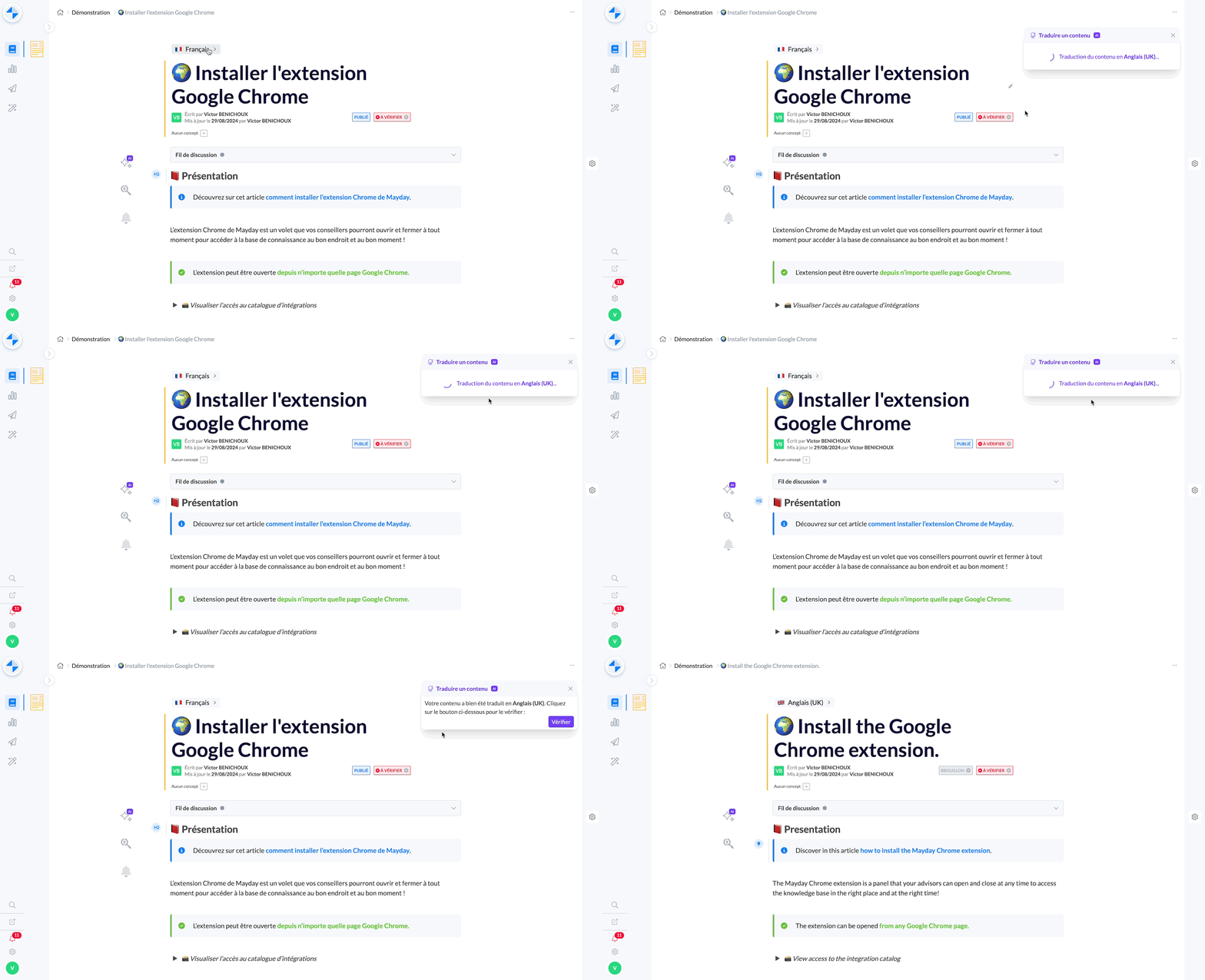
🤔 Comment faire ?
Cliquez sur le menu déroulant des langues pour créer une ou plusieurs nouvelles versions dans les langues souhaitées.
Activez le bouton de traduction automatique.
Validez la traduction.
Une fois la traduction terminée, cliquez sur le bouton pour relire le contenu dans les langues sélectionnées.
ℹ Vous pouvez lancer la traduction automatique dans plusieurs langues simultanément.
✅ C’est tout bon ! Votre contenu est maintenant traduit dans toutes les langues sélectionnées.
ℹ Informations importantes :
Vous pouvez lancer la traduction automatique dans plusieurs langues en même temps.
Les contenus traduits seront, par défaut, créés en tant que brouillons.
Il est recommandé de consulter les traductions pour vous assurer qu'elles répondent à vos attentes, car le processus de traduction est entièrement automatisé.
2⃣ Cas d'utilisation 2 : Synchronisation de toutes les langues après une modification
✍ Vous avez modifié un contenu dans une langue et souhaitez appliquer ces modifications à toutes les autres langues disponibles.
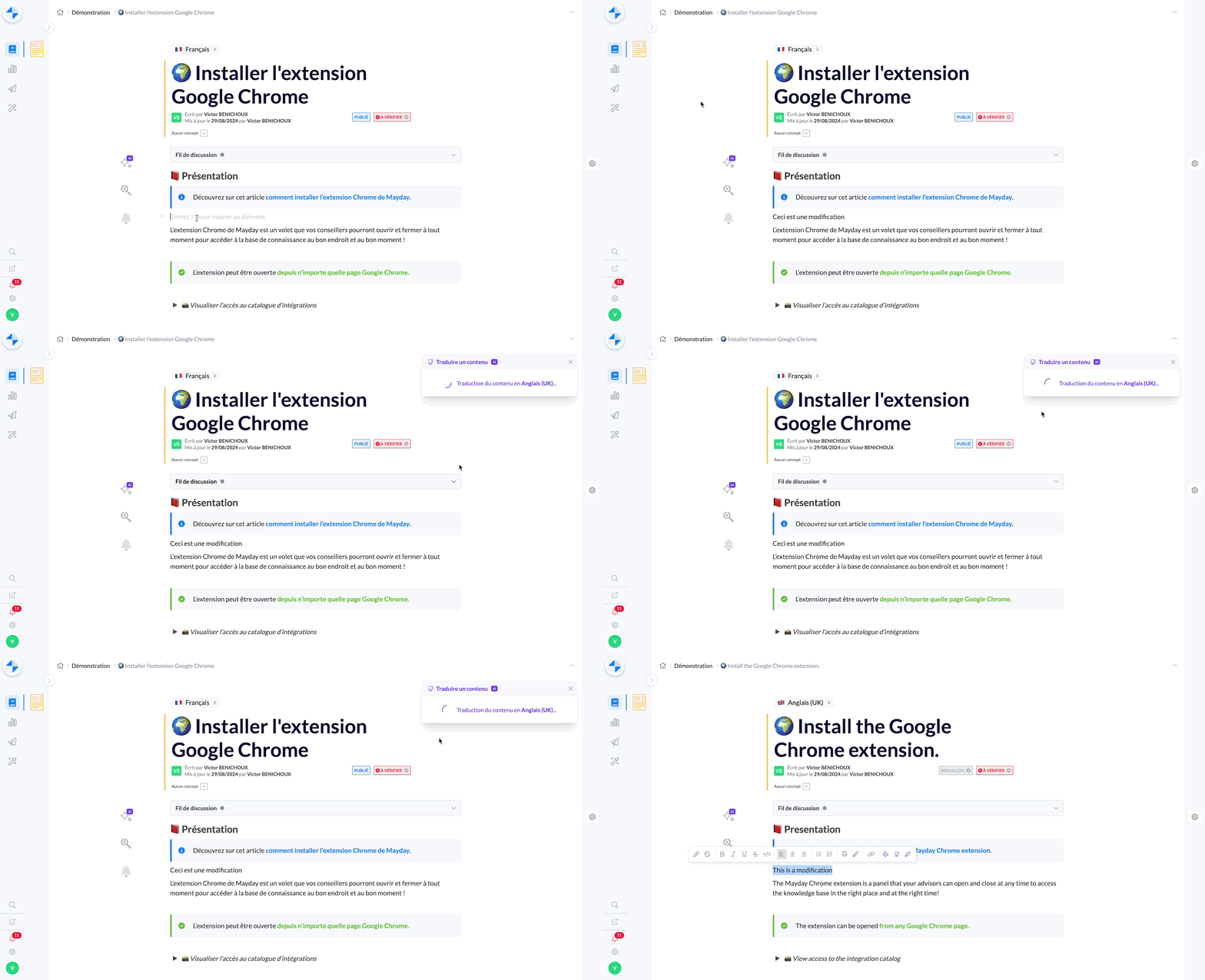
🤔 Comment faire ?
Modifiez votre contenu dans la langue de votre choix.
Une fois la modification détectée, vous recevrez une proposition pour traduire automatiquement ces changements.
Cliquez sur cette option.
Sélectionnez les langues dans lesquelles vous souhaitez appliquer les modifications.
Validez.
Une fois les traductions terminées, vous pouvez les consulter.
ℹ Informations importantes :
Quel que soit l’élément modifié dans le contenu, la traduction automatique mettra à jour l'intégralité du texte dans toutes les langues sélectionnées.
Les contenus traduits seront, par défaut, repassés en brouillon, vous permettant ainsi de revoir la traduction en toute tranquillité.
Il est conseillé de consulter les traductions pour vous assurer qu'elles répondent à vos attentes, car le processus est entièrement automatisé.
🌍 Les langues disponibles à la traduction :
Français 🇫🇷
Anglais 🇺🇸 🇬🇧
Allemand 🇩🇪
Espagnol 🇪🇸
Italien 🇮🇹
Portugais 🇵🇹
Néérlandais 🇳🇱
Polonais 🇵🇱
⛔ Limitez l’accès à des vues du Hub avec de nouvelles permissions
✨ NOUVELLE FONCTIONNALITÉ | Au sein d’un rôle, définissez un périmètre de vues du Hub auquel aura accès ses membres
Dans le cadre de notre projet de refonte du Hub Mayday, nous avons identifié un enjeu majeur : restreindre l'accès à certaines tâches du Hub pour certains utilisateurs. Pour répondre à ce besoin, nous avons introduit il y a trois semaines la fonctionnalité des "Vues" du Hub.
Nous sommes donc heureux de vous annoncer qu'il est maintenant possible de contrôler l'accès des utilisateurs à ces vues en fonction de leurs rôles. Par ailleurs, les permissions liées au Hub sont désormais plus granulaires au niveau des rôles Mayday.
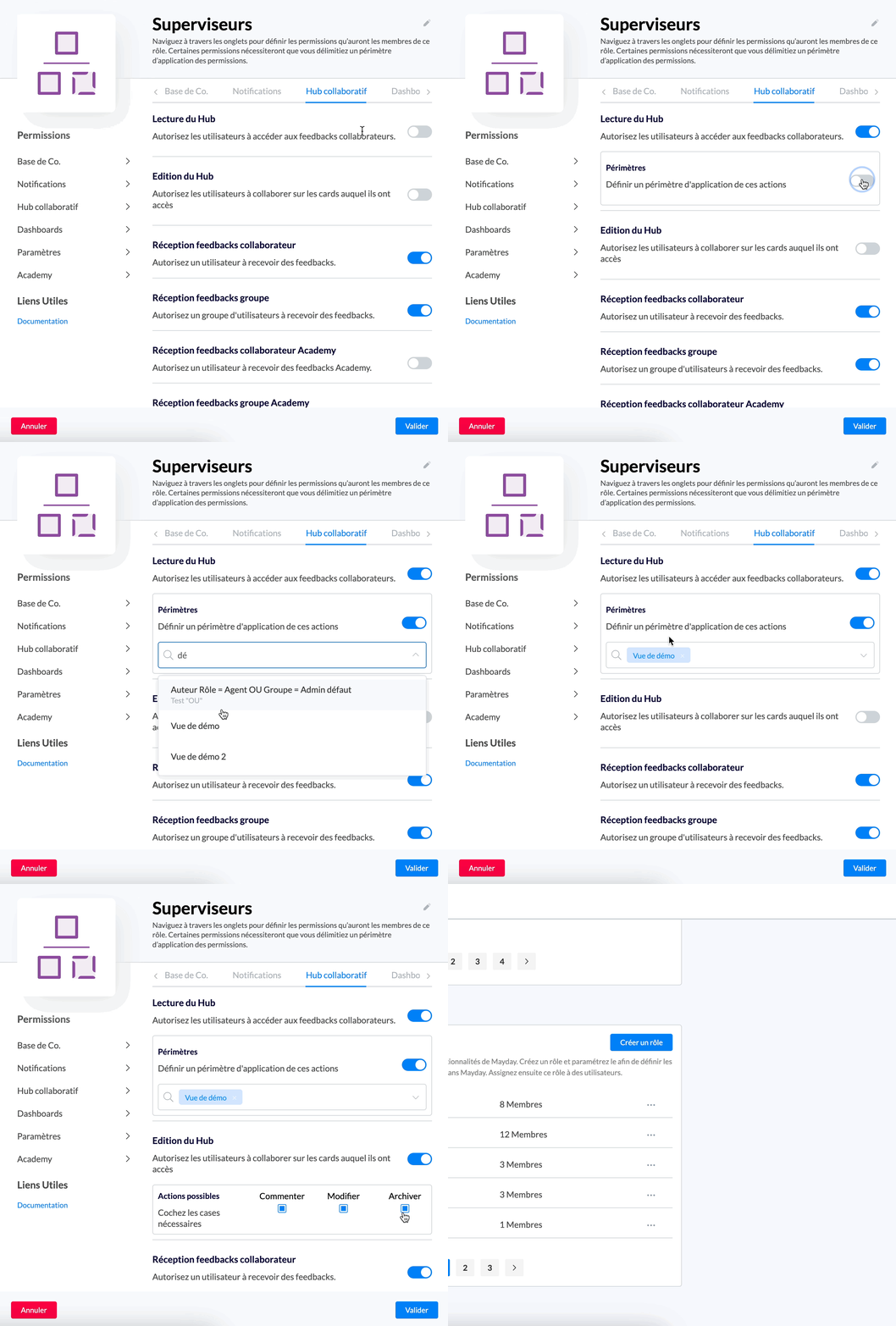
Activation du périmètre de lecture du Hub et sélection d’une ou de plusieurs vues
🪄 Cas d'utilisation
⛔ Vous souhaitez restreindre l'accès de certains utilisateurs à des vues spécifiques du Hub
⚙ Vous souhaitez définir avec précision les permissions des utilisateurs dans les rôles Mayday : accès au Hub (lecture du Hub), modification des tâches (commenter, modifier, archiver), et réception des feedbacks.
🤔 Comment les utiliser ?
La documentation produit est disponible ici :
Dans un rôle Mayday, allez dans l'onglet "Hub Collaboratif".
Lecture du Hub : Si vous souhaitez que les utilisateurs de ce rôle accèdent au Hub, activez cette option.
Pour restreindre l'accès des utilisateurs à certaines vues du Hub, activez le périmètre et sélectionnez les vues auxquelles ils auront accès.
Les utilisateurs de ce rôle ne pourront voir que ces vues.
Si la permission est activée mais que le périmètre est désactivé, les utilisateurs auront accès à toutes les vues du Hub.
Édition du Hub : Si vous souhaitez que les utilisateurs de ce rôle puissent modifier des tâches dans le Hub, activez cette option.
Vous pouvez ensuite préciser ce que les utilisateurs auront le droit de faire : commenter une tâche, modifier ses attributs ou l'archiver.
Par défaut, ces trois actions sont autorisées lorsque l'édition du Hub est activée.
🛎 Bénéficiez d’une nouvelle expérience d’envoi de notifications
✨ NOUVELLE FONCTIONNALITÉ | Envoyez vos notifications conseillers grâce à une toute nouvelle expérience
Les notifications conseillers se refont une beauté !
Nous sommes en train de repenser les notifications conseillers pour améliorer votre expérience de création, de gestion et d’analyse des notifications.
Dès maintenant, découvrez une toute nouvelle façon d’envoyer une notification conseiller 👀
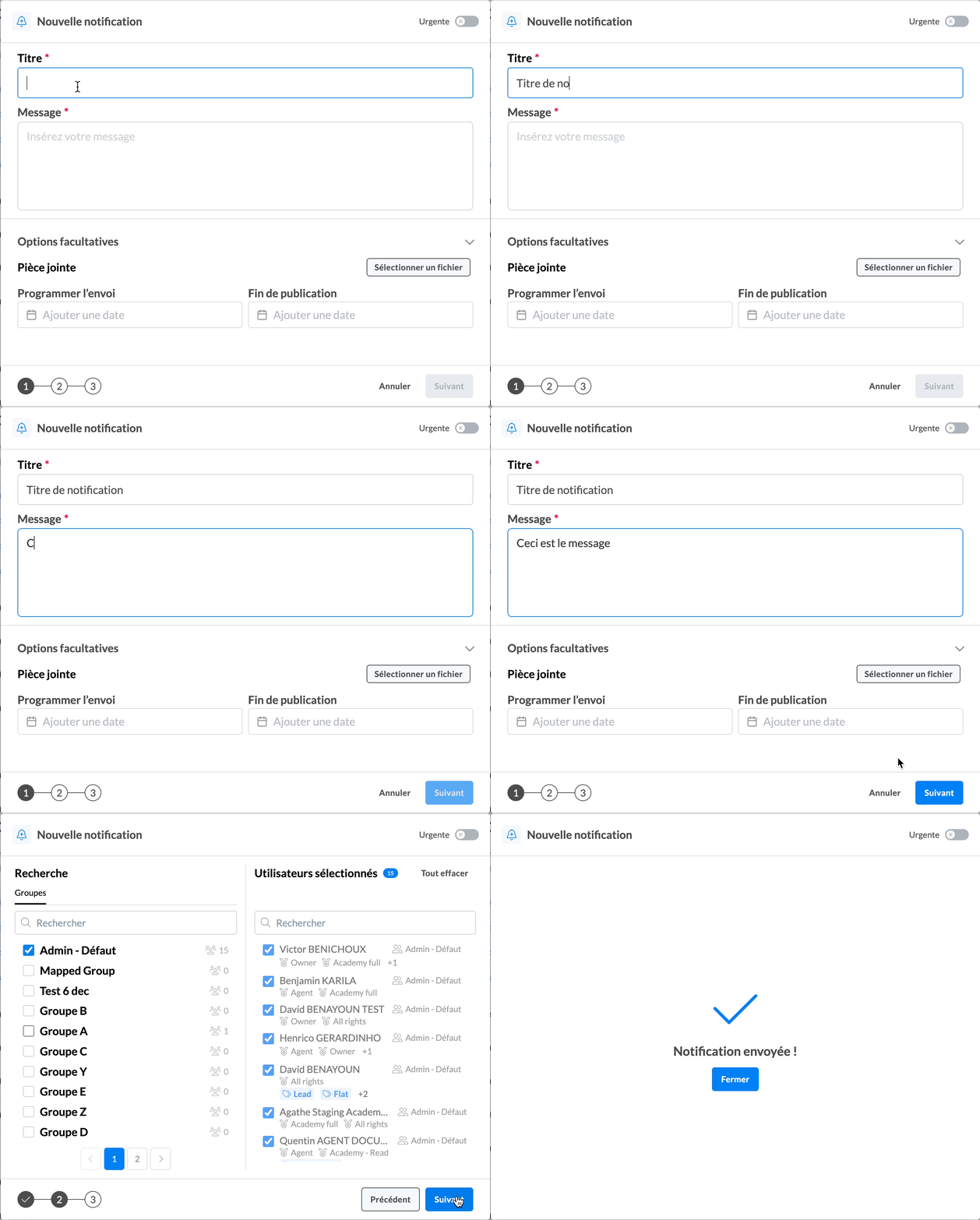
L’envoi de notification se fait désormais en trois étapes et apporte davantage de clarté
🪄 Cas d'utilisation
🛎 Vous souhaitez rédiger une notification conseiller
🕰 Vous souhaitez planifier la date d’envoi et de fin de votre notification
👥 Vous souhaitez sélectionner précisément les destinataires de la notification
✅ Vous souhaitez relire votre notification avant de l’envoyer
⏭ Quelle suite ?
Une refonte complète de la liste des notifications sera bientôt disponible.
Vous pourrez bientôt envoyer vos notifications conseillers non seulement à des groupes, mais aussi directement à des rôles, des labels ou des utilisateurs spécifiques.
🚀 Optimisations & Améliorations
Vues du Hub Mayday | Choix d’utilisateurs
Il y a trois semaines, nous avons introduit la possibilité de créer des vues du Hub Mayday en utilisant des filtres, notamment sur les auteurs et les responsables d'une tâche.
Jusqu'à présent, vous pouviez filtrer ces informations par groupe, rôle ou label utilisateur.
👤 Désormais, il est possible de sélectionner directement des utilisateurs spécifiques pour configurer ces filtres et créer une vue personnalisée du Hub Mayday.
Archives Mayday | Filtre par collection racine
Pour vous aider à trouver rapidement les contenus archivés que vous recherchez, vous pouvez désormais filtrer la liste des contenus archivés par collection racine grâce aux filtres.
🪲 Correctifs
👉 Nous avons corrigé les bugs suivants :
Bouton "À vérifier" sur un contenu : sur certains contenus, le bouton permettant de vérifier le contenu ne s’affichait plus et n’était pas cliquable.
Redirections sur les FAQs publiques : certaines redirections au sein de contenus d’une FAQ publique ne fonctionnaient plus.
Affichage des prénoms et noms de famille avec accents : une erreur d'affichage provoquait la substitution des accents par des majuscules dans les prénoms et noms de famille, altérant ainsi leur présentation correcte.
Chargement des feedbacks envoyés : lorsqu'un conseiller tentait de charger un feedback déjà envoyé depuis l'historique, ce dernier ne s'affichait pas si le destinataire du feedback était un utilisateur supprimé.
Création des tâches pour contenu obsolète : lorsqu'un contenu possédait une politique d'obsolescence avec une date de vérification fixe (et non une fréquence), la tâche d’obsolescence ne se créait pas correctement dans le Hub Mayday.
Utilisation de Shift + Entrer : dans l'éditeur Mayday, la commande Shift + Entrer ne permettait plus d'insérer de nouvelles lignes dans un paragraphe, comme attendu.
Les nouveautés Mayday Academy 🎓
✨ NOUVELLE FONCTIONNALITÉ | Vos conseillers peuvent désormais voir les labels des modules sur leur home page Academy.
👁🗨️ Vos apprenants peuvent visualiser sur les cartes des modules de formation les labels que vous leur avez associés.
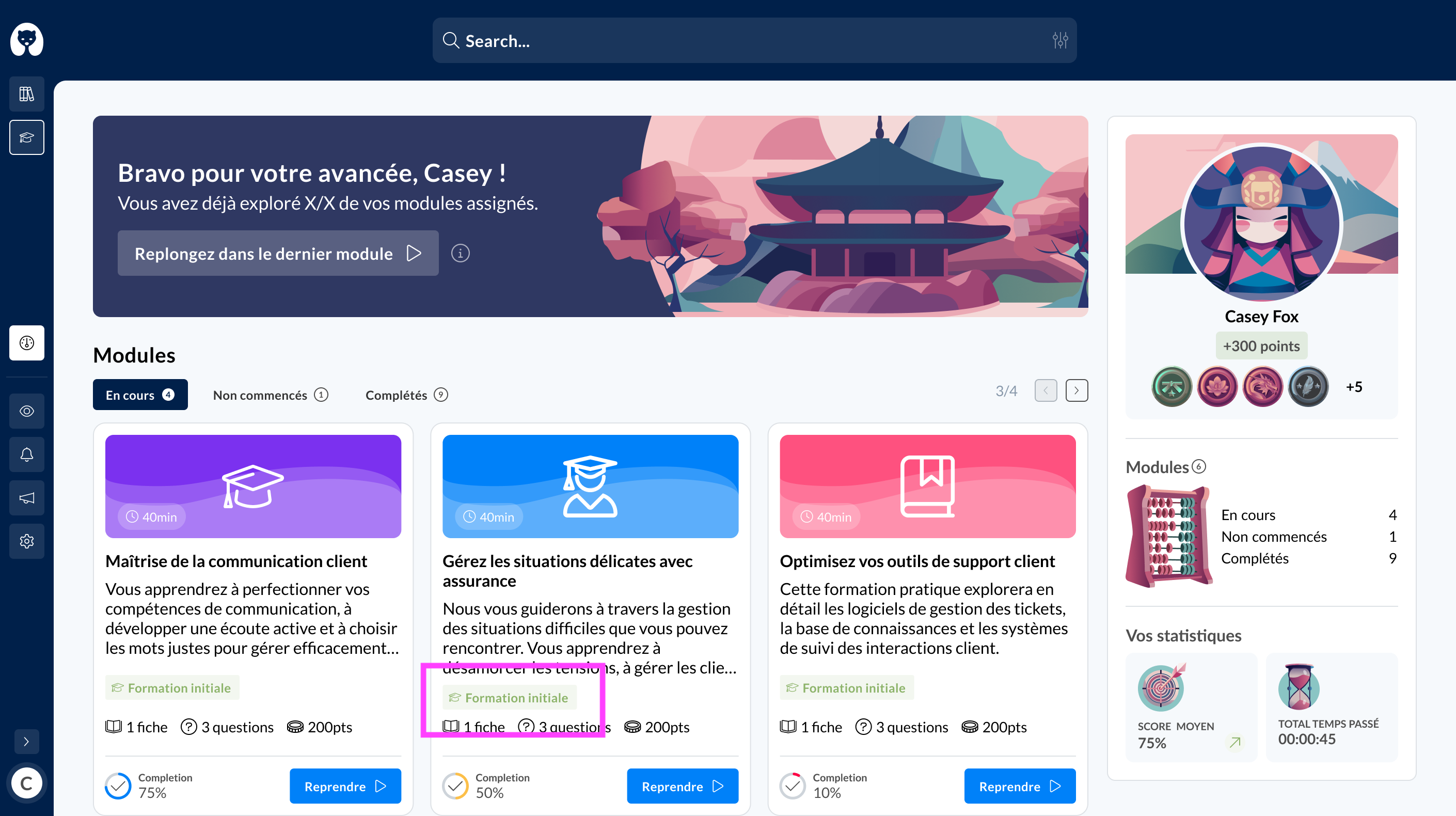
Home page Mayday Academy - Labels des modules
✨ NOUVEAU | Soyez rassurés sur vos actions de modification, publication et d’assignation pour les parcours et les modules
Nous vous informons sur l’interface admin des conséquences de vos actions de modification, publication ou d’assignation de parcours ou module lorsque nécessaire.
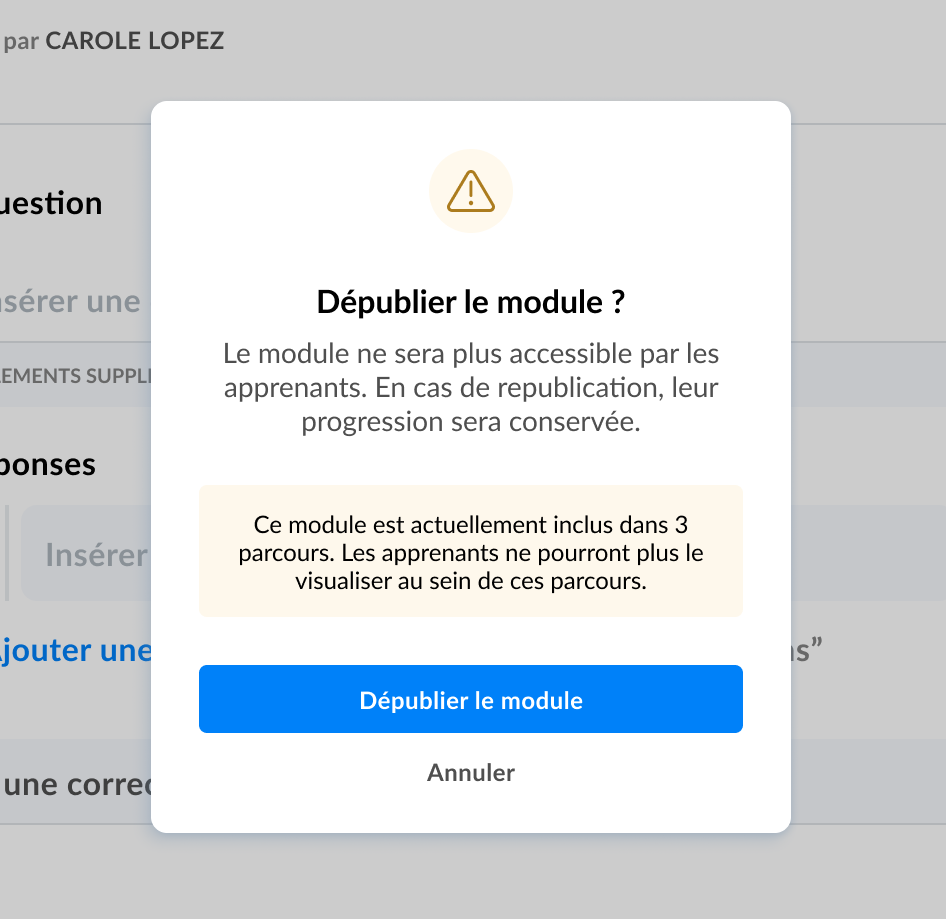
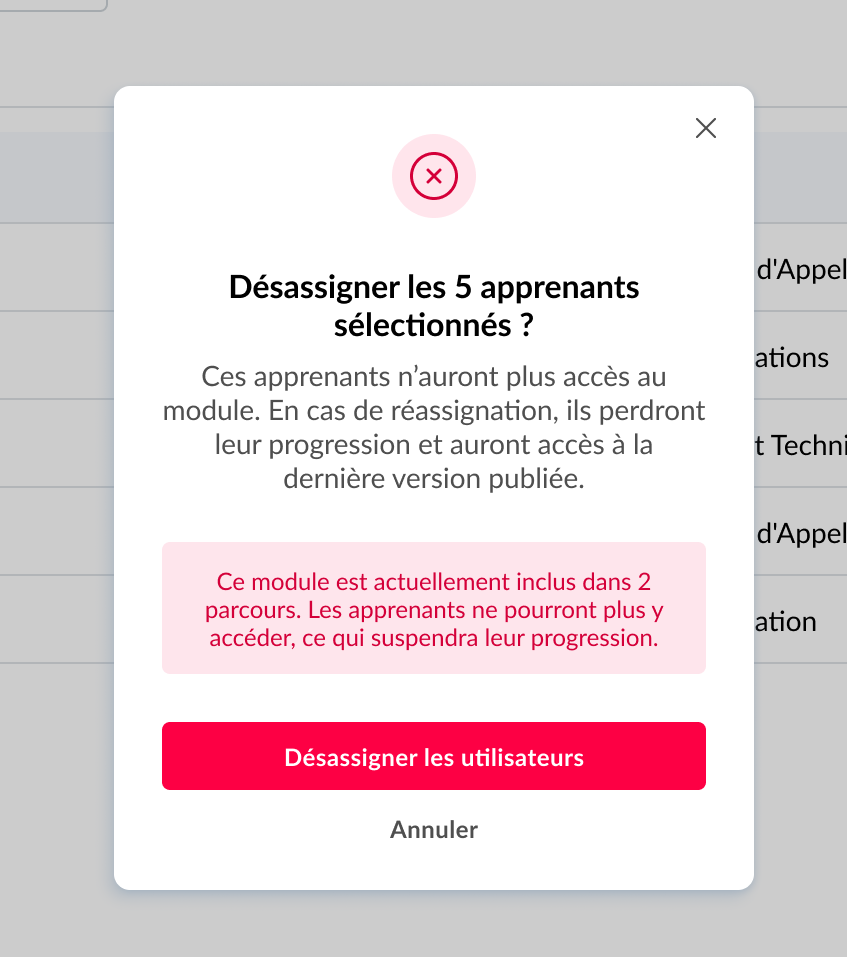
Interface admin - Dépublication et désassignation d’un module
Nous vous informons de l’état de publication et d’assignation des modules au sein de vos parcours.
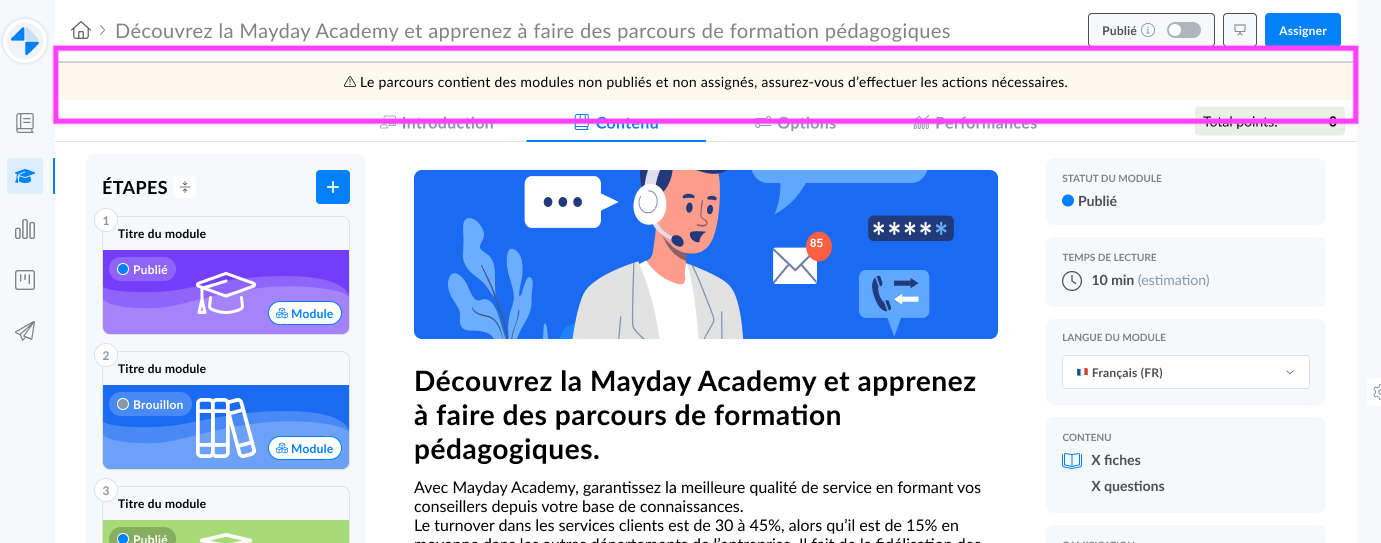
Interface admin - Création d’un parcours - onglet contenu
🎊 Nouveautés sur la gamification via les badges remportés
✨ NOUVEAU | Vos conseillers sont désormais informés lorsqu’ils gagnent un nouveau badge et peuvent visualiser un récapitulatif par niveau.
🕹 La Mayday Academy pousse vos conseillers à se dépasser et les encourage à rester motivés dans leur formation !
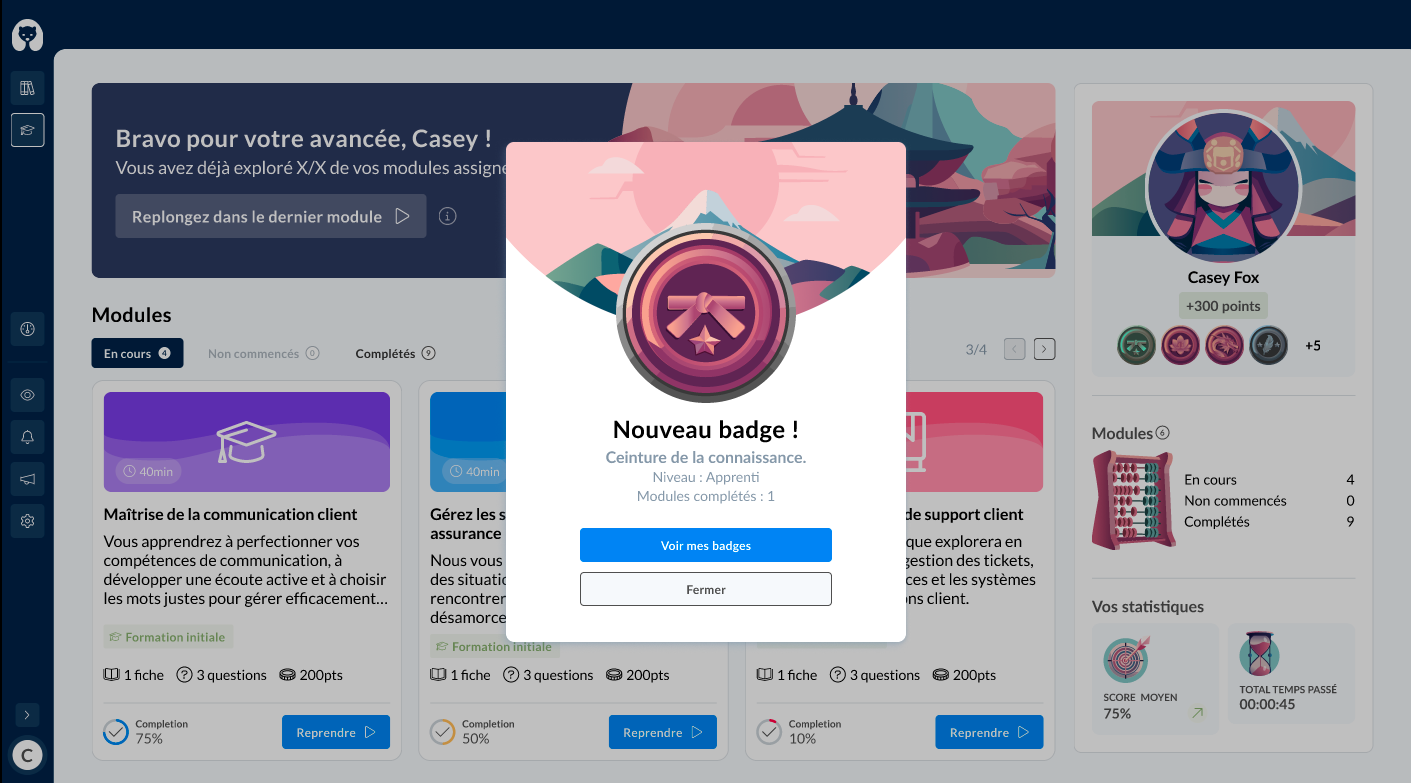
Home page Mayday Academy - Nouveau badge remporté
Vos conseillers peuvent également désormais voir sur la page de détail des badges un récapitulatif du nombre de badges qu’ils ont par niveau : Apprenti, Sensei, Samouraï, Maître, Maître suprême.
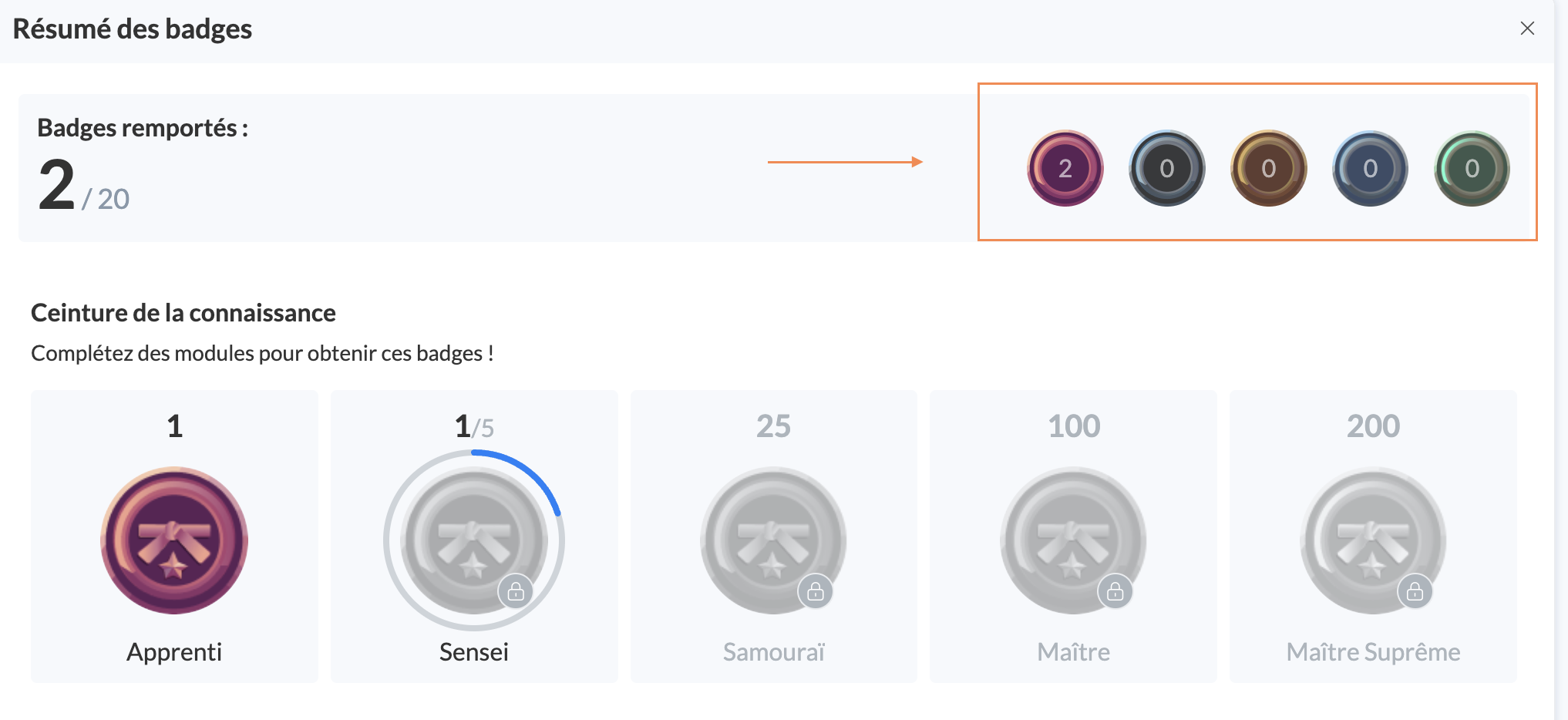
Badges Page Mayday Academy - Récapitulatif par niveau
🔗 Lien vers la documentation Mayday pour plus d’information :
📩 Configurez et recevez les notifications clés sur la Mayday Academy
✨ NOUVELLE NOTIFICATION | Recevez une notification lorsque vous êtes mentionnés ou assignés à une formation (module ou parcours)
🪄 Les nouvelles notifications disponibles :
Notification à l’assignation à un parcours
Notification à la mention sur une formation (module ou un parcours)
🤔 Comment les configurer ?
Dans la section “Alertes et notifications” des paramètres Mayday
Au niveau de la section “Academy”
Activez ou non la notification en question et le canal de communication que vous souhaitez.
✅ Tout est prêt ! Les personnes concernées recevront les notifications dans la section notification de l’admin ou apprenant.
✨ NOUVEAU | La partie supérieure de votre home page admin est accessible y compris après avoir fait défiler du contenu sur la page.
Accédez à tout moment à la barre de recherche et aux options de filtres pour gagner du temps !
🚀 Optimisations & Améliorations
Modules et parcours de formation | Nombre de points gagnés
Nous avons mis à jour le nombre de points gagnés par réponse à une question sur un module qui passe de 100 à 10. Cette mise à jour est rétroactive. Si vos conseillers avaient déjà gagnés des points, ce nombre sera réduit d’une dizaine.
Modules SCORM | Gain de points
Désormais, les apprenants gagneront 10 points pour chaque bonne réponse à une question dans un module SCORM, comme cela est déjà le cas pour les modules Mayday.
🪲 Correctifs
👉 Nous avons corrigé les bugs suivants :
Sélection de labels de module : il était impossible de scroller dans le dropdown de sélection des labels de module.
Chronomètre de question : nous avons résolu un bug aléatoire lié au questions chronométrées. Le chronomètre défile désormais correctement et la barre indicative est fiable..
Affichage des réponses longues : lorsque vous écrivez des réponses longues dans vos quiz Mayday, la plage de texte s’étend et vous permet maintenant de voir l’entièreté de votre réponse.