Introduction 👋
Bienvenue à tous 👋
Nous espérons que vous allez bien et vous souhaitons d’avance un excellent mois de décembre ! 🎄 Alors que les fêtes approchent, nous sommes ravis de partager avec vous les nouvelles fonctionnalités de nos produits Mayday.
Certaines d’entre elles étaient particulièrement attendues 👀, et nous sommes impatients de vous les dévoiler dès maintenant !
Sans plus attendre, voici un aperçu des nouveautés sur 📚 Mayday Knowledge :
Découvrez la nouvelle Home Page administrateur, conçue pour vous offrir un accès simplifié à vos contenus, des raccourcis applicatifs et un aperçu des contenus les plus tendances.
Éditez vos contenus publiés en toute sérénité grâce aux versions provisoires. Cette fonctionnalité vous permet de travailler sur vos mises à jour sans que les conseillers ne voient les changements avant leur publication.
Quant à la 🎓 Mayday Academy :
Découvrez le nouvel affichage de l’interface administrateur : tous vos contenus de formations visibles en un coup d’oeil. Gagnez du temps et de l’efficacité grâce à l’optimisation de la navigation de votre interface !
La barre de recherche et le bouton de filtres est maintenant disponible dans votre onglet parcours !
Visualisez les modules contenus dans vos parcours via la nouvelle vue liste détaillée des parcours. Prenez ainsi de la hauteur sur la construction de vos formations et administrez-les plus efficacement !
Découvrons sans plus attendre toutes ces nouveautés 👇
Les nouveautés Mayday Knowledge 📚
⚙ Mayday Admin
🏠 Découvrez la page d’accueil Mayday
✨ NOUVELLE FONCTIONNALITÉ | Les administrateurs Mayday peuvent maintenant profiter d'une page d'accueil personnalisée offrant des raccourcis pratiques, les dernières annonces Mayday et plus encore !
Les administrateurs sur Mayday ont de multiples missions : création de contenus, mises à jour, gestion des feedbacks, envoi de notifications, etc. Votre nouvelle page d'accueil Mayday rend toutes ces tâches plus faciles !
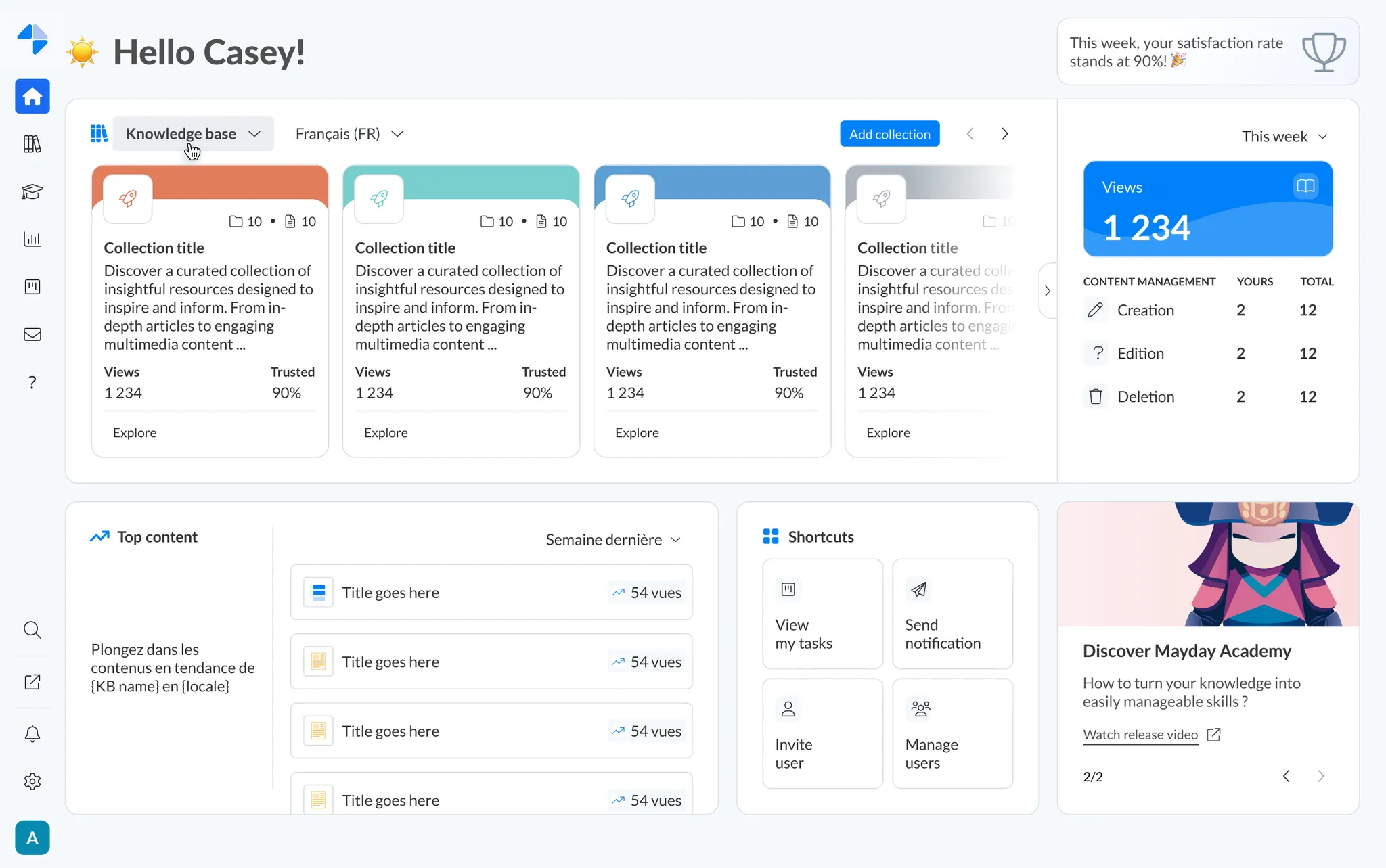
Votre nouvelle page d'accueil Mayday
🎯 Pourquoi cette page d'accueil Mayday ?
📚 Pour visualiser en un clin d'oeil et accéder directement à vos collections Mayday,
📣 Pour rester constamment informé des dernières nouvelles et annonces Mayday,
⚡ Pour profiter de raccourcis facilitant vos actions sur Mayday,
📈 Pour découvrir les contenus les plus populaires sur Mayday et comprendre les préférences de vos conseillers.
🤔 Comment utiliser la fonctionnalité ?
Pour accéder à la Home Page Mayday, vous devez disposer des droits d'édition sur la base de connaissances.
Allez dans la section "Page d'accueil" via l'icône 🏠,
Accédez à vos collections Mayday,
Bénéficiez de raccourcis clefs pour faciliter vos actions,
Découvrez les principales annonces de Mayday,
Consultez les contenus les plus populaires chez vos conseillers.
⚠ Pour une base de connaissance publique, seules les consultations publique (de votre FAQ) seront comptabilisées sur ce plugin.
✍ Créez des versions provisoires afin d’éditer des contenus publiés
✨ NOUVELLE FONCTIONNALITÉ | Vous pouvez désormais modifier un contenu déjà publié sans impact côté conseillers. Grâce aux versions provisoires, vos changements n'affecteront pas vos conseillers avant d'être publiés.
Actuellement, lorsque vous modifiez un contenu publié, ces modifications sont visibles en direct côté conseillers. Nous le savons, cela n’est pas optimal. Nous sommes donc ravis de vous annoncer qu’il est désormais possible de créer une version provisoire d’un contenu afin d’y apporter vos modifications en toute discrétion.
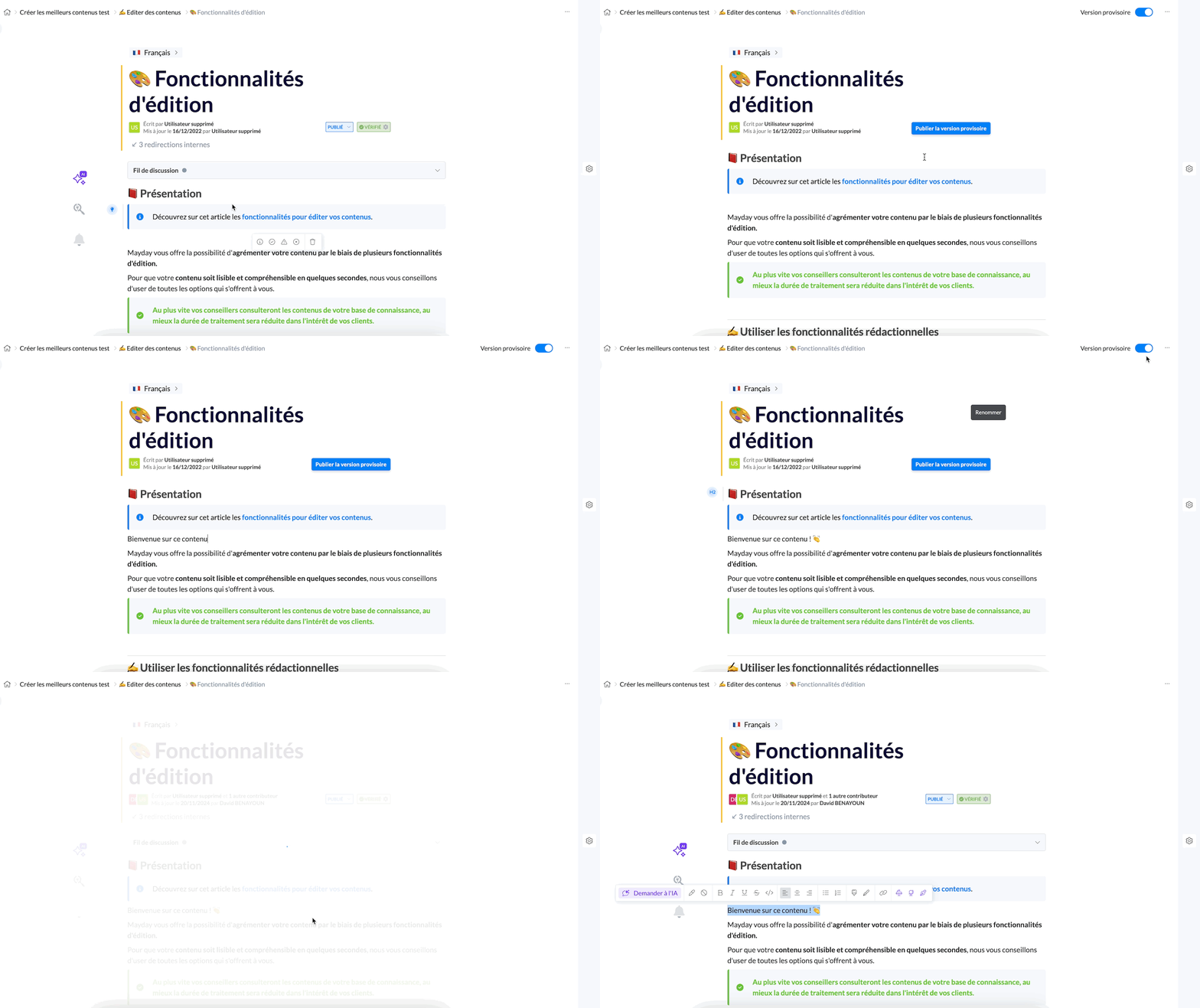
Création et publication d’une version provisoire.
🎯 Pourquoi ces versions provisoires ?
😫 Pour mettre à jour un contenu publié sans que ces modifications soient directement visibles pour les conseillers,
⛔ Pour éviter de passer un contenu au statut “Brouillon” lorsque vous le mettez à jour car vous ne souhaitez pas générer un downtime côté conseiller,
❌ Pour éviter de dupliquer un contenu pour le modifier car cela implique la perte des données de consultations du contenu dupliqué,
✍ Pour mettre à jour votre contenu publié en toute sérénité et afficher toutes les modifications d’un coup, lorsque ces mises à jour sont prêtes.
🤔 Comment utiliser la fonctionnalité ?
Allez sur un contenu (publié ou brouillon),
Cliquez sur le bouton “Publié” ou “Brouillon” ou bien sur le menu d’options “…” en haut à droite du contenu,
Cliquez sur “Créer une version provisoire”,
Rédigez vos modifications sur la version provisoire pour ne pas avoir d’impact sur la version en production,
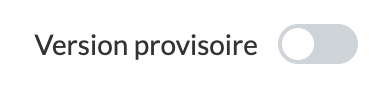
Vous pouvez passer de la version provisoire à la version de production et vice-versa via ce bouton :
Publiez la version provisoire une fois que vous souhaitez publier vos mises à jour,
✅ La version de production est alors remplacée par la version provisoire, dans toutes les langues disponibles.
Vous pouvez retrouvez cette nouvelle version dans l’historique de versions du contenu. Il est également possible de restaurer des versions précédentes si vous le souhaitez !
⏭ À venir prochainement pour cette fonctionnalité :
Ajouter ou retirer des étapes à un diagnostic au sein d’une version provisoire.
Prévisualiser une version provisoire sur une plateforme conseiller.
Filtrer le moteur de recherche sur les contenus qui ont ou n’ont pas des versions provisoires.
⚠ Quelques informations importantes :
Il n’est actuellement pas possible d’ajouter ou de retirer des étapes à un diagnostic au sein d’une version provisoire - bientôt disponible.
Toutes les métadonnées d’un contenu (labels, alias, automatisations, etc.) ne sont pas incluses dans une version provisoire. Seuls le titre et le contenu du document sont modifiables via une version provisoire.
Toutes les langues 🌍 sont incluses dans une même version provisoire. Autrement dit, si vous publiez une version provisoire, elle remplacera la version de production dans toutes les langues disponibles.
Une version provisoire est une copie du contenu au moment de la création de la version provisoire. Si vous modifiez votre contenu alors qu’une version provisoire existe, ces modifications ne seront pas répercutées sur la version provisoire.
Lorsque vous publiez une version provisoire, votre contenu sera complètement remplacé par la version provisoire.
Il ne faut pas éditer un contenu pour lequel une version provisoire existe, mais bien éditer la version provisoire de ce contenu, car à la publication, seules les modifications de cette version provisoire seront appliquées.
🚀 Optimisations & Améliorations
Moteur de recherche administrateur | Sur toutes les sections
Comme vous avez pu le remarquer, le moteur de recherche administrateur ne couvrait pas certaines sections, comme le Hub, les notifications conseillers, ou encore les archives.
👉 Désormais, ce moteur de recherche est accessible dans tout le centre d’administration.
🪲 Correctifs
👉 Nous avons corrigé les bugs suivants :
Notifications conseillers : Les notifications destinées aux conseillers ne s'envoyaient pas correctement lorsque les destinataires étaient sélectionnés via un label utilisateur.
Liste d'utilisateurs : Les utilisateurs importés dans Mayday restaient visibles dans la liste même après leur suppression.
Traduction automatique de contenus : Les listes déroulantes n’étaient pas toujours traduites lorsqu’on utilisait la fonctionnalité de traduction via l’IA.
Résumé de contenu via l'IA : La génération automatique d'un résumé court incluait parfois des mentions de langue, comme "French :" en début de texte. Par ailleurs, le résumé pouvait être généré en anglais même si le contenu était dans une autre langue.
Réponses suggérées dans les modèles de contenu : La modification des réponses suggérées dans les modèles de contenu ne fonctionnait pas toujours correctement.
👥 Mayday Agent
🪲 Correctifs
👉 Nous avons corrigé les bugs suivants pour les conseillers :
Bandeau de notification urgente : Pour certains clients, le déroulement du bandeau de notification urgente générait des ralentissements sur la plateforme.
Les nouveautés Mayday Academy 🎓
⚙ Mayday Admin
🪄 Nouvel affichage de vos contenus de formation sur votre interface administrateur !
✨ NOUVELLE FONCTIONNALITE | Gagnez du temps et de l’efficacité grâce à l’optimisation de la navigation de votre interface !
Découvrez le nouvel affichage de l’interface administrateur, depuis laquelle vos contenus de formations sont désormais tous visibles en un coup d’oeil
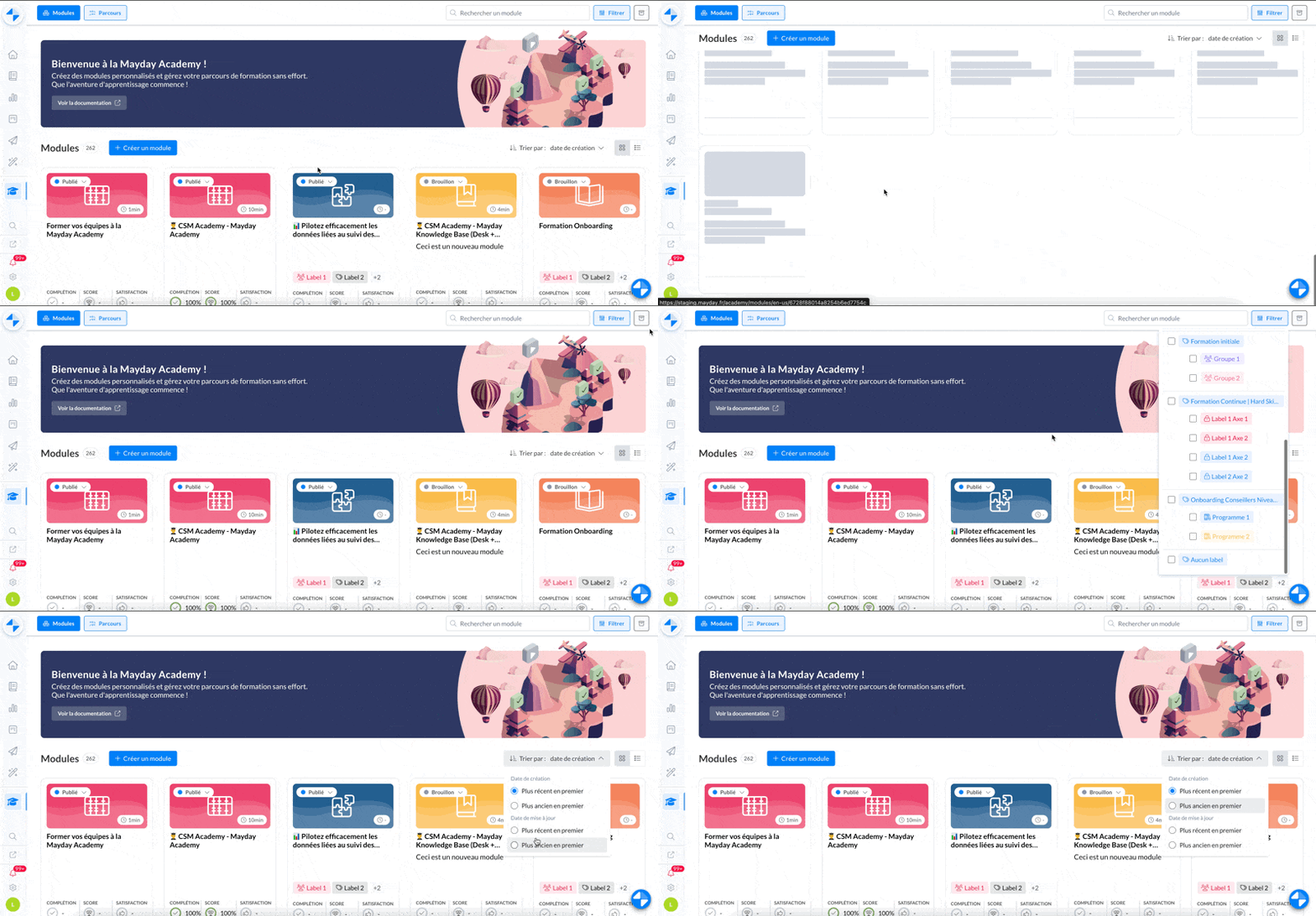
Interface Mayday Academy administrateur - Vue liste détaillée des parcours
🤔 Quelles sont les modifications ?
L’ensemble de vos formations sont désormais affichées sans hiérarchisation dans des catégories de labels.
Vous pouvez parcourir en un clin d'œil toutes les formations disponibles
Utilisez les filtres haut à droite de l’écran pour affiner l’affichage des formations via :
les catégories de labels (uniquement pour les modules)
les labels (uniquement pour les modules)
le statut : brouillon ou publié
Plus de formations sont affichées sur une même ligne
Vous pouvez trier l’affichage de vos formations par :
date de création
du plus ancien au plus récent
du plus récent au plus ancien
date de mise à jour
du plus ancien au plus récent
du plus récent au plus ancien
🔍 Recherchez et filtrez vos parcours sur votre interface administrateur
✨ NOUVELLE FONCTIONNALITE
La barre de recherche et le bouton de filtres est maintenant disponible dans l’onglet parcours !
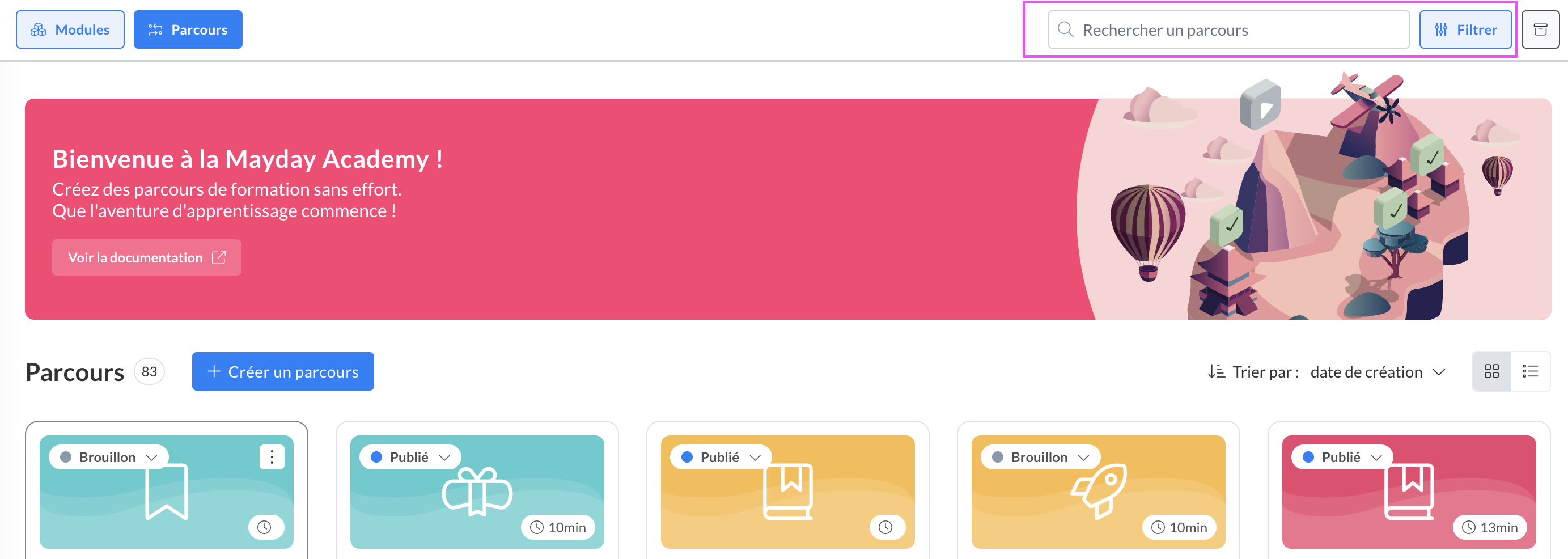
Interface Mayday Academy administrateur - Onglet parcours
Vous pouvez filtrer vos parcours par statut : brouillon ou publié
📃 Affichage des modules au sein des parcours dans la nouvelle “vue liste”
✨ NOUVELLE FONCTIONNALITE | Visualisez, publiez et accédez à l’ensemble des modules compris dans les parcours à partir de la vue liste des parcours
Cette fonctionnalité vient optimiser la nouvelle vue liste que nous avons mis à vos pour l’affichage de vos modules et parcours et vous permet de prendre de la hauteur sur l’administration de vos formations.
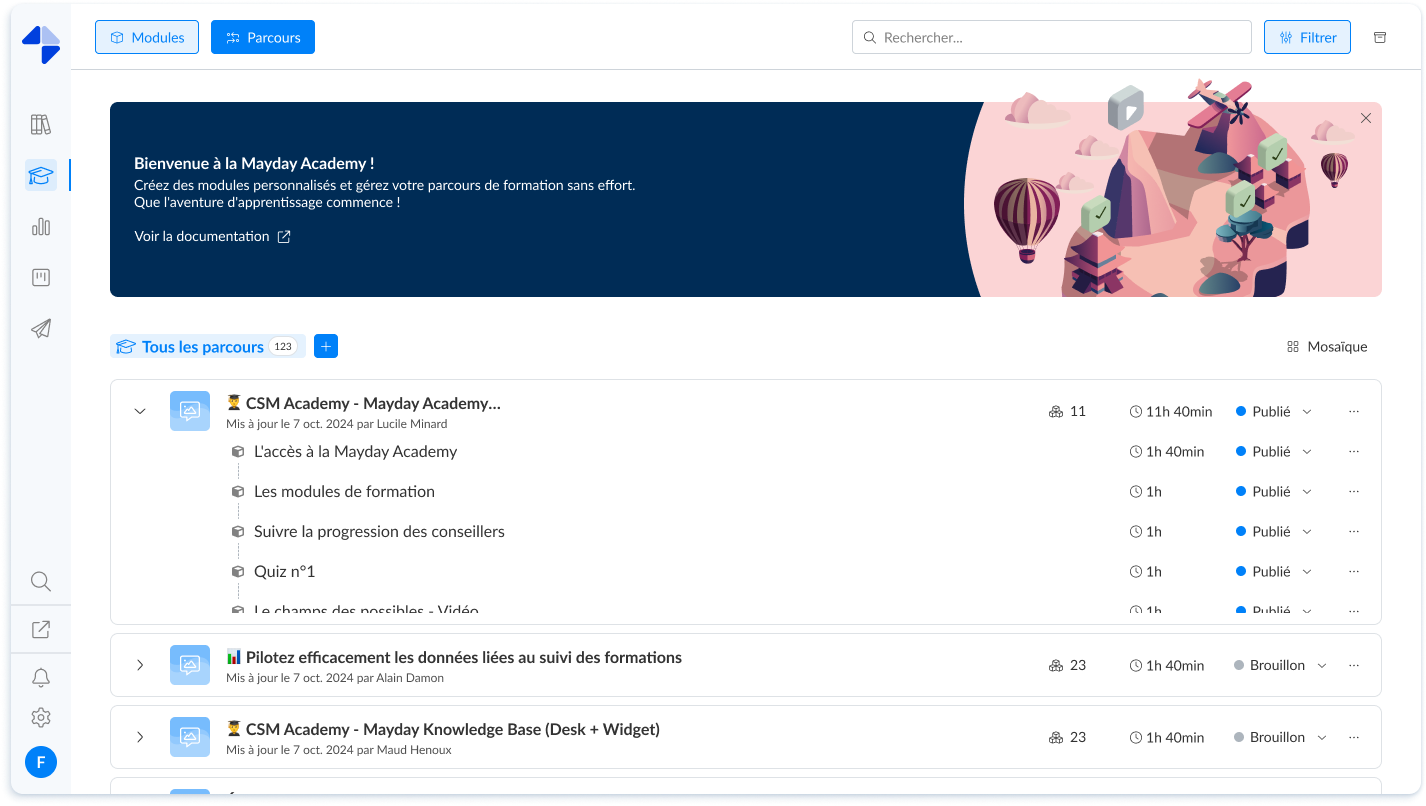
Interface Mayday Academy administrateur - Vue liste détaillée des parcours
🤔 Comment utiliser la fonctionnalité ?
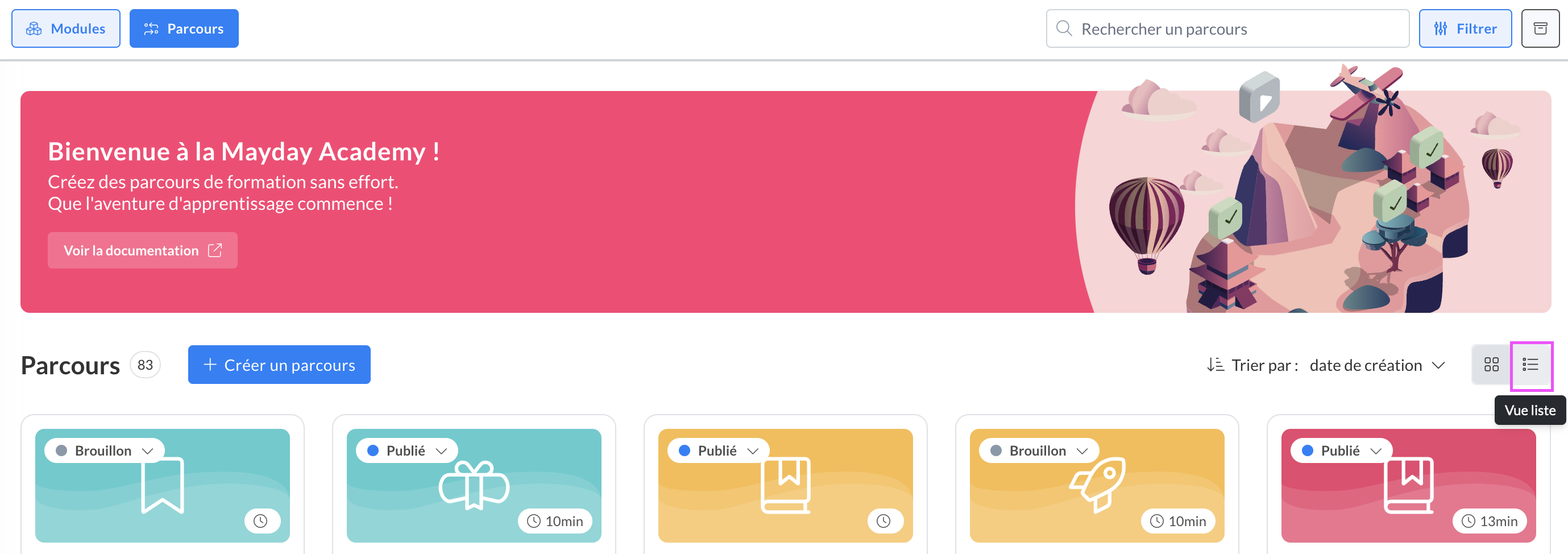
Sur l’onglet “Parcours”, cliquez sur le bouton “vue liste” pour changer d’affichage
📸 Capture d’écran :
Sur le chevron d’un parcours pour afficher le détail des modules qu’il contient
📸 Capture d’écran :
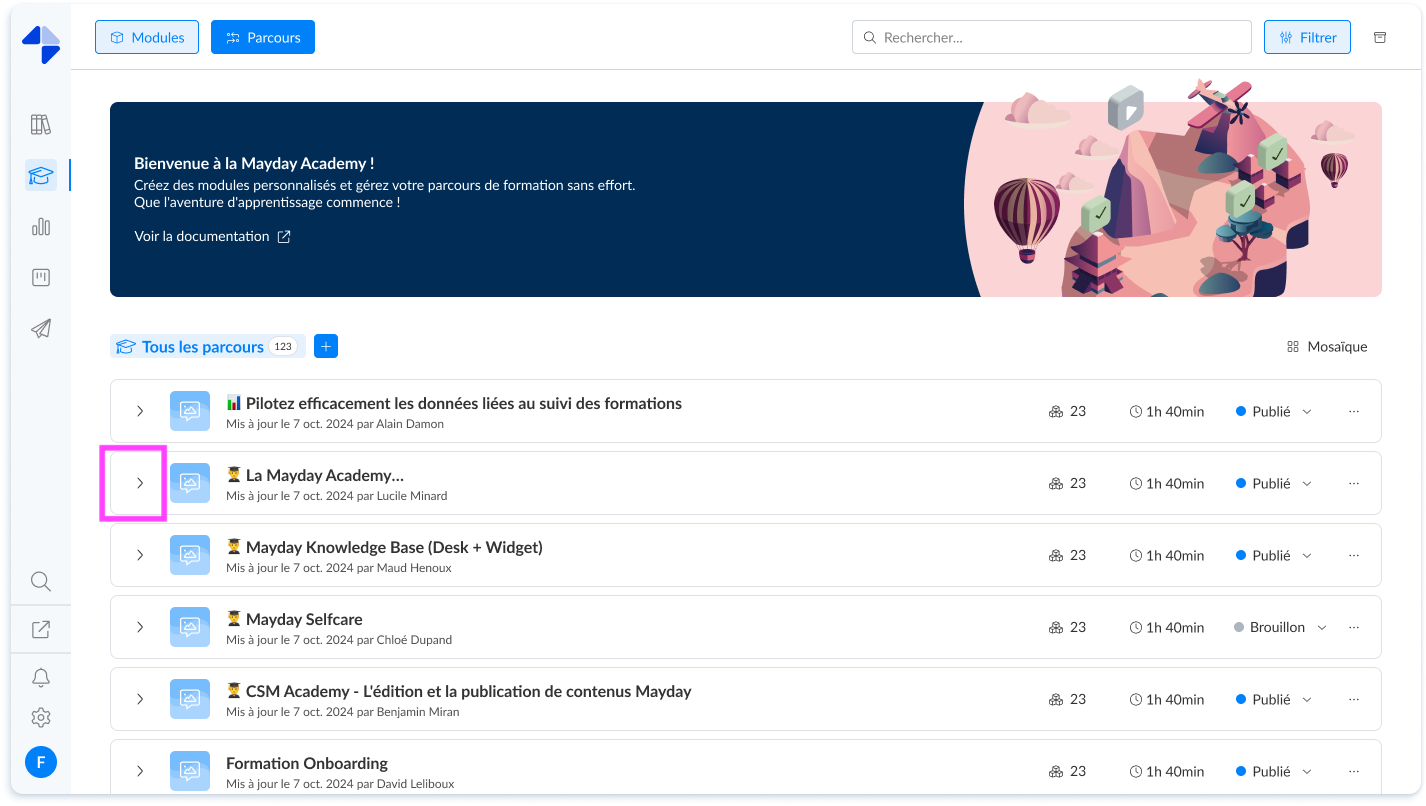
Vous pouvez directement depuis cette vue :
Ouvrir et accéder au parcours ainsi qu’aux différents modules qui le composent en cliquant sur leur titre
Publier ou passer en bouillon le parcours ainsi que les différents modules qui le composent
🪲 Correctifs
👉 Nous avons corrigé les bugs suivants :
Le contenu encapsulé dans une correction s’affiche à nouveau sans avoir à cliquer dessus
👤 Mayday Agent
🎯 Vue spécifique pour afficher tous les résultats d’une recherche
✨ NOUVELLE FONCTIONNALITE | Afficher et filtrez tous vos résultats de recherche
Depuis la barre de recherche de l’Academy, vos conseillers peuvent désormais afficher tous les résultats de leur recherche de formation et les filtrer sur une vue dédiée.
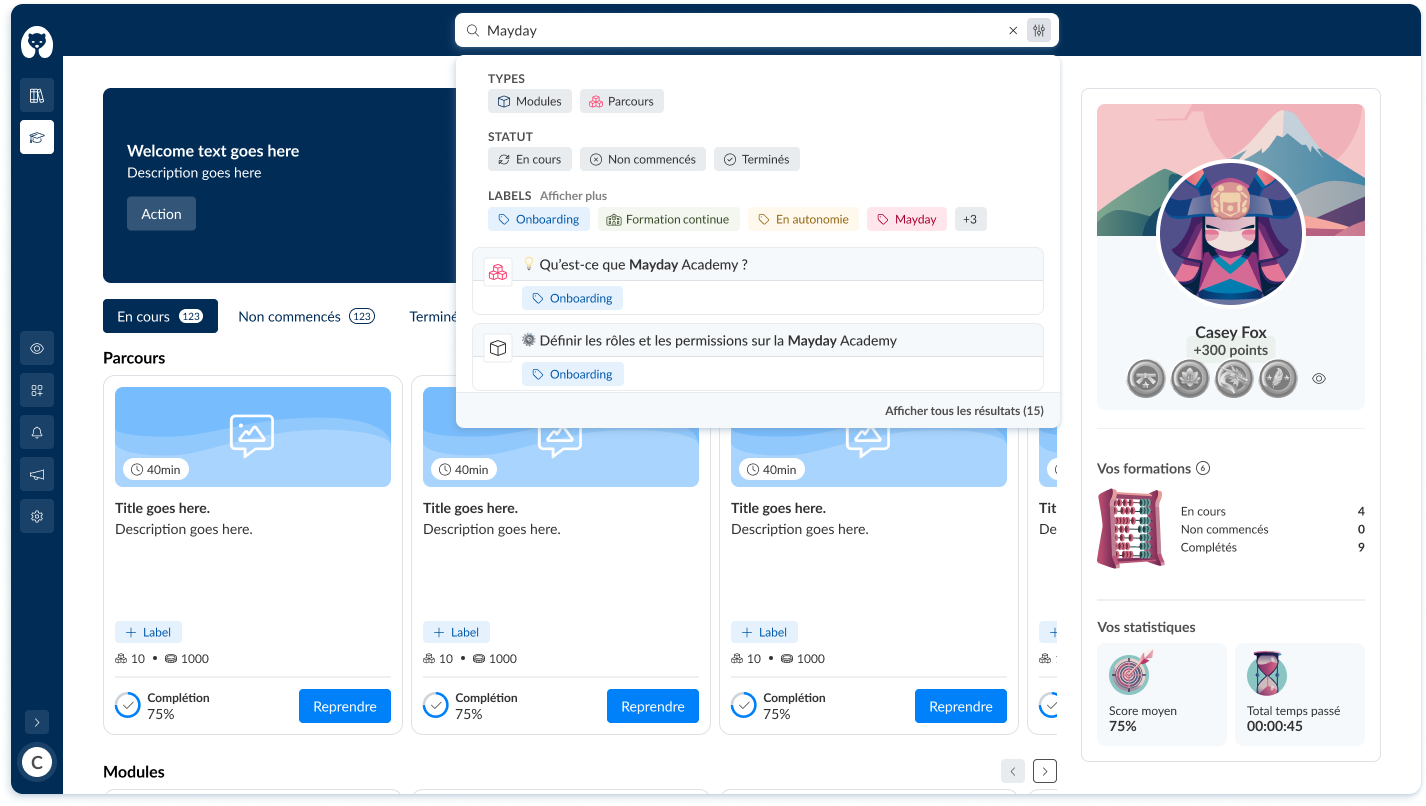
Interface apprenant Mayday Academy - Barre de recherche - Filtres et option “Afficher tous les résultats”
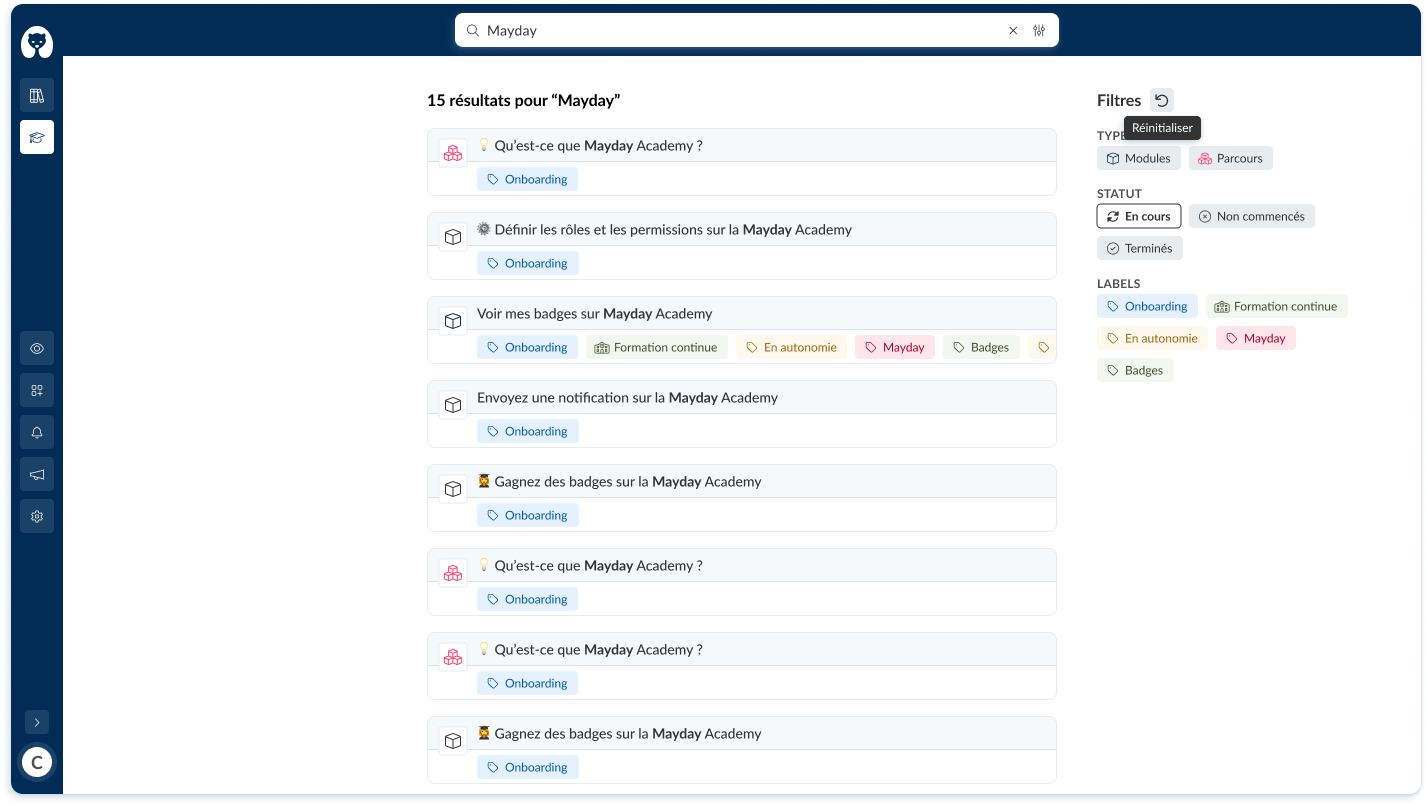
Interface apprenant Mayday Academy - Barre de recherche - Après avoir cliqué sur “Afficher tous les résultats”
La fonctionnalité de filtres permet de filtrer les formations par :
Type (Modules ou Parcours)
Statut (En cours, Non commencés ou Terminés)
Labels
🤔 Comment utiliser la fonctionnalité ?
Chercher une formation sur la barre de recherche de l’Academy en tapant le titre de la formation ou bien en cliquant sur le pictogramme “Filtres” à côté de la croix dans la barre de recherche
📸 Capture d’écran :

Pour voir l’ensemble des résultats, cliquer sur “Afficher tous les résultats”
📸 Capture d’écran :
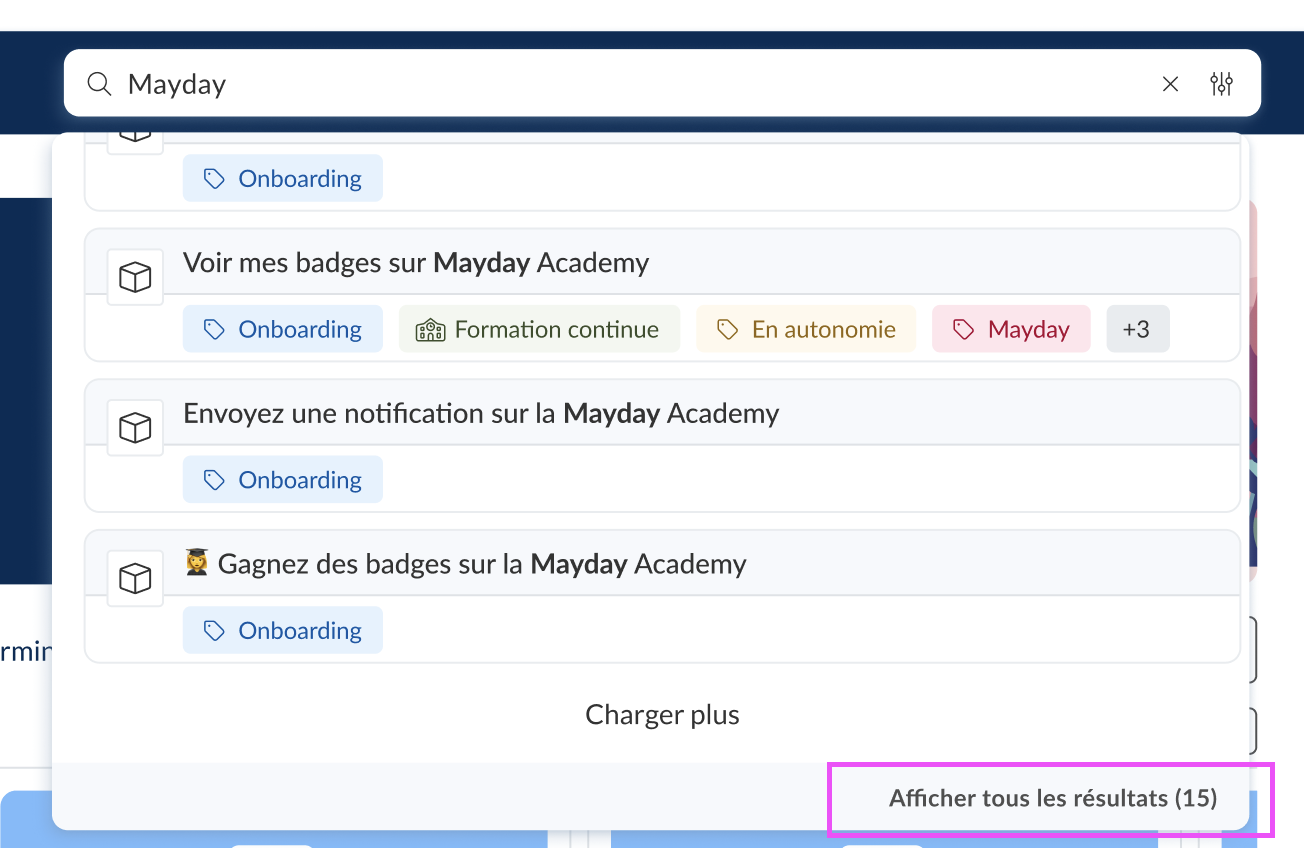
Pour utiliser les filtres :
cliquez sur “Modules” ou “Parcours” pour filtrer par types
cliquez sur “En cours”, “Non commencés”, ou “Terminés” pour filtrer par Statut
cliquez sur les labels qui vous intéressent pour filtrer par labels
📸 Capture d’écran :