Introduction 👋
Bienvenue à tous 👋
Nous espérons que vous allez bien et vous souhaitons un excellent mois d'octobre 🎃 ! Nous sommes ravis de vous présenter de belles fonctionnalités sur nos différents produits Mayday. Certaines de ces nouveautés étaient très attendues 👀, et nous avons hâte de vous les dévoiler aujourd’hui !
Sans plus attendre, voici un aperçu des nouveautés sur 📚 Mayday Knowledge :
Personnalisation du Ask Mayday 🤖 : créez des assistants qui reflètent votre style et vos besoins.
Introduction des niveaux de priorité et des dates d’échéance pour les tâches dans le Hub, permettant une gestion plus efficace.
Optimisation des notifications pour les conseillers : vous pouvez désormais relancer une notification, consulter le taux de lecture sur les notifications urgentes et utiliser la barre de recherche pour retrouver facilement une notification.
Nouveaux endpoints sur l’API Mayday pour enrichir vos intégrations.
Surlignage des mots-clés de recherche désormais disponible sur d’autres plateformes conseillers, telles que Desk, Widget et iAdvize.
Quant à la 🎓 Mayday Academy :
Archives de vos formations : retrouvez vos modules et parcours de formations archivés et restaurez les ou supprimez les au besoin.
Barre de recherche pour les conseillers : sur l’interface apprenant, vos conseillers peuvent désormais trouver un module ou un parcours via un moteur de recherche.
Découvrons sans plus attendre toutes ces nouveautés 👇
Les nouveautés Mayday Knowledge 📚
⚙ Mayday Admin
⏰ Attribuez une date d’échéance et une priorité à vos tâches du Hub !
✨ NOUVELLE FONCTIONNALITÉ | Il est désormais possible de définir une priorité, ainsi qu’une date d’échéance, sur une tâche du Hub !
Nous avons pris en compte vos retours. Pour vous aider à mieux gérer vos tâches, vous pouvez maintenant assigner un niveau de priorité et fixer une date d’échéance à chaque tâche. Ces nouvelles fonctionnalités vous permettront de hiérarchiser plus facilement vos actions et de respecter vos délais plus efficacement.
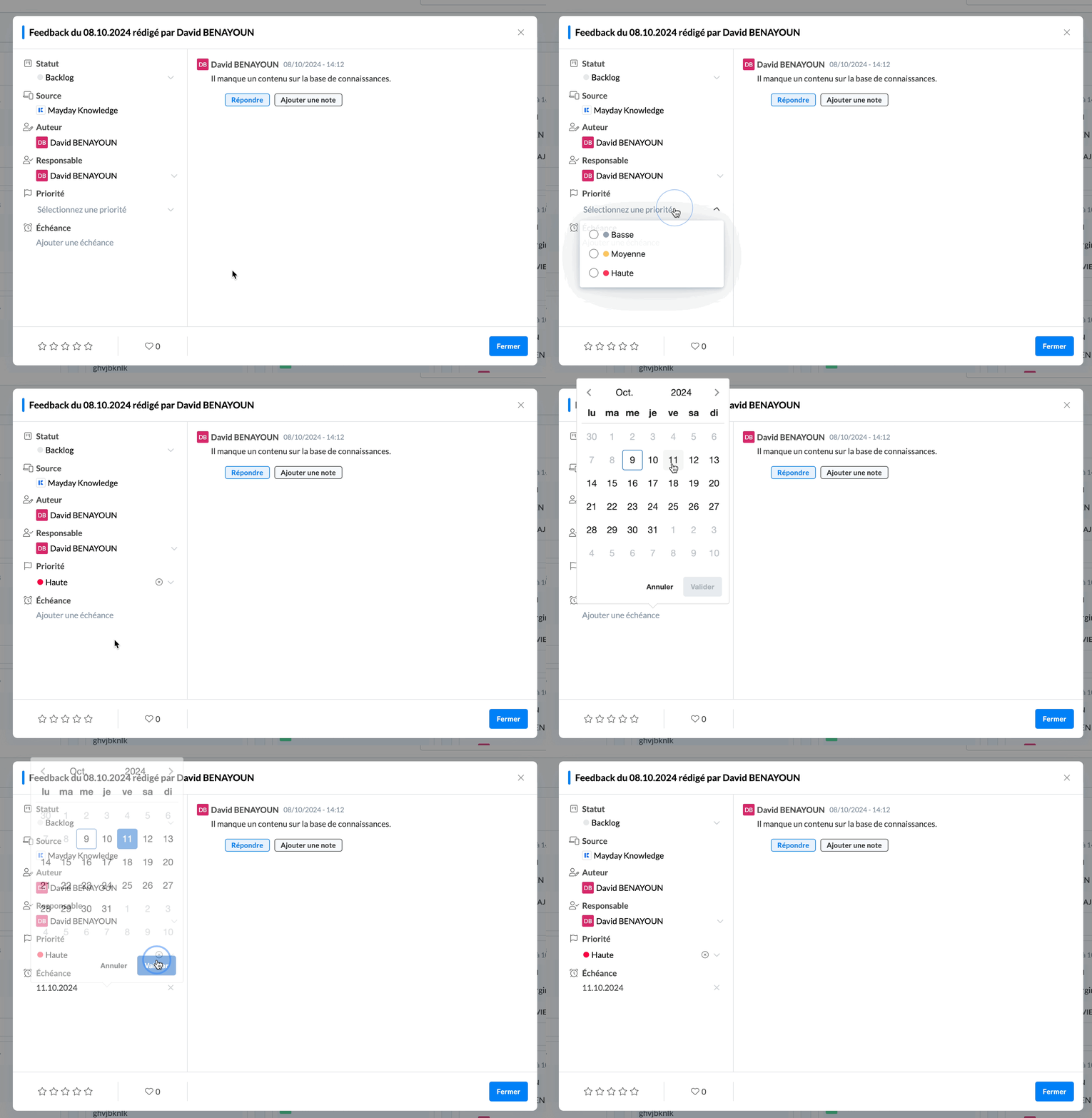
Attribution d’une priorité et d’une date d’échéance sur une tâche du Hub
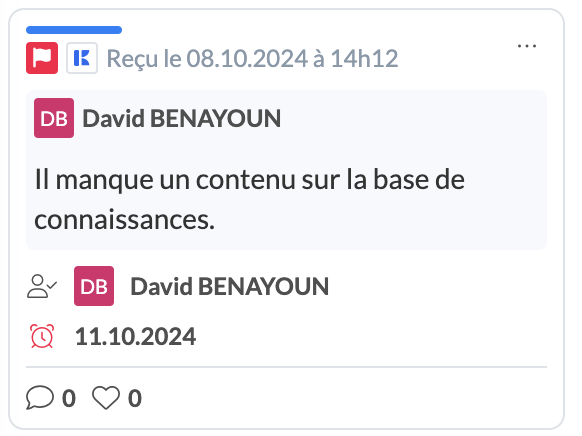
Affichage de la priorité et de la date d’échéance sur l’aperçu de la tâche
🤔 Comment utiliser la fonctionnalité ?
Rendez-vous dans la section Hub Mayday et ouvrez une tâche.
Dans les attributs de la tâche, vous pouvez :
Choisir un niveau de priorité parmi trois options : Basse, Moyenne, Haute.
Sélectionner une date d’échéance
Note : Il est impossible de choisir une date passée.
La priorité et la date d’échéance seront visibles dans l'aperçu de chaque tâche directement dans le Hub.
Vous pourrez ensuite :
Trier vos tâches selon leur niveau de priorité ou leur date d’échéance.
Filtrer vos tâches en fonction de ces mêmes critères.
⚠ Par défaut, une nouvelle tâche dans le Hub n’aura ni priorité ni date d’échéance.
🤖 Personnalisez vos assistants Ask Mayday
✨ NOUVELLE FONCTIONNALITÉ | Personnalisez vos assistants Ask Mayday en leur donnant des instructions spécifiques adaptées à vos différentes audiences !
Depuis l’introduction du Ask Mayday, nous avons constaté qu'il pouvait parfois être trop générique ou mal adapté à certaines audiences spécifiques.
Désormais, vous avez la possibilité de personnaliser vos assistants Ask Mayday pour définir précisément comment le Ask doit formuler ses réponses en fonction de l’audience qui pose la question.
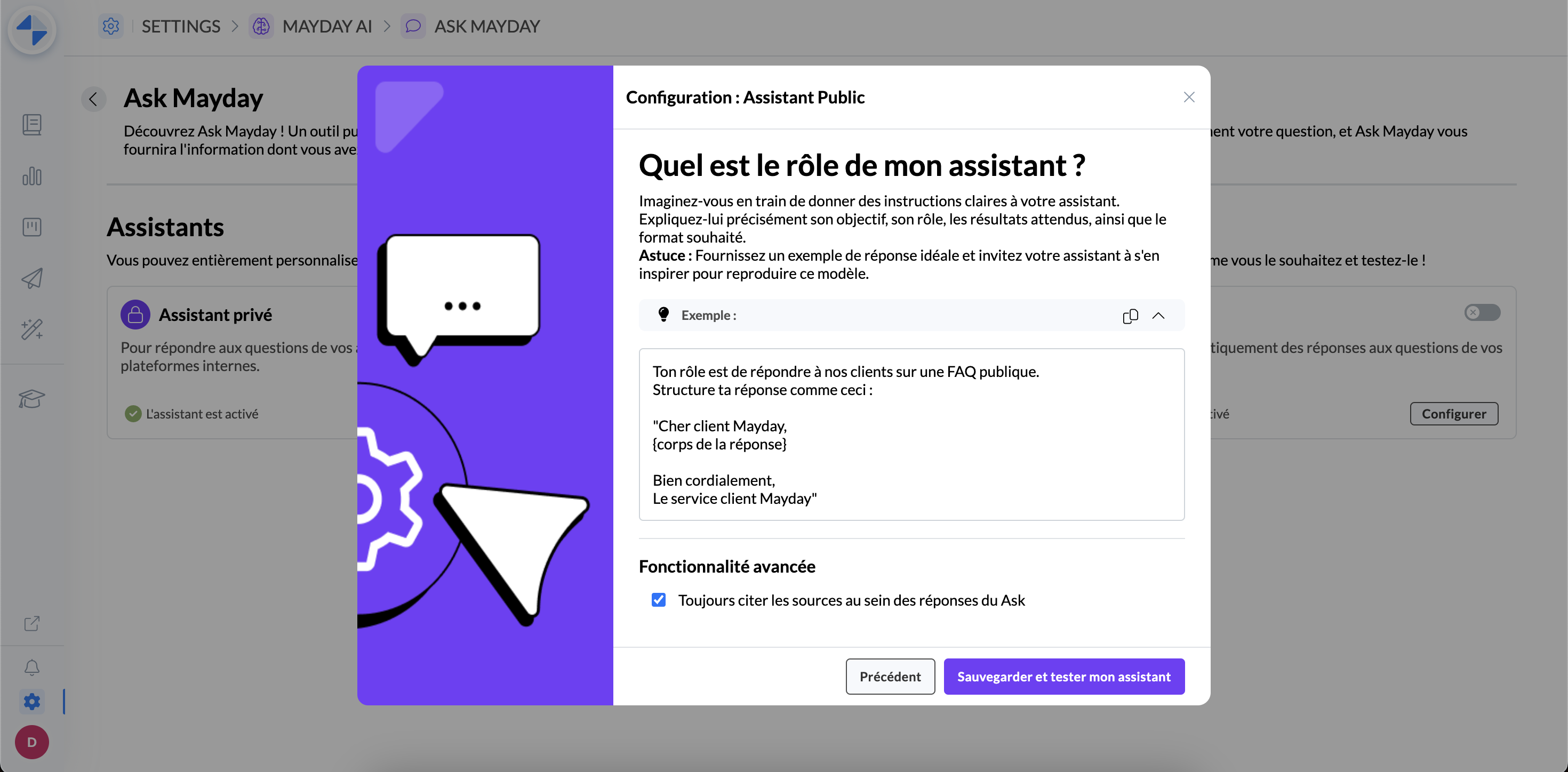
Définissez les instructions à votre assistant Ask et testez le avant de l’activer en production
🎯 Pourquoi personnaliser vos assistants Ask ?
👥 Vous avez plusieurs types d’utilisateurs et souhaitez vous assurer que les réponses du Ask sont adaptées à chaque audience.
🎨 Vous voulez que le Ask Mayday formule ses réponses en respectant l’image de votre entreprise et vos instructions.
✅ Vous souhaitez que le Ask Mayday réponde à vos clients de manière similaire à celle d’un conseiller.
🤔 Comment utiliser la fonctionnalité ?
Attention : Cette fonctionnalité est disponible seulement pour les clients qui ont un accès à Mayday AI. Si ce n’est pas le cas et que vous souhaitez en obtenir un, veuillez en parler à votre interlocuteur Mayday.
Par défaut, trois assistants Ask sont disponibles :
L’assistant privé : cet assistant Ask répond aux questions de vos conseillers sur toutes les plateformes internes, telles que Mayday Desk, Mayday Widget, l’application Zendesk, etc.
L’assistant public : cet assistant Ask répond aux questions de vos clients sur toutes vos FAQs publiques, notamment vos Selfcares Mayday.
L’assistant copilote : cet assistant Ask génère des suggestions de réponses à l'intention de vos conseillers lorsqu’ils traitent des tickets clients via le Widget Mayday. En se basant sur la demande client contenue dans le ticket, le copilote propose une réponse que le conseiller peut choisir d’utiliser.
Ces trois assistants sont personnalisables, mais il n’est pas possible d’en ajouter d'autres pour le moment.
☑ Afin de personnaliser un assistant :
Accédez aux préférences du centre d’administration Mayday.
Rendez-vous dans la section “Mayday AI”.
Cliquez sur “Configurer”.
Explorez les fonctionnalités d’IA disponibles.
Dans la section “Ask Mayday”, cliquez à nouveau sur “Configurer”.
Par défaut, aucun assistant n’est activé. Cela signifie que la fonctionnalité Ask est active, mais qu’aucune personnalisation n’est appliquée.
Cliquez sur “Configurer” pour l’assistant que vous souhaitez personnaliser.
Rédigez vos instructions.
Validez, puis testez votre Ask personnalisé.
Une fois satisfait, sauvegardez l’assistant.
Si vous le souhaitez, vous pouvez l'activer.
Après quelques secondes, votre personnalisation sera prise en compte.
📈 Suivez le taux de lecture de vos notifications urgentes !
✨ NOUVELLE FONCTIONNALITÉ | La notion de taux de lecture, déjà disponible pour les notifications normales, est désormais étendue aux notifications urgentes !
Désormais, conseillers et administrateurs peuvent indiquer qu'ils ont lu une notification urgente, exactement comme pour les notifications normales. Cela vous permet de suivre plus facilement qui a pris connaissance des notifications urgentes.
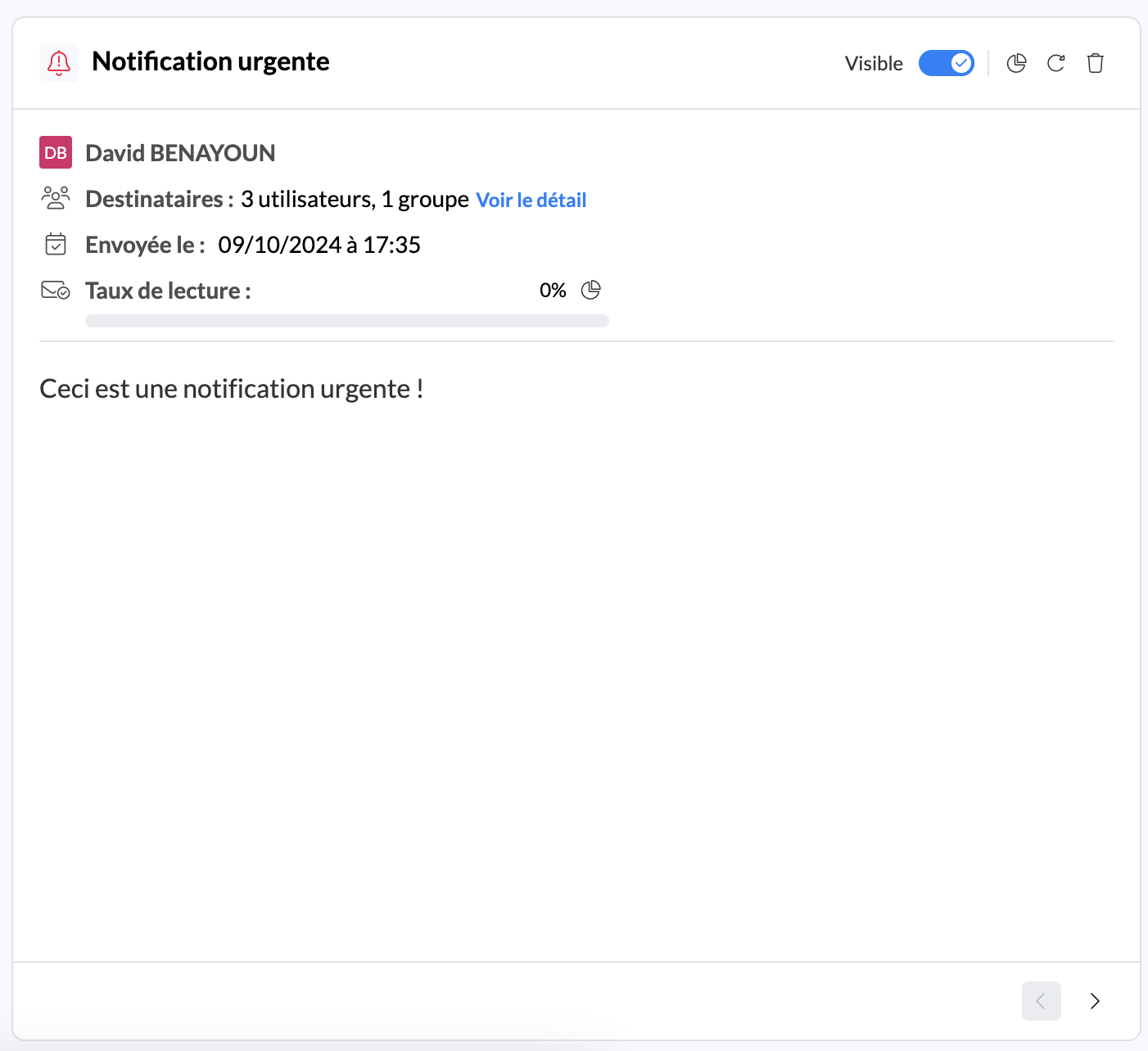
La notion de taux de lecture désormais affichée sur une notification urgente.
🤔 Comment utiliser la fonctionnalité ?
À la réception d’une notification urgente, il est possible de l’indiquer comme lue.
Côté administrateur, il est ensuite possible de :
Consulter le taux de lecture des notifications urgentes.
Voir qui a lu ou n’a pas lu une notification urgente depuis le centre de notifications.
⚠ Note : Toutes les anciennes notifications urgentes sont désormais considérées comme lues à 100 %.
📤 Relancez vos notifications pour plus de visibilité !
✨ NOUVELLE FONCTIONNALITÉ | Il est désormais possible de relancer une notification pour s'assurer qu'elle soit bien lue par tous les destinataires !
Vous avez signalé ce besoin, et nous l’avons écouté. Désormais, il est possible de relancer une notification déjà envoyée afin que tous les utilisateurs qui ne l'ont pas encore lue la reçoivent à nouveau. Cela permet de s'assurer que l'information ne passe pas inaperçue et d’optimiser les taux de lecture de vos notifications.
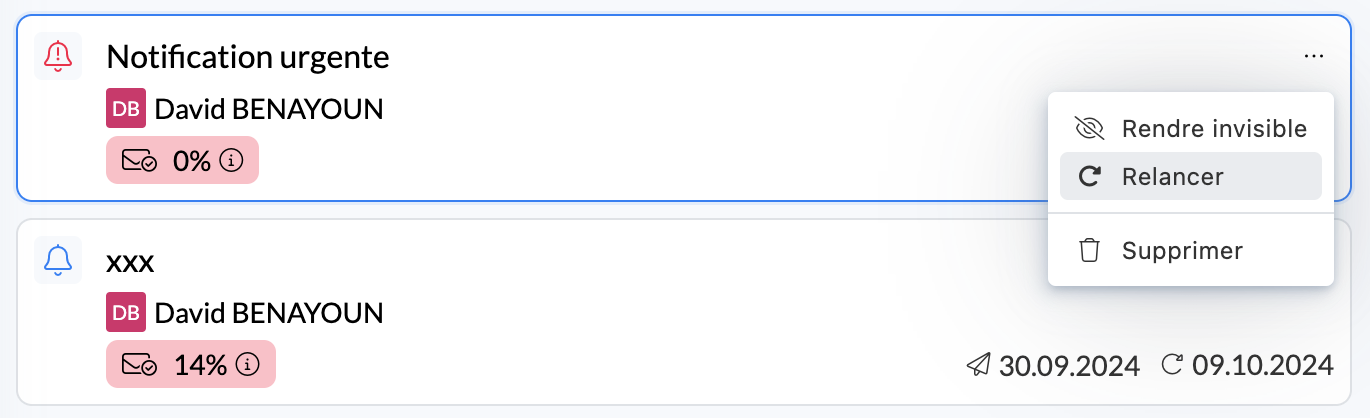
Il est désormais possible de relancer une notification déjà envoyée.
🎯 Pourquoi relancer une notification ?
Relancer une notification vous permet de vous assurer que tous les destinataires ont bien lu une notification envoyée et ainsi, d’optimiser vos taux de lecture des notifications.
🤔 Comment utiliser la fonctionnalité ?
Depuis le centre de notifications administrateur, vous pouvez relancer une notification non lue.
Lorsque vous relancez une notification :
Tous ceux qui ne l'ont pas encore lue recevront un nouveau toast.
La notification sera à nouveau placée en tête de leur liste.
De plus, les administrateurs pourront voir :
Le nombre de relances effectuées.
La date de la dernière relance.
🔎 Trouvez vos notifications en un clin d'œil !
✨ NOUVELLE FONCTIONNALITÉ | Une barre de recherche est maintenant disponible dans le centre de notifications administrateur !
Nous avons facilité la gestion des notifications en ajoutant une barre de recherche, qui vous permet de retrouver rapidement une notification envoyée. Plus besoin de faire défiler vos notifications, vous pouvez désormais les rechercher en quelques secondes.
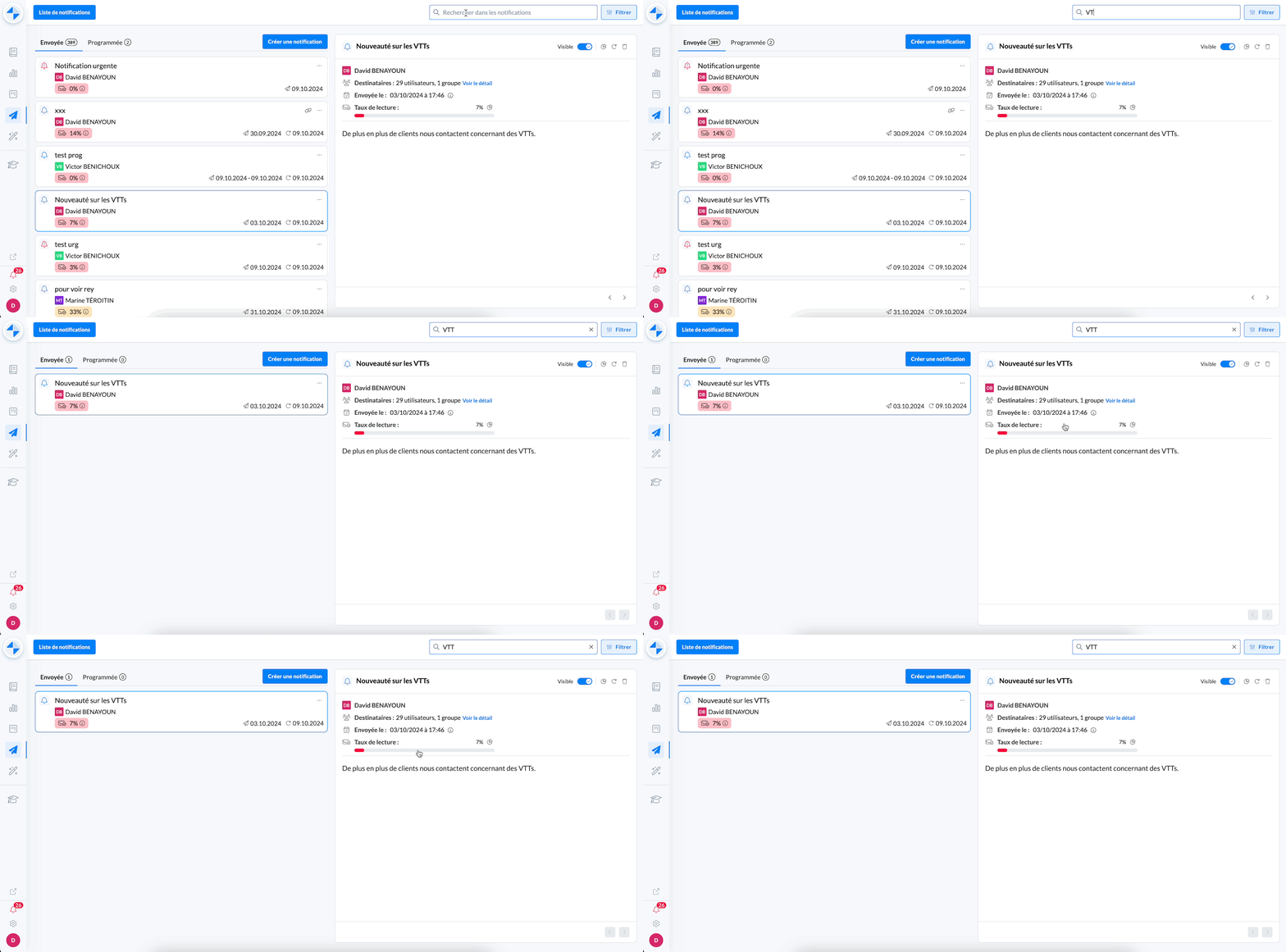
Recherche d’une notification dans le centre des notifications.
🎯 Pourquoi rechercher une notification ?
Rechercher une notification vous permet de gagner du temps et de rapidement trouver la notification que vous souhaitez consulter.
🤔 Comment utiliser la fonctionnalité ?
Depuis le centre de notifications administrateur, vous trouverez la barre de recherche en haut de l’écran.
Tapez simplement un mot-clé ou une partie du titre ou du contenu de la notification, et la barre de recherche filtrera automatiquement les résultats dans :
L’onglet des notifications envoyées.
L’onglet des notifications programmées.
🚀 Optimisations & Améliorations
API Mayday | CREATE et UPDATE User
Pour plus d’informations, veuillez nous contacter afin d’obtenir un accès à notre documentation technique complète sur l’API Mayday.
Il y a trois semaines, nous avons annoncé de nouveaux endpoints sur l’API Mayday, permettant de gérer vos utilisateurs depuis l’API.
Désormais, il est possible de créer ou de mettre à jour un utilisateur Mayday depuis l’API.
Ainsi, deux nouveaux endpoints sont désormais disponibles :
POST/ Users : afin d’inviter un utilisateur à rejoindre Mayday, en définissant notamment son groupe, rôle(s) et label(s).PATCH/ Users / User ID : afin de mettre à jour un utilisateur Mayday.Il est possible de mettre à jour : le nom d’utilisateur, prénom, nom de famille, groupe, rôle(s) et label(s) de l’utilisateur.
🪲 Correctifs
👉 Nous avons corrigé les bugs suivants :
Hub : Plusieurs bugs ont été résolus, comme l'affichage des longs noms, le retour en haut de la liste après la fermeture des tâches, et des problèmes sur les contenus liés des tâches.
Liste de tâches dans l’éditeur : L’insertion de listes de tâches dans l'éditeur Mayday provoquait parfois un crash du navigateur chez certains utilisateurs.
Suppression d’un utilisateur : Il était parfois impossible de supprimer un utilisateur de la plateforme.
Statistiques sur le Dashboard : Les statistiques sur les feedbacks étaient parfois incohérentes entre les chiffres globaux et la somme des statistiques détaillées.
Traduction automatique de contenus : La traduction automatique échouait dans certains cas sur des contenus très longs, dans des menus déroulants ou sur des diagnostics.
👥 Mayday Agent
🔍 Mettez en lumière vos recherches !
✨ NOUVELLE FONCTIONNALITÉ | Nous avons élargi les fonctionnalités de surlignage des mots-clés de recherche lors de l’ouverture d’un contenu depuis la barre de recherche !
Il y a quelques mois, nous avions introduit le surlignage des mots-clés dans Mayday Desk, permettant ainsi de mieux identifier les informations pertinentes dans le contenu. Nous sommes ravis d’annoncer que cette fonctionnalité est désormais également disponible sur Widget, Zendesk et iAdvize.
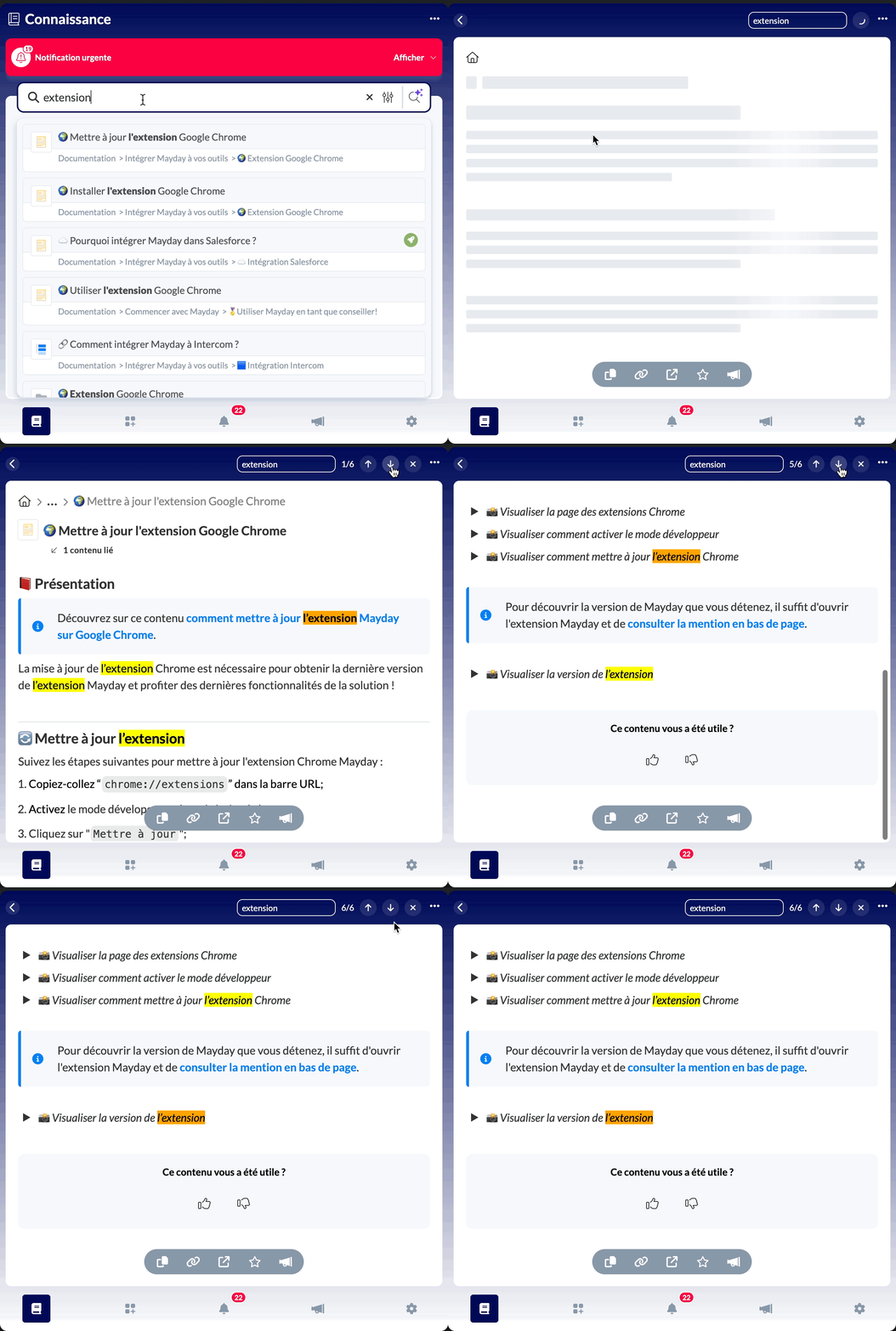
Le mot-clé de votre recherche est surligné à l’ouverture du contenu.
🎯 Pourquoi utiliser le surlignage des mots-clés ?
Cette fonctionnalité vous permet de gagner du temps et d’accéder rapidement aux informations essentielles en mettant en évidence les mots-clés de votre recherche.
🤔 Comment activer cette fonctionnalité ?
Pour profiter du surlignage des mots-clés, il vous suffit d’activer cette option dans les préférences de la plateforme.
Cherchez l’option intitulée "Surligner les mots-clés de recherche" et activez-la.
🚀 Optimisations & Améliorations
Copie de l’URL d’un contenu public
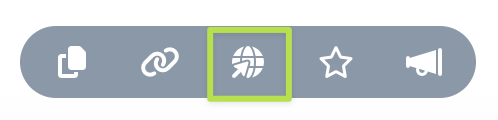
Lorsque vous naviguez dans un contenu sur une base de connaissances publique au sein de nos plateformes interne (Mayday Desk, Widget, etc.), un nouveau bouton vous permet désormais de copier instantanément le lien public du contenu.
Exemple : vous êtes conseiller et souhaitez partager le lien d’un contenu public avec un client ? Il vous suffit de cliquer sur ce bouton pour copier le lien du contenu sur le Selfcare concerné.
🪲 Correctifs
👉 Nous avons corrigé les bugs suivants pour les conseillers :
Redirection vers des blocs : Les liens vers des blocs renvoyaient vers le début du contenu plutôt que vers le bloc ciblé.
Sommaire erroné : En consultant un contenu sur Mayday Desk, le sommaire d’un contenu ouvert dans le side panel s'affichait dans la vue principale, créant une confusion.
Les nouveautés Mayday Academy 🎓
⚙ Mayday Admin
📃 Retrouvez vos contenus de formation archivés
✨ NOUVELLE FONCTIONNALITE | Retrouvez vos modules et parcours de formations archivés et restaurez les ou supprimez les au besoin
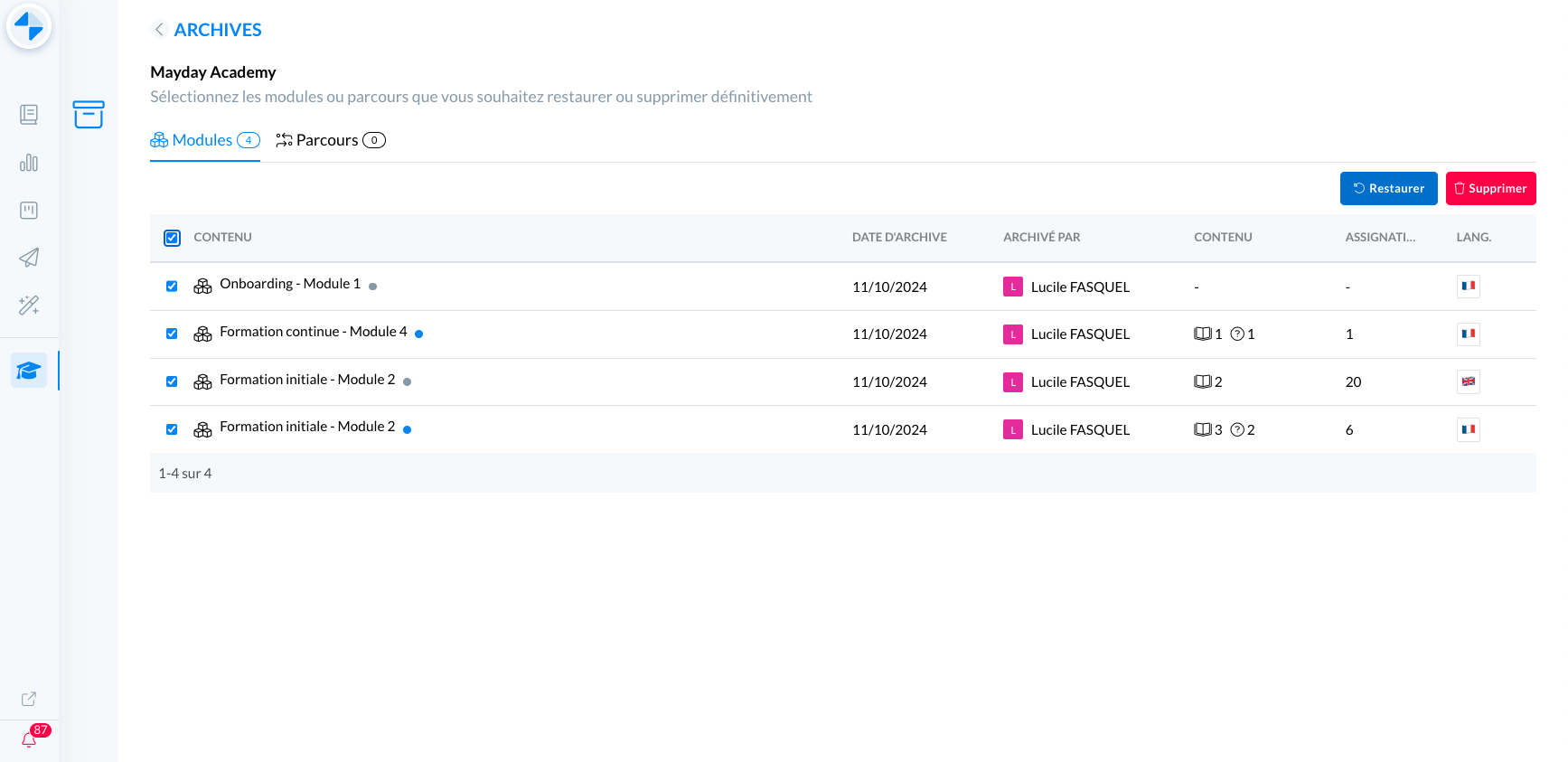
Interface admin des archives - Mayday Academy
🤔 Comment utiliser la fonctionnalité ?
Visualiser les archives : sur l’interface admin de la Mayday Academy, cliquez sur le nouveau bouton “Archives” tout en haut à droite de la page, à côté du bouton “filtrer"
📸 Capture d’écran
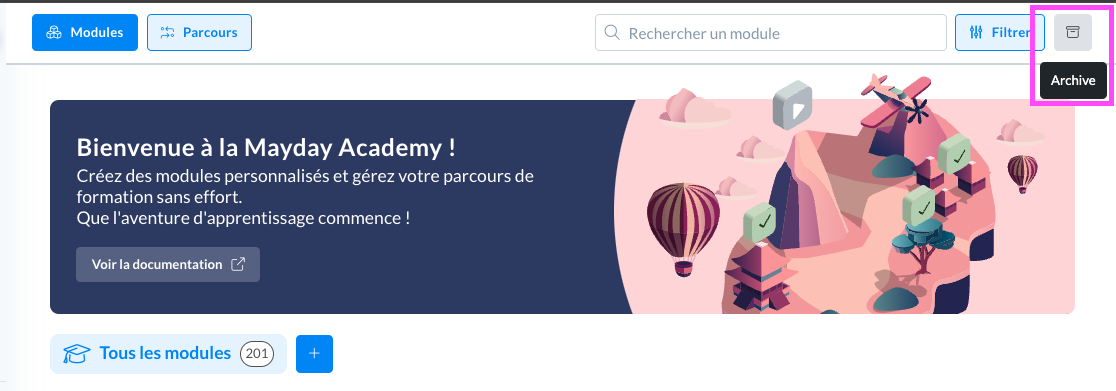
Sélectionnez l’onglet que vous souhaitez : modules ou parcours pour visualiser vos contenus de formations archivés
Revoir le contenu de la version archivée : cliquez sur le contenu en question depuis le tableau des archives. Vous pouvez naviguer sur les différents onglets pour revoir le contenu de la formation archivée.
📸 Capture d’écran
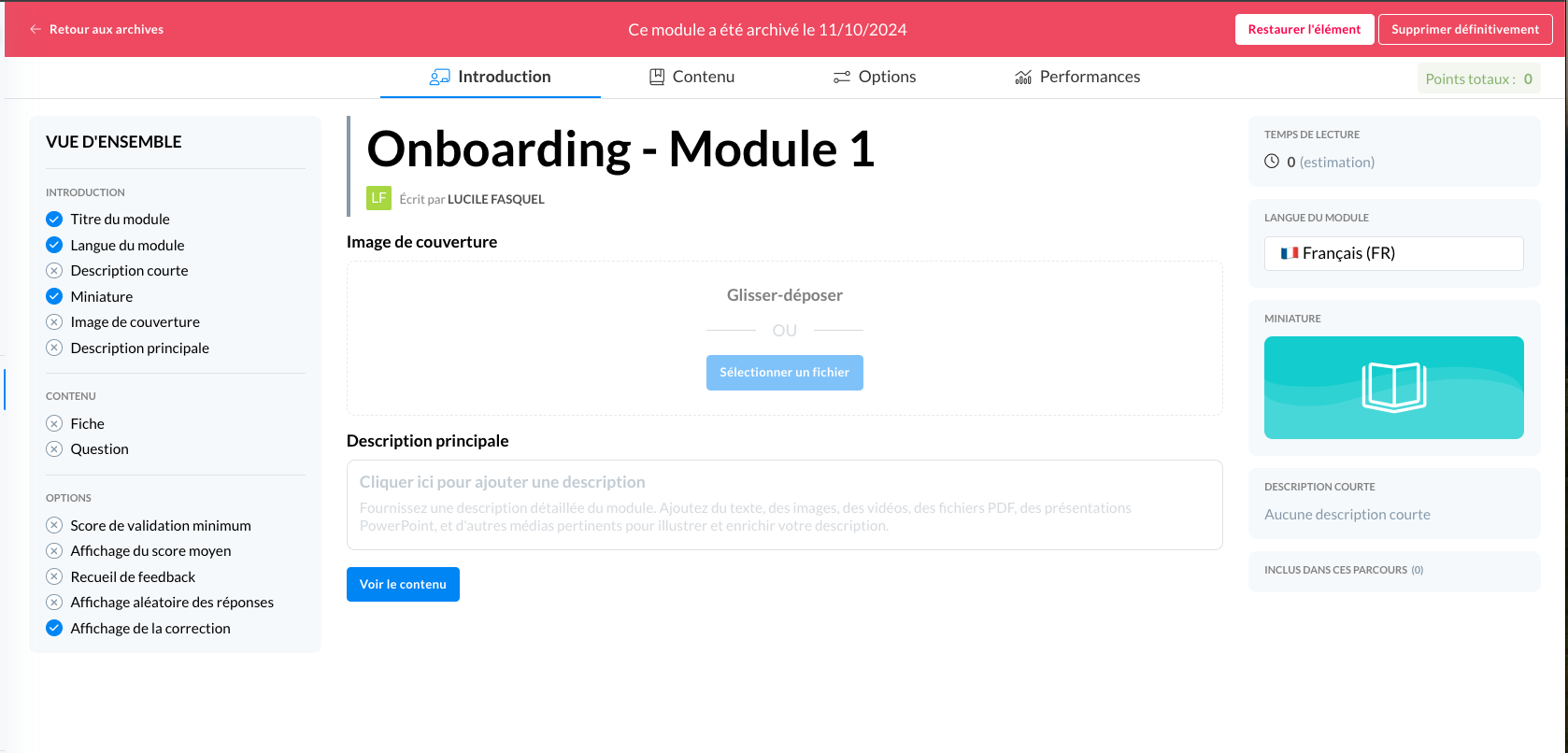
Restaurer une archive : 2 options :
sélectionnez le ou les contenus que vous souhaitez restaurer via les check box et cliquez sur le bouton “Restaurer” bleu au dessus du tableau
📸 Capture d’écran
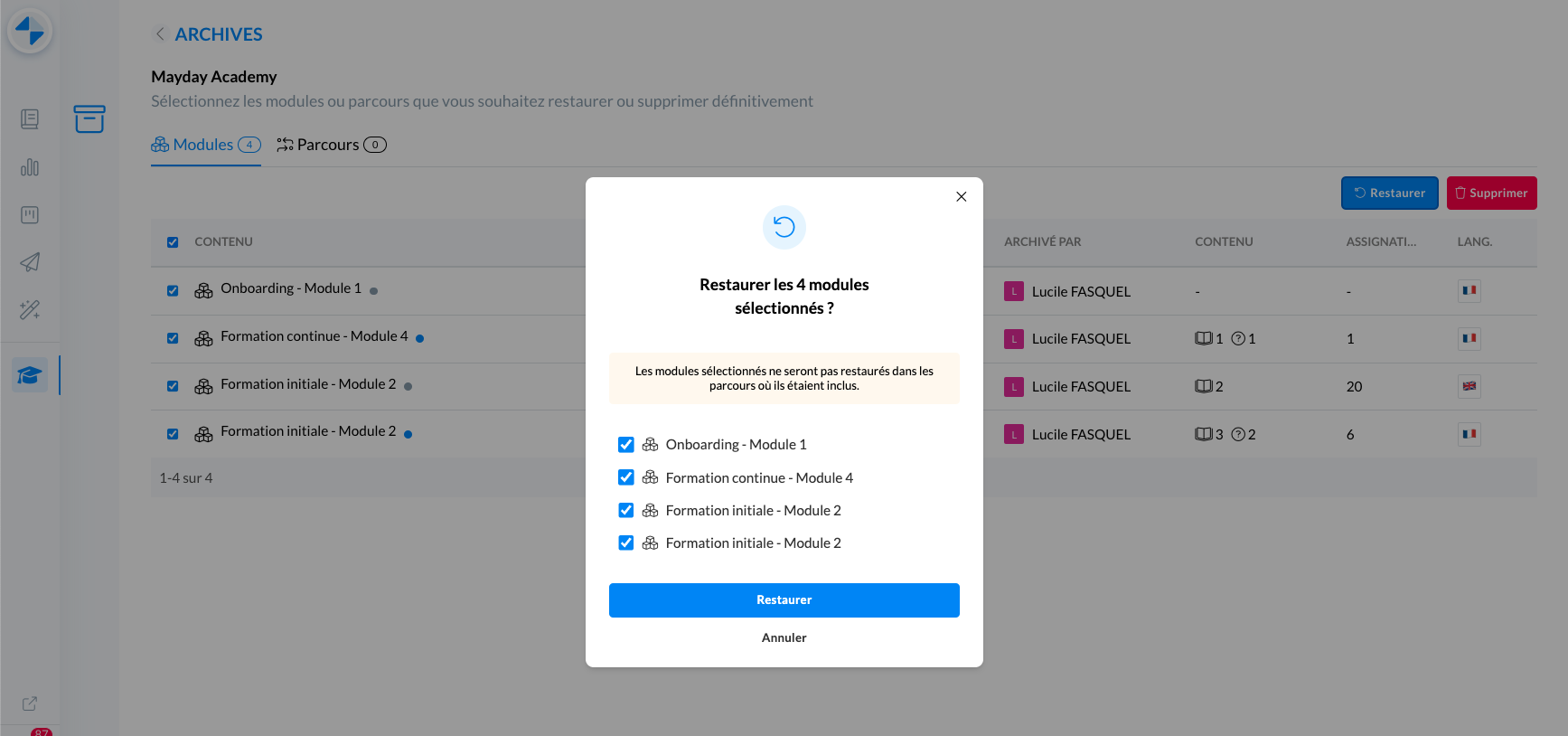
cliquez sur le contenu que vous souhaitez restaurer puis sur le bouton “Restaurer” blanc dans le bandeau en haut
📸 Capture d’écran
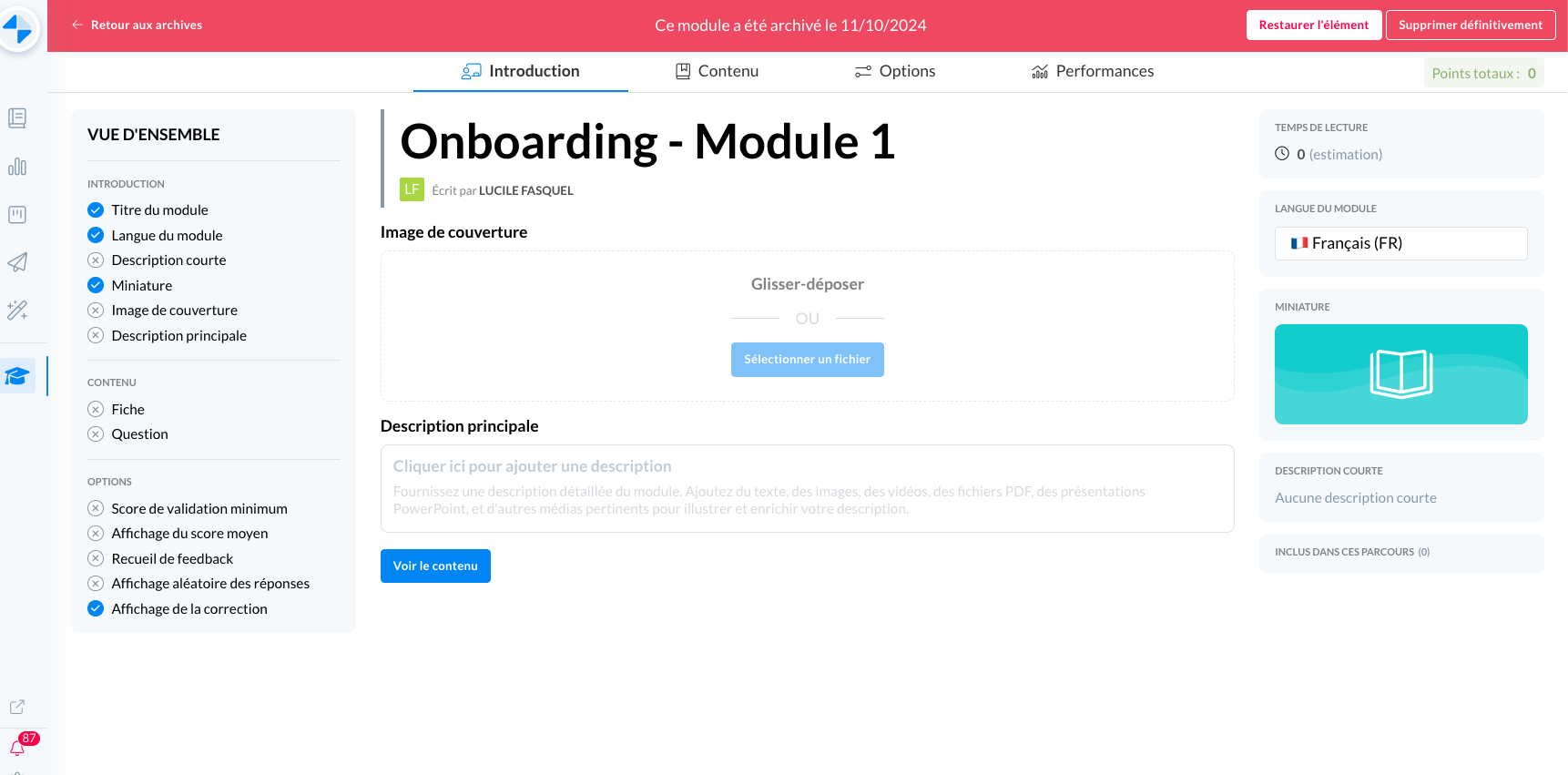
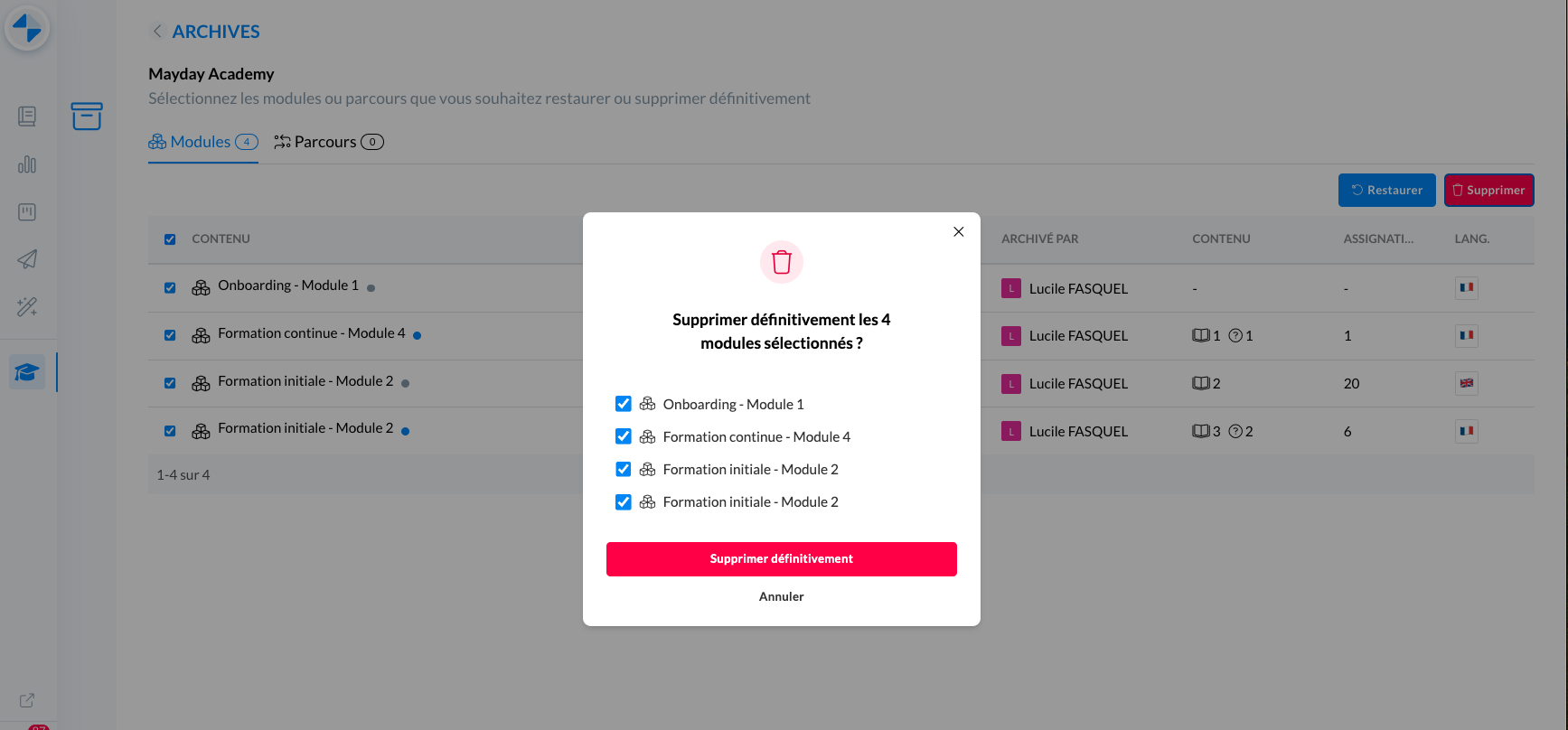
Supprimer une archive définitivement : 2 options :
sélectionnez le ou les contenus que vous souhaitez supprimer via les check box et cliquez sur Supprimer
📸 Capture d’écran
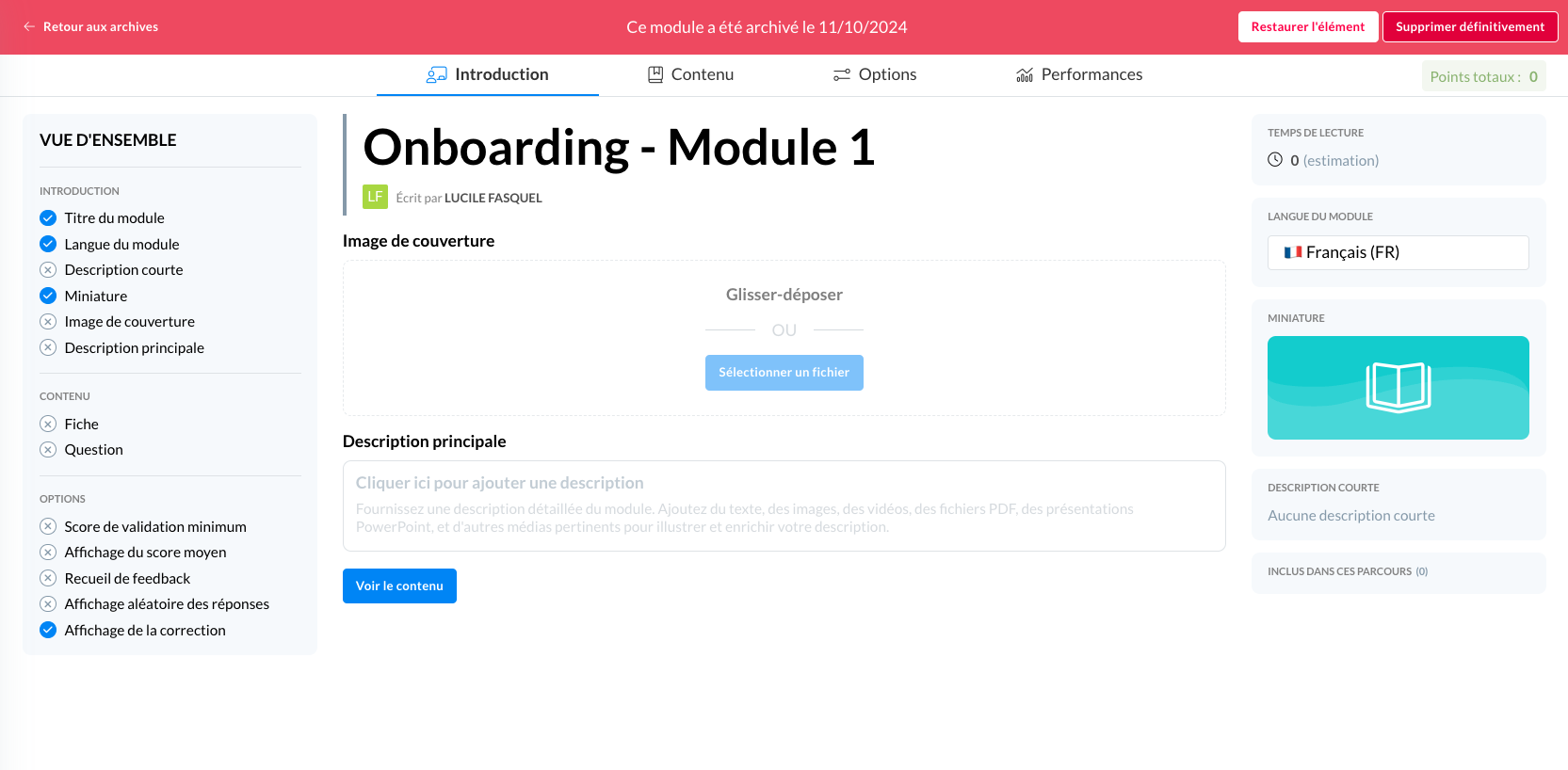
cliquez sur le contenu que vous souhaitez restaurer puis sur le bouton “Supprimer” dans le bandeau en haut
📸 Capture d’écran
🪲 Correctifs
👉 Nous avons corrigé les bugs suivants :
Le score sur un module à l’échelle de l’utilisateur est incorrect
Les listes déroulantes / ordonnées / non ordonnées dans les info bulles ne s’affichent pas sur Desk
👤 Mayday Agent
📃 Cherchez une formation via la barre de recherche
✨ NOUVELLE FONCTIONNALITE | Vos conseillers peuvent rechercher une formation sur leur Academy
Une barre de recherche sur l’interface apprenant est désormais disponible pour vos conseillers.
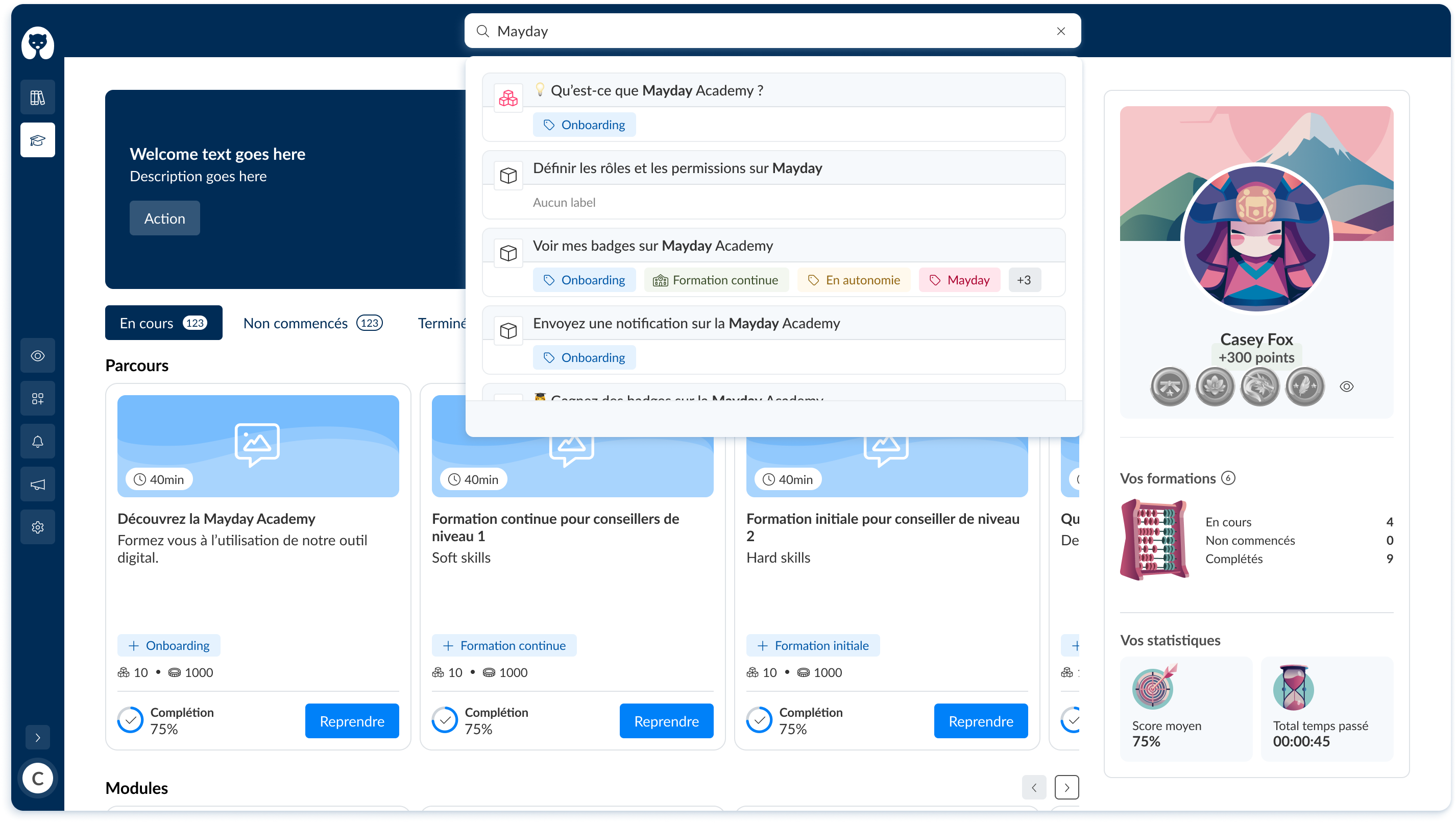
Interface apprenant Mayday Academy - Barre de recherche
🤔 Comment utiliser la fonctionnalité ?
Cliquez sur la barre de recherche en haut de l’interface apprenant
Recherchez le parcours ou module que vous souhaitez
Cliquez sur le résultat de recherche pour ouvrir le module ou le parcours
Vous pouvez copier l’URL depuis le résultat de la recherche en cliquant sur le pictogramme 🔗
Vous pouvez ouvrir un aperçu dans le panneau latéral en cliquant sur le pictogramme 👁 sur le résultat de recherche
Vous pouvez voir le statut de la formation sur le résultat de recherche en passant votre souris sur le pictogramme ▶. En cliquant sur ce pictogramme vous êtes redirigé sur le module ou le parcours.
Seuls les modules et parcours de formations qui sont publiés et assignés à vos conseillers remonteront via le moteur de recherche.
🪲 Correctifs
👉 Nous avons corrigé les bugs suivants :
Certains modules n’apparaissent pas sur la page d’accueil
Les chiffres qui indiquent le nombre de modules et leur statut sur l’Academy sont parfois incohérents
Les nouveautés Selfcare 🌐
👉 Embedded Selfcare
🚀 Optimisations & Améliorations
Navigation avec les flèches
Il est désormais possible de naviguer dans le Selfcare en utilisant les flèches retours du site. L’historique de la navigation est maintenant gardé en mémoire.
🪲 Correctifs
👉 Nous avons corrigé les bugs suivants :
La navigation renvoie automatiquement en haut de page : lors de la navigation sur la FAQ, l’affichage se fait désormais au bon endroit de la page.