👋 Introduction
Après une fin de Q1 bien remplie, nous sommes heureux de vous présenter une mise à jour importante qui va marquer un tournant dans votre expérience sur Mayday. 😎🎉
Des fonctionnalités attendues, mais surtout l'IA qui évolue pour répondre encore mieux à vos besoins.
🎯 Notre objectif ? Vous faire gagner du temps sur vos tâches quotidiennes et vous offrir une expérience toujours plus personnalisable. Parce que chaque utilisateur mérite une solution qui lui ressemble !
Et voici ce qui vous attend :
Le Genius Mayday – Votre Hub d’agents IA, conçu pour vous accompagner à chaque étape et vous aider à aller plus vite. Une véritable aide dans vos tâches sur Mayday. 🤖✨
L’intégration Sharepoint – Connectez et accédez à vos fichiers Sharepoint directement dans Mayday, pour une gestion plus fluide et centralisée de vos ressources. 📂🔗
Nous sommes impatients de vous faire découvrir ces nouveautés et de voir comment elles vont enrichir votre quotidien sur Mayday !
Découvrons tout cela ensemble👇
🤩 Les nouveautés globales
En cette fin de premier trimestre 2025, nous sommes ravis de vous dévoiler une innovation majeure pour Mayday : Mayday Genius. 🚀
Important : Si vous souhaitez accéder au Genius Mayday, n'hésitez pas à vous rapprocher de votre interlocuteur Mayday – nous nous ferons un plaisir de vous aider !
 Présentation du Mayday Genius
✨ NOUVELLE FONCTIONNALITÉ | Mayday Genius devient votre Hub d’agents IA spécialisés !
Avec Mayday Genius, profitez d’agents IA spécialisés pour vous accompagner sur des tâches précises. Posez vos questions en langage naturel, rédigez une notification ou analysez des données en profondeur—votre Genius est là pour vous simplifier la vie ! 🚀
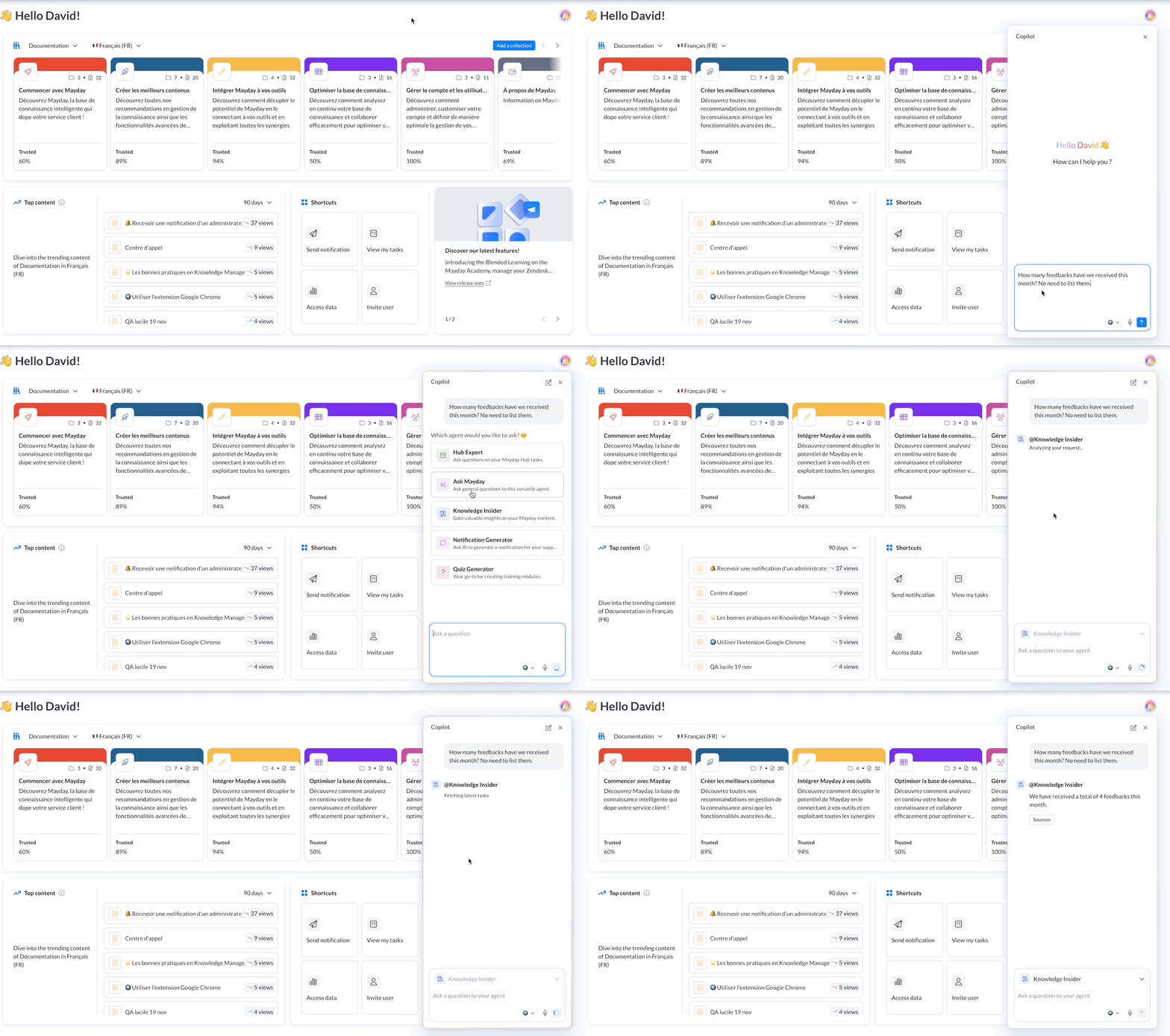
Ouvrez votre Genius et utilisez des agents IA en langage naturel !
Mayday Genius est pour l’instant disponible uniquement sur le centre d’administration, mais il débarque très bientôt pour les conseillers !
👋 Présentation du Genius
🤔 Mayday Genius, c’est quoi ?
Mayday Genius est votre Hub d’agents IA, toujours à vos côtés pour vous aider dans toutes vos tâches sur Mayday. Accessible partout, ce panneau intelligent vous permet de gagner du temps en répondant à toutes vos demandes.
Son secret ? Des agents spécialisés, experts dans leurs domaines respectifs. Il vous suffit de choisir le bon agent et de lui poser votre question. Simple, rapide et efficace !
🎯 Pourquoi adopter Mayday Genius ?
🤖 Un copilote intelligent – Une seule interface pour interagir avec plusieurs agents IA spécialisés.
⚡ Un gain de temps inestimable – Posez vos questions, générez une notification, résumez des feedbacks et bien plus, en un clin d’œil.
➕ Des agents IA en constante évolution – De nouveaux agents viennent régulièrement enrichir votre expérience pour vous accompagner au mieux.
✍ Une personnalisation sur mesure – Bientôt disponible : créez vos propres agents IA ou adaptez ceux existants à vos besoins.
💡 Cas d’usages du Genius
Le Mayday Genius s’adapte à de nombreux usages grâce à ses agents IA spécialisés. Et bientôt, vous pourrez même les personnaliser selon vos besoins !
🔹 Les agents disponibles dès maintenant :
🧐 Ask Mayday – Posez vos questions en langage naturel sur les contenus de vos bases de connaissances Mayday et sur vos sources connectées (comme SharePoint, par exemple).
—
📊 Knowledge Insider – Obtenez des insights sur vos contenus Mayday : nombre de consultations, résumé des feedbacks reçus ou encore conseils pour optimiser leur rédaction.
💡 Bon à savoir : Si vous posez une question en étant sur un contenu précis, Genius comprendra automatiquement que votre demande porte sur ce contenu.
—
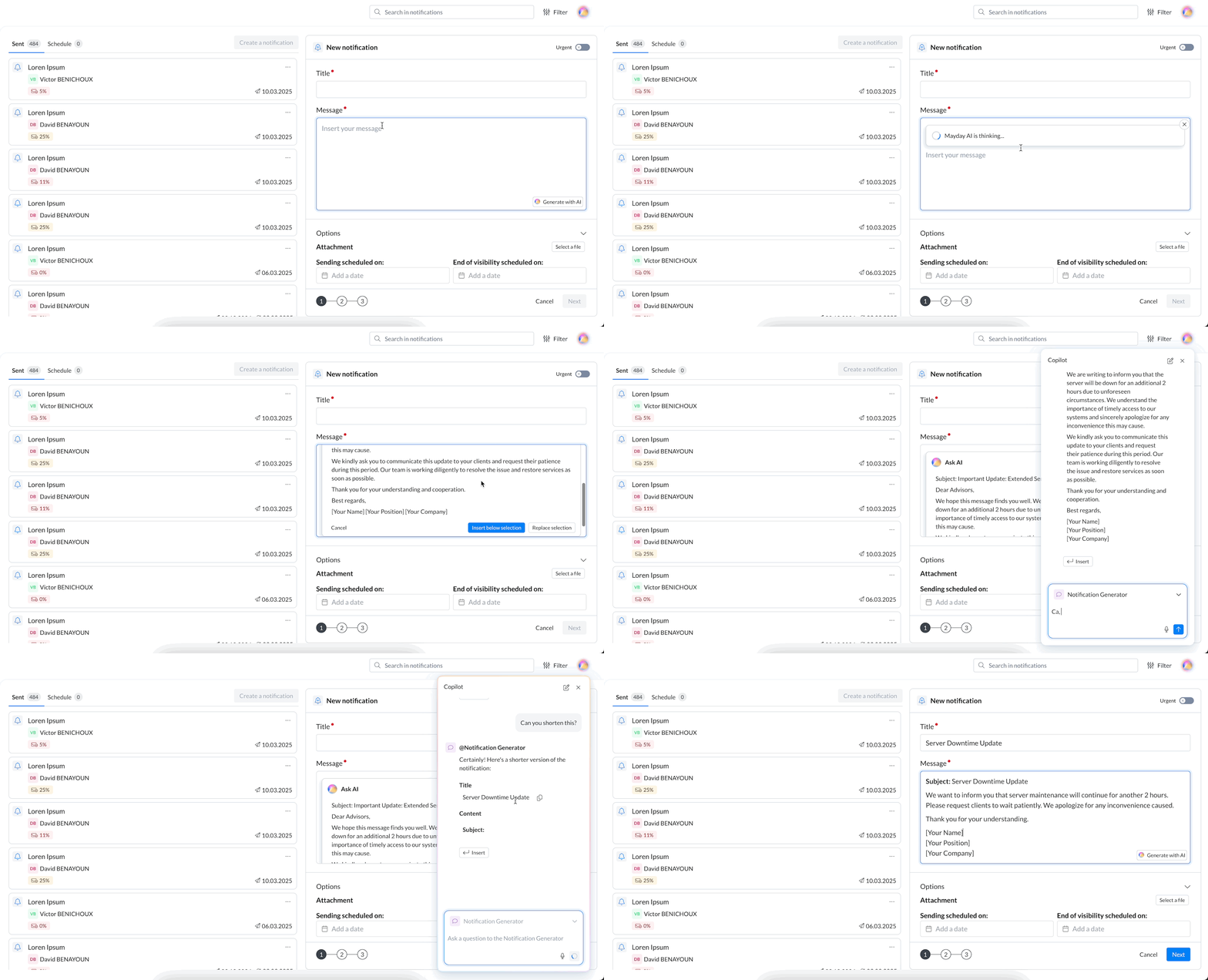
🔔 Notification Generator – Générez une notification en quelques secondes avec l’aide du Genius.
💡 Bon à savoir : Vous pouvez d’abord utiliser la fonctionnalité "Demander à l’IA", puis basculer sur Genius pour affiner votre demande. Bientôt, cette option sera disponible pour d’autres agents IA !
—
❓ Quiz Generator – Créez des questions pour un module Academy à partir de contenus Mayday ou de fichiers externes.
💡 Bon à savoir : Lorsque vous générez un quiz en étant sur un Module Academy, vous pouvez insérer les questions directement depuis Genius.
💪 Utilisation du Genius
🤔 Comment utiliser Mayday Genius ?
1⃣ Ouvrez Genius – Cliquez sur l’icône en haut à droite de toutes les pages du centre d’administration.
2⃣ Posez votre question – Exprimez-vous en langage naturel et sélectionnez l’agent IA le plus adapté à votre besoin.
3⃣ Obtenez une réponse instantanée ✅ – Profitez d’une réponse claire et exploitable, avec des call-to-actions accessibles directement depuis Genius.
4⃣ Consultez les sources – Si besoin, accédez aux références utilisées par l’agent IA pour plus de transparence.
💡 Quelques astuces pour bien utiliser Mayday Genius
🎯 Une conversation unique – Votre échange avec Genius reste actif sur toutes les pages du centre d’administration. Si vous changez de section, vous retrouvez la même conversation en cours.
💡 Bon à savoir : Il n’est pas possible de mener plusieurs discussions distinctes en même temps avec Genius.
🔑 Des accès basés sur votre rôle – Vos permissions définissent les agents IA auxquels vous avez accès :
🚫 Pas d’accès à Mayday Academy ? Vous ne verrez pas le Quiz Generator.
🚫 Pas d’accès à la rédaction de notifications ? Le Notification Generator ne sera pas disponible pour vous.
✅ Cette logique s’applique à tous les agents.
⏭ Et après ?
🔜 De nouveaux agents en approche – Votre Genius va s’enrichir avec encore plus d’agents IA spécialisés.
⚙ Personnalisation avancée – Bientôt, vous pourrez créer et configurer vos propres agents IA selon vos besoins.
🔒 Restrictions d’accès avancées – Vous pourrez bientôt définir précisément quels agents IA sont accessibles en fonction du rôle de chaque utilisateur.
👥 Accès pour les conseillers – À terme, Mayday Genius assistera aussi les conseillers dans leur quotidien.
📚 Les nouveautés Mayday Knowledge
👀 Les nouveautés globales
 L’intégration SharePoint est maintenant disponible !
✨ NOUVELLE FONCTIONNALITÉ | Connectez SharePoint à Mayday et accédez à vos documents directement depuis la plateforme !
Désormais, vous pouvez intégrer vos SharePoints à Mayday pour offrir à vos utilisateurs un accès rapide et centralisé à leurs documents, exactement là où ils en ont besoin. 🚀

Retrouvez des documents Sharepoint dans le moteur de recherche Mayday !
🎯 Pourquoi l’intégration Sharepoint ?
En 2025, Mayday s’engage à centraliser toutes vos connaissances pour les rendre accessibles à vos conseillers, à vos systèmes d’IA et partout où vous en avez besoin.
Mais nous savons que vos informations ne sont pas toujours stockées dans Mayday. Après de nombreuses discussions, un constat s’est imposé : SharePoint est l’un des principaux endroits où vos documents sont conservés.
👉 C’est pourquoi nous avons décidé d’intégrer SharePoint à Mayday ! Vous pouvez désormais accéder à tous vos documents directement depuis Mayday, sans avoir à jongler entre plusieurs applications. Plus de fluidité, plus d’efficacité ! 🚀
🤔 Comment connecter Sharepoint ?
1⃣ Obtenez vos credentials Sharepoint : Afin de définir une authentification, il vous faudra un Client ID, Client Secret, et Tenant ID.
—
2⃣ Rendez-vous dans les préférences administrateurs : Allez dans les préférénces administrateurs → Catalogue d’intégrations → Sharepoint.
—
3⃣ Créez une nouvelle authentification : Choisissez un nom, une description et entrez vos credentials obtenus auparavant, puis sauvegarder.
—
4⃣ Créez une source de données : Choisissez un nom, une description, une authentification (parmi celles créées, cf ci-dessus), un site ID Sharepoint afin de définir à quel site Sharepoint cette source aura accès. Si vous le souhaitez, vous pouvez aussi limiter l’accès à cette source de données à des groupes Mayday, que vous pouvez sélectionner ici. Ensuite, sauvegardez.
💡 Bon à savoir : Pour le Site ID, il est possible de copier-coller l’URL du site Sharepoint et nous en déduirons l’ID.
—
5⃣ C’est tout bon ✅ : Les utilisateurs parmi les groupes à qui vous avez donné accès à cette source de données pourront retrouver les documents Sharepoint de ce site depuis le moteur de recherche, le Ask Mayday, ou encore l’éditeur de contenus et la fonctionnalité “Demander à l’IA”.
💡 Bon à savoir : La connexion prend environ 5 minutes à être effective. Avant cela, les documents Sharepoint ne seront pas encore accessibles.
Vous pouvez suivre le statut de la source de données directement depuis cette page. Une fois “active’”, la source de données est accessible.
⚠ Attention :
Toute synchronisation prend environ 5 minutes. Cela s’applique donc :
✔ Pour voir les fichiers ajoutés à Sharepoint.
❌ Pour ne plus voir les fichiers supprimés de Sharepoint.
🚀 Pour voir les fichiers après l’activation d’une source de données.
🛑 Pour ne plus voir les fichiers après la suppression d’une source de données.
Si une authentification est supprimée, toutes les sources données qui utilisent cette authentification sera automatiquement désactivée.
📁 Où retrouver ces contenus Sharepoint ?
Attention : Seuls les utilisateurs qui ont accès à une source de données Sharepoint via leur groupe pourront retrouver des fichiers Sharepoint au sein de Mayday.
Les fichiers des sites SharePoint définis dans vos sources de données seront accessibles :
🔎 Dans le moteur de recherche – Disponibles pour les administrateurs et les conseillers.
Prochainement :
💬 Comme sources du Ask Mayday – Posez vos questions et laissez l’IA exploiter ces contenus.
📝 Dans l’éditeur de contenu Mayday – Intégrez facilement vos documents SharePoint dans vos contenus.
🤖 Via “Demander à l’IA” – Posez des questions sur la base de fichiers Sharepoint, comme par exemple afin de rédiger un article sur un PDF SharePoint.
👉 Au clic sur un fichier SharePoint, celui-ci s’ouvrira directement dans un nouvel onglet.
⏭ Et après ?
L’intégration de SharePoint est une étape clé dans notre mission de centraliser toutes vos connaissances au sein de Mayday.
🔜 Et ce n’est que le début ! Bientôt, de nouvelles sources externes viendront enrichir votre écosystème pour une centralisation encore plus fluide et efficace. 🚀
⚙ Les nouveautés pour les administrateurs Mayday
🚀 Optimisations & Améliorations
🎨 Sauvegarde de couleurs personnalisées
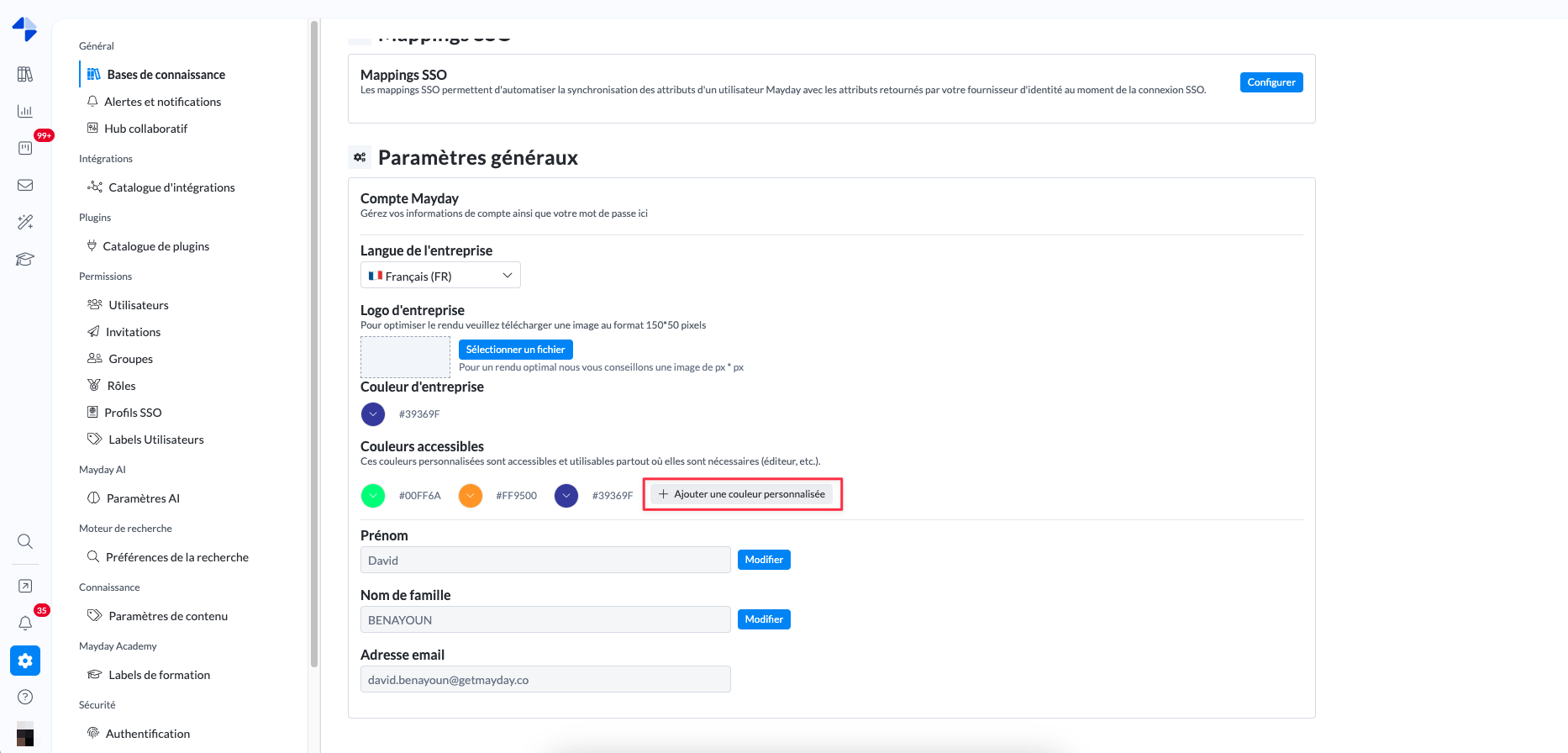
Vous l’avez demandé, nous l’avons fait ! Il est désormais possible de sauvegarder des couleurs personnalisées pour votre entreprise.
📌 Où les gérer ?
✔ Depuis les préférences du centre d’administration – Sous la couleur d’entreprise.
✔ Dans l’éditeur Mayday – Lors de la sélection d’une couleur de texte.
⚠ Gestion des droits
Seuls les éditeurs ayant accès aux préférences du centre d’administration peuvent ajouter ou supprimer des couleurs personnalisées.
🎨 Un accès simplifié
Toutes les couleurs enregistrées seront accessibles à tous vos éditeurs, pour harmoniser vos contenus aux couleurs de votre entreprise !
➡ Étapes de redirection au sein de versions provisoires
Il y a quelques mois, nous vous permettions d’éditer vos contenus publiés en toute sérénité grâce aux versions provisoires. Aujourd’hui, nous allons encore plus loin !
🔗 Il est désormais possible d’ajouter des étapes de redirection directement dans une version provisoire de diagnostic.
✅ Ce que vous pouvez faire :
Créer une redirection vers un article, un diagnostic ou une étape publiée.
Créer une redirection interne vers une autre étape en version provisoire, même si elle n’existe pas encore en version publiée.
🛠 Comment ça fonctionne ?
Lorsque la version provisoire sera publiée, toutes les étapes de ce diagnostic seront mises en ligne ensemble, garantissant une continuité fluide dans la redirection !
👥 Création/Modification d’un groupe Mayday
Désormais, lorsque vous créez ou éditez un groupe Mayday, son nom s’affiche en haut de la modale.
✅ Un repère visuel clair pour toujours savoir quel groupe vous êtes en train de modifier ou de créer !
🪲 Correctifs
👉 Nous avons corrigé les bugs suivants :
Versions provisoires : La suppression d’une version provisoire après duplication d’un contenu pouvait impacter le contenu d’origine. Ce problème est désormais résolu.
Gestion des versions provisoires : La prise en compte des versions provisoires dans le clone de contenu était mal gérée. Ce n’est plus le cas.
Traductions de contenu : Certains éléments, comme les listes déroulantes, n’étaient pas toujours traduits automatiquement. Ce souci a été corrigé.
🗣 Les nouveautés pour les conseillers
🚀 Optimisations & Améliorations
✏ Personnalisation des réponses suggérées dans Mayday
Nous savons que parfois, la réponse suggérée à un contenu Mayday ne peut pas être envoyée telle quelle et nécessite une personnalisation.
Désormais, lorsqu’une réponse est suggérée dans un contenu Mayday, vous pouvez la modifier et la copier directement pour l’envoyer à un client.
Attention : Ces modifications ne sont pas sauvegardées dans la réponse d'origine, qui reste commune à tous. Si vous rafraîchissez la page, les modifications ne seront plus visibles.
👌 Copier le chemin parcouru dans un diagnostic Mayday
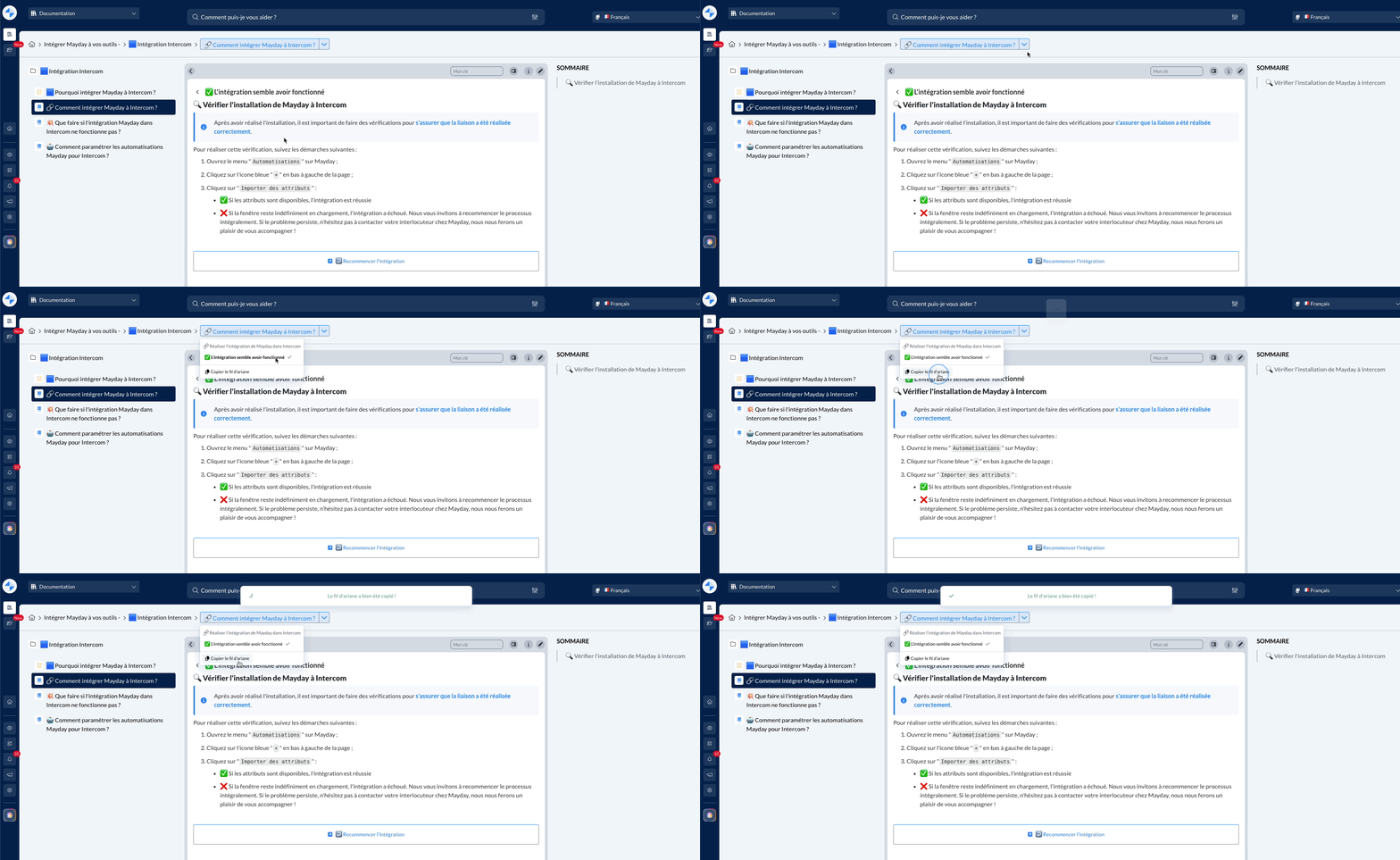
Nous savons qu'il peut être utile de pouvoir obtenir ou partager le chemin parcouru dans un diagnostic Mayday, qui peut parfois être complexe.
Désormais, vous pouvez copier le fil d'ariane d’un diagnostic, incluant tout le cheminement suivi depuis l’étape racine.
Cette fonctionnalité est disponible sur :
Mayday Desk
Mayday Widget
L’application Zendesk
Cela vous permettra de partager facilement le parcours complet avec vos collègues ou aux clients ! ✨
🪲 Correctifs
👉 Nous avons corrigé les bugs suivants :
Feedbacks sur Mayday Widget : Un feedback en cours de rédaction était perdu si l’on changeait de section avant de l’envoyer. Ce problème est corrigé.
Plugins : Certains plugins, comme celui des derniers contenus publiés, ne s'affichaient plus correctement. C’est désormais rétabli.
Moteur de recherche : Certains contenus n’apparaissaient plus dans les résultats de recherche. Ce souci a été résolu.
🎓Les nouveautés Mayday Academy
⚙ Mayday Admin
✨ Créez des quiz en 1 clic avec notre nouveau Genius
Générez en quelques secondes un ou plusieurs quiz à intégrer directement à vos modules grâce à notre Genius intégré à l’Academy !
Gagnez du temps et en efficacité en demandant à Mayday AI de concevoir vos slides quiz à partir de vos fiches leçons, quiz existants et contenus Mayday Knowledge 🤩
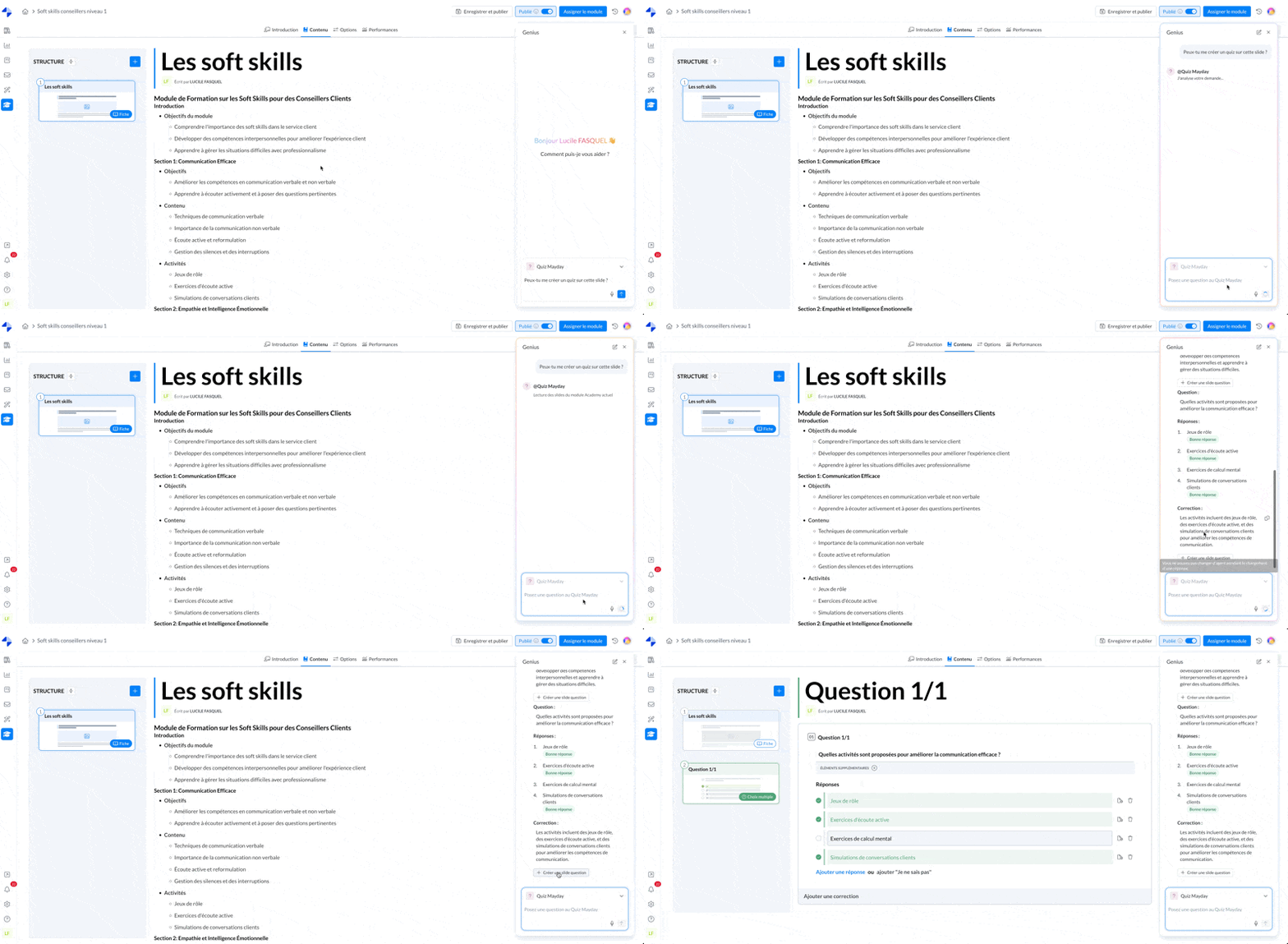
Module Mayday Academy - Genius IA de génération de quiz
🤔 Comment utiliser cette fonctionnalité ?
1⃣ Ouvrez le Genius en cliquant sur la sphère en haut à droite de l’interface
2⃣ Au sein du Genius, sélectionnez l’agent de Génération de Quiz Mayday
3⃣ Demander à l’agent de générer un ou plusieurs quiz sur la base :
D’un contenu Mayday (en tapant @ le contenu en question)
D’une étape (fiche ou question) d’un de vos modules (en tapant @ la slide en question ou en l’identifiant en langage naturel)
D’un prompt avec uniquement des éléments en langage naturel
4⃣ Si vous n’êtes pas pleinement satisfaits du résultat : conversez avec l’agent IA une fois le quiz généré afin d’affiner le résultat, lui demander de spécifier certains éléments, de proposer un format de quiz différent, de complexifier la question, d’ajouter une correction plus fournie, etc
5⃣ Une fois satisfait, intégrez le ou les quiz en un clic en sélectionnant "Créer une slide question" dans le Genius.
Une slide question sera automatiquement ajoutée à votre module avec tous les éléments pré-remplis.
Pour intégrer le quiz généré par le Genius, vous devez être dans un module de la Mayday Academy.
A noter : vous pouvez aussi si vous le souhaitez copier-coller les éléments de la réponse dans le Genius
🪲 Correctifs
👉 Nous avons corrigé les bugs suivants :
Temps passé sur les modules - la comptabilisation du temps passé sur les modules a été optimisée.
🌐 Les nouveautés Mayday Selfcare
🪲 Correctifs
👉 Nous avons corrigé les bugs suivants :
Documentation Mayday - Les ancrages du sommaire fonctionnent à nouveau correctement.
Icônes des collections - Toutes les icônes du Selfcare se mettent désormais bien à jour.