👋 Introduction
Bienvenue à toutes et à tous 👋
Une nouvelle mise en production riche en nouveautés pour gérer vos contenus Mayday Academy ainsi que leurs accès.
Au programme ⭐ :
🔐 Modèle d'accès à trois niveaux : définissez précisément le niveau d'accès Academy de chaque rôle — Administrateur, Apprenant ou Aucun accès.
📚 Labels sur les parcours : étendez la catégorisation de vos contenus en associant des labels sur vos parcours, comme avec les modules.
🏷 Restriction des contenus : contrôlez quels modules et parcours chaque rôle peut consulter et modifier grâce à un système de droits basé sur les labels.
🎛 Contrôle de l'interface Mayday AI : masquez le microphone et l'historique de conversation directement depuis l'AI Agent Hub.
Découvrons tout cela 👀
🎓 Mayday Academy
🔐 Définissez précisément le niveau d'accès Academy de chaque rôle
Vous pouvez désormais choisir, rôle par rôle, le niveau d'accès à Mayday Academy : Aucun accès, Apprenant ou Administrateur. Pour les rôles administrateurs, trois permissions viennent affiner les droits accordés : Édition, Assignation et Périmètres de contenu.
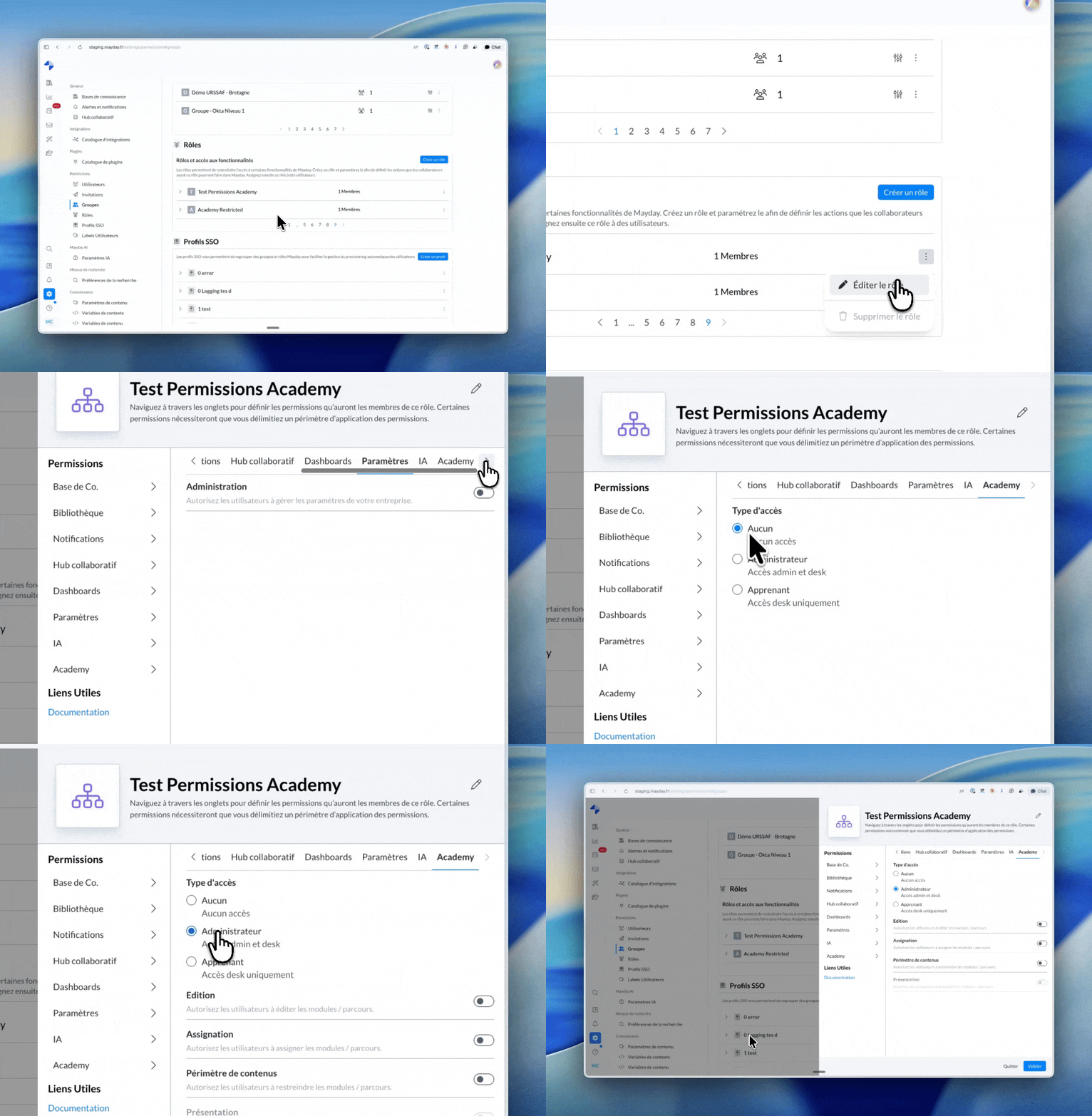
ℹ Consultez la documentation dédiée pour découvrir cette nouveauté :
📚 Les parcours peuvent désormais être labellisés
Il est maintenant possible d'associer des labels à vos parcours, exactement comme vous le faites déjà pour vos modules. Une étape clé pour organiser votre catalogue et appliquer des périmètres de contenu cohérents à l'ensemble de vos ressources Academy.
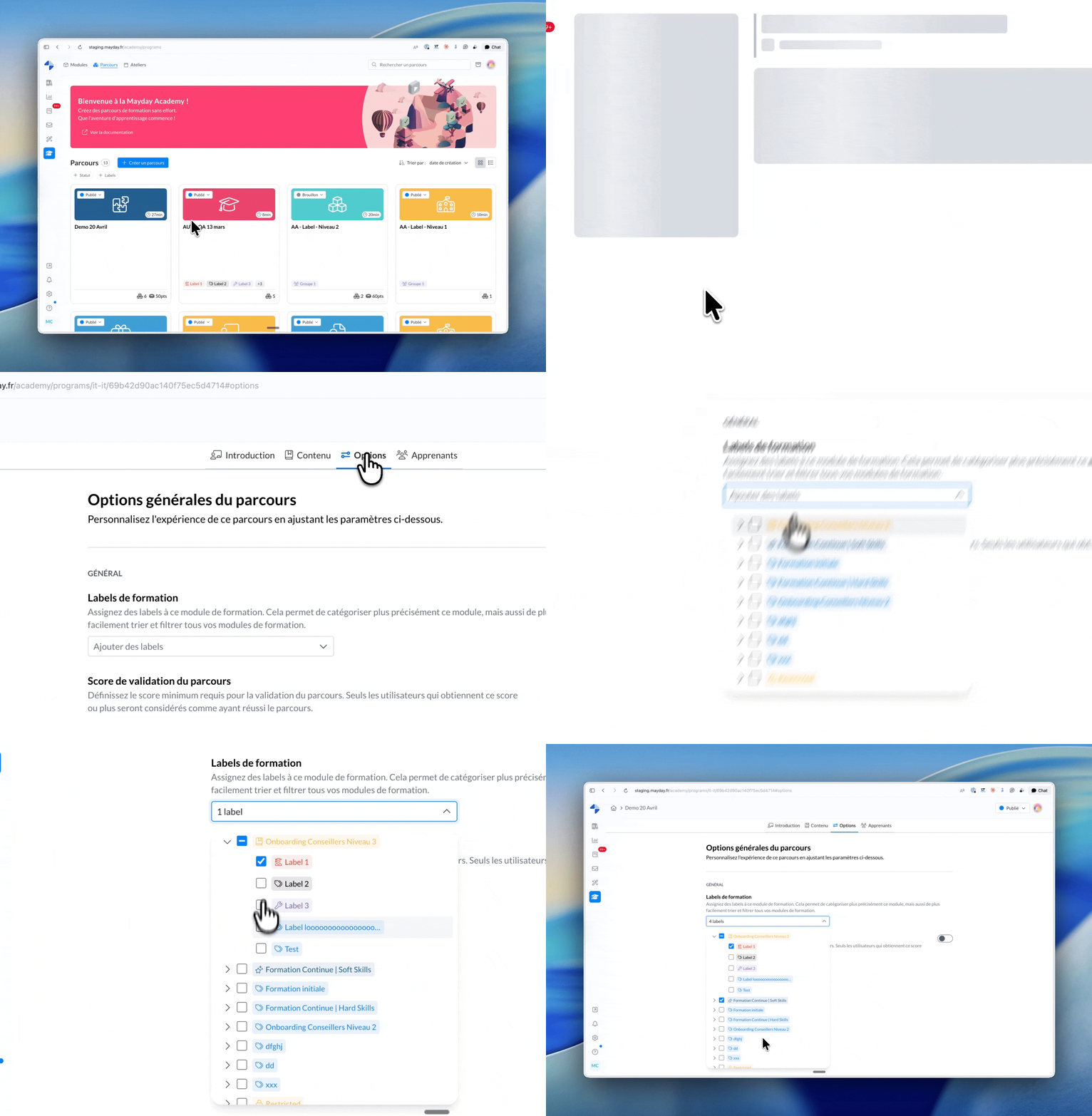
🏷 Gérez l'accès aux contenus Academy avec granularité via les labels
Vous pouvez désormais restreindre précisément les modules et parcours accessibles à chaque rôle administrateur, grâce à un système de droits basé sur les labels.
Définissez des périmètres de contenu distincts pour les modules et pour les parcours, avec une logique d'héritage qui simplifie la gestion à grande échelle.
ℹ Consultez la documentation dédiée pour découvrir cette nouveauté :
🤖 Mayday AI
🎛 Masquez le microphone et l'historique de conversation Mayday AI
Deux nouveaux paramètres sont disponibles dans la configuration de l'AI Agent Hub. Activés par défaut, ils s'appliquent sur toutes les surfaces Mayday AI : Desk, Zendesk et Widget.
Afficher le microphone : masquez le bouton microphone dans l'interface Mayday AI.
Afficher l'historique de conversation : masquez le composant d'historique dans l'interface Mayday AI.
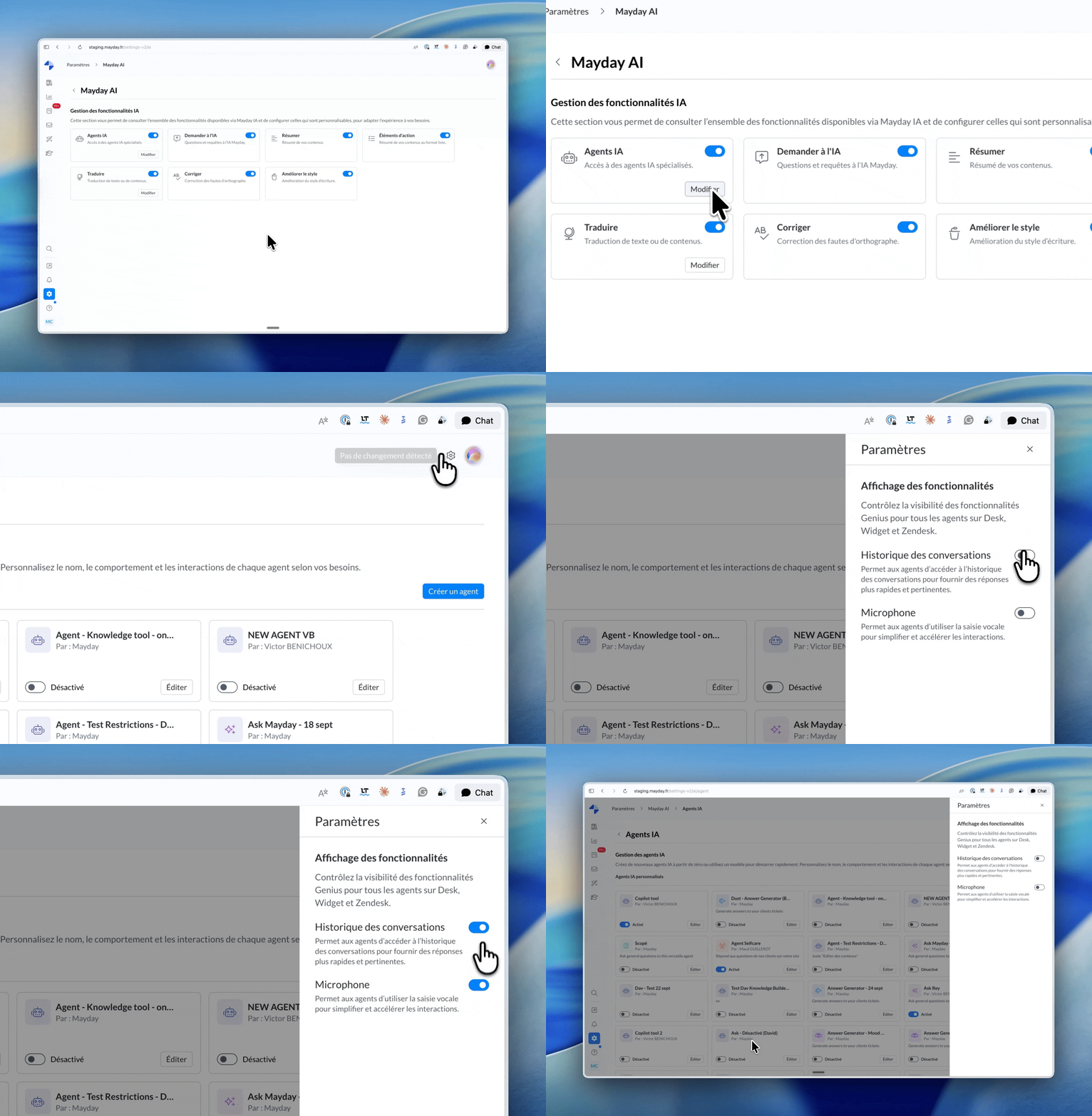
Consultez la documentation dédiée pour découvrir cette nouveauté :