👋 Introduction
Notre dernière mise en production est en ligne, et elle arrive avec une révolution majeure pour vos équipes ! ✨
Aujourd'hui marque un tournant décisif dans l'histoire de Mayday : vous pouvez désormais créer et personnaliser entièrement vos propres agents IA. 🎯
Fini le temps où vous deviez vous contenter d'agents génériques. Créez des agents IA sur mesure, adaptés à vos équipes, vos processus et vos besoins spécifiques. Définissez leurs rôles, leurs sources de données, leurs instructions... et rendez-les accessibles à qui vous voulez, où vous voulez.
Une liberté inédite pour couvrir tous vos cas d'usage ! 🔥
Ce qui vous attend dès maintenant 👇
⚡ Créez vos propres agents IA : personnalisez entièrement vos agents IA ou partez de zéro pour des agents 100% sur mesure.
🎯 Maîtrisez les accès : définissez précisément qui peut utiliser quels agents, sur quelles plateformes.
🗣 Genius accessible aux conseillers : votre hub d'agents IA est désormais disponible sur toutes les plateformes conseiller.
↩ Retry Option : permettez à vos conseillers de recommencer leurs modules de formation
🙋 Gestion de l’émargement : Renseignez l’émargement suite à vos ateliers de formation
⚙ Et bien sûr, de nombreuses optimisations sur différentes fonctionnalités.
On vous montre tout ça juste ici 👇
🤩 Les nouveautés globales
⚙ Les nouveautés pour les administrateurs Mayday
🎨 Créez et personnalisez vos agents IA sur Mayday !
✨ NOUVELLE FONCTIONNALITÉ | Créez des agents IA sur mesure et maîtrisez entièrement leurs accès !
Nous franchissons aujourd'hui une étape majeure : vous pouvez désormais créer et personnaliser entièrement vos agents IA !
Cette fonctionnalité répond à un besoin fondamental : disposer d’agents IA parfaitement adaptés à vos différentes équipes, processus et cas d'usage spécifiques.
Découvrez en vidéo comment créer un agent IA sur Mayday !
🎯 Pourquoi cette révolution ?
Jusqu'à présent, vous deviez vous contenter d'agents génériques, certes efficaces, mais pas toujours alignés sur vos besoins précis.
Aujourd'hui, tout change : créez des agents sur mesure pour chaque équipe, chaque processus, chaque audience.
Agent de traduction dans toutes les langues, agent IA générique de questions/réponses, agent IA spécialiste de questions lors d’appels clients.. chaque agent peut avoir sa propre personnalité et ses propres sources de données.
🛠 Comment ça fonctionne ?
Les préférences IA ont été entièrement repensées pour vous offrir un contrôle total :
Personnalisez les agents par défaut :
Modifiez les instructions, le rôle et le comportement des agents créés par Mayday
Adaptez-les à votre contexte sans partir de zéro
⚠ Attention : les sources de ces agents ne peuvent pas être modifiées
Créez vos propres agents :
Définissez leurs instructions, leur rôle, leurs sources de données
Construisez des agents IA 100% alignés sur vos besoins
Liberté totale de configuration
Maîtrisez les accès :
Par interface : choisissez sur quelles plateformes Mayday chaque agent sera disponible
Par rôle utilisateur : définissez précisément qui peut accéder à chaque agent
Activation globale : activez ou désactivez un agent en un clic
📋 Conditions d'accès pour vos utilisateurs :
Un agent IA est accessible à un utilisateur si :
L'IA est activée pour l'entreprise
L'agent IA en question est activé
L'agent IA est accessible au niveau du rôle de l'utilisateur
L'agent IA est activé sur au moins une plateforme à laquelle a accès l'utilisateur
🔄 Migration de vos assistants Ask Mayday :
Bonne nouvelle : vos personnalisations existantes sur les assistants Ask Mayday ont été automatiquement migrées !
Assistant privé → retrouvez vos instructions dans l'agent “Ask Mayday”, au sein des instructions.
Copilote → retrouvez vos instructions dans l'agent “Answer Generator”, au sein des instructions.
Note importante : L’assistant public pour vos FAQs n'est pas encore un agent. Sa personnalisation reste accessible à son emplacement habituel.
🔑 Gérez les accès IA depuis les rôles utilisateurs
✨ NOUVELLE FONCTIONNALITÉ | Définissez précisément les accès aux fonctionnalités IA pour chaque rôle utilisateur !
Il est désormais possible de définir les accès aux fonctionnalités IA directement au niveau des rôles utilisateurs, afin de limiter chaque agent à l’audience qu’il vise !
Découvrez en vidéo comment limiter les accès aux agents IA sur Mayday via les rôles utilisateur !
🎯 Pourquoi cette fonctionnalité ?
Chaque équipe a des besoins différents. En fonction de la séniorité, de l’ancienneté ou du périmètre des conseillers, les agents IA pertinents peuvent varier. Jusqu’ici, un agent IA était soit accessible à toute l’entreprise, soit à personne.
Désormais, vous pouvez limiter l’accès à un agent IA en fonction des rôles Mayday. Cela vous permet d’attribuer à chaque profil utilisateur uniquement les agents IA qui leur sont réellement utiles.
Cette granularité vous permet de créer des expériences sur mesure pour chaque type d’utilisateur.
🤔 Comment l’utiliser ?
Accédez aux paramètres d’un rôle utilisateur
Sélectionnez les agents IA auxquels ce rôle aura accès
Très bientôt, vous pourrez également définir les autres fonctionnalités d’IA accessibles à chaque rôle (en plus des agents)
⚠ Points d’attention :
Si vous donnez accès à un agent IA via un rôle, assurez-vous que cet agent est activé et disponible sur au moins une plateforme utilisée par ces utilisateurs
Migration automatique : tous les rôles existants ont, par défaut, accès aux agents IA par défaut (comme auparavant)
Nouveaux agents : vous devrez manuellement définir les rôles qui y ont accès — par défaut, aucun rôle n’y aura accès
Nouveaux rôles : ils n’auront accès à aucun agent IA par défaut, pensez à configurer leurs accès
🚀 Optimisations & Améliorations
🧠 Pertinence des agents IA améliorée
Nous avons déployé de nombreuses optimisations pour améliorer la qualité et la pertinence des réponses fournies par nos agents IA.
Et ce n’est que le début : d’autres améliorations seront déployées tout au long de l’été, pour vous offrir des agents toujours plus efficaces et utiles au quotidien !
🗣 Les nouveautés pour les conseillers
🎯 Mayday Genius arrive sur toutes vos plateformes conseillers !
✨ NOUVELLE FONCTIONNALITÉ | Accédez à tous vos agents IA depuis Desk, Widget, Zendesk et iAdvize !
Mayday Genius, notre hub d'agents IA, est désormais accessible côté conseillers sur toutes les plateformes Mayday !
Découvrez en vidéo comment accéder aux agents IA sur les plateformes conseillers Mayday !
🎯 Pourquoi cette évolution ?
Les agents IA ne sont plus réservés aux administrateurs !
Jusqu’ici, seuls les administrateurs Mayday pouvaient utiliser les agents IA. Aujourd’hui, vous aussi, en tant que conseiller, pouvez en profiter. Ces outils puissants peuvent transformer votre expérience sur Mayday en vous aidant à traiter les demandes clients plus rapidement et plus efficacement, grâce à de nombreuses fonctionnalités intelligentes.
Et ce n’est pas tout : vos administrateurs peuvent désormais personnaliser les agents existants, ou même en créer de A à Z, pour qu’ils répondent parfaitement à vos besoins.
💡 Une idée ou un besoin spécifique ? Parlez-en à vos administrateurs !
🤔 Comment ça fonctionne ?
Ouvrez la section Mayday Genius — elle remplace l’ancienne section Ask Mayday
Choisissez l’agent IA le plus adapté à votre demande
Posez votre question en toute simplicité
Continuez la discussion aussi longtemps que nécessaire
Changez d’agent à tout moment si votre besoin évolue
⚠ Conditions d’accès :
Avoir accès aux fonctionnalités IA
Avoir accès à au moins un agent IA (configurable par les administrateurs dans les préférences des agents IA), sur la plateforme utilisée
📍 Plateformes disponibles :
Mayday Desk
Mayday Widget
Application Zendesk
Application iAdvize
🔄 Évolution d'Ask Mayday :
Ask Mayday devient un agent IA intégré à Genius, tout en conservant l’ensemble de ses fonctionnalités habituelles.
⚠ Note importante :
L’agent Answer Generator reste accessible, mais uniquement lorsque vous travaillez sur un ticket client.
📚 Les nouveautés Mayday Knowledge
⚙ Les nouveautés pour les administrateurs Mayday
🚀 Optimisations & Améliorations
🔍 Contenus supprimés ou archivés mieux identifiés
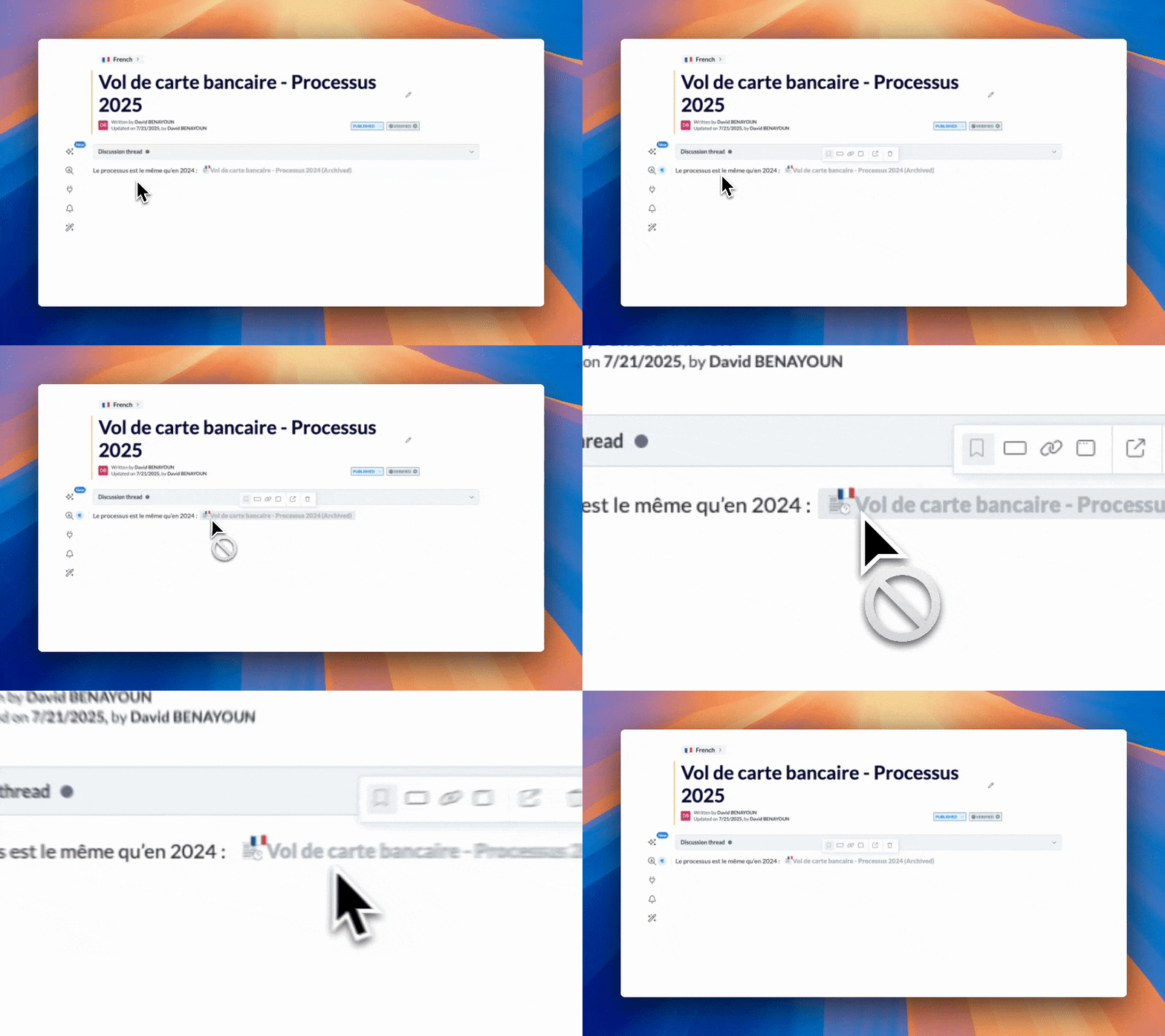
Nous avons amélioré la façon dont les contenus non accessibles sont affichés, afin de vous permettre de mieux comprendre pourquoi un contenu n’est pas disponible.
Avant : la mention « Contenu inconnu » s’affichait systématiquement, quel que soit le cas.
Désormais : les messages sont plus précis :
Contenu supprimé : « Titre du contenu (Supprimé) »
Contenu archivé : « Titre du contenu (Archivé) »
Contenu sans accès : « Contenu introuvable » (inchangé)
Cette distinction vous aide à identifier rapidement la situation et à agir en conséquence (réactiver, demander un accès, etc.).
🪲 Correctifs
👉 Nous avons corrigé le bug suivant :
Politique de vérification : Désormais, si la date de vérification définie est celle du jour en cours et que le passage en brouillon est activé, le contenu passe immédiatement en brouillon après la validation de la politique de vérification.
🗣 Les nouveautés pour les conseillers
🚀 Optimisations & Améliorations
🔍 Filtrez par sources de données dans la recherche
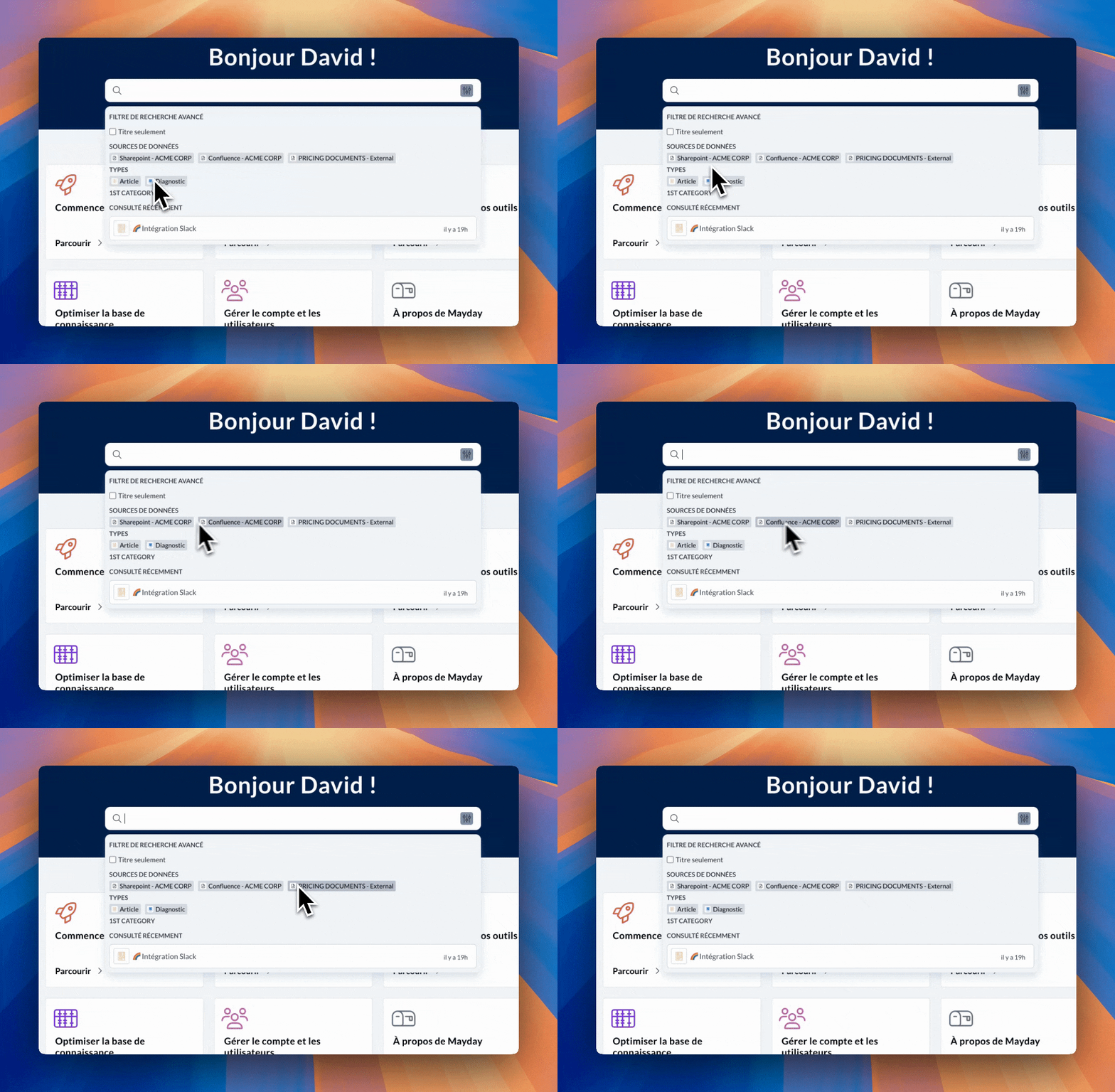
Vous pouvez désormais filtrer le moteur de recherche Mayday en fonction des sources de données connectées à votre espace (comme SharePoint, par exemple).
🎯 Pourquoi cette amélioration ?
Si votre entreprise a connecté des sources externes, il pouvait être difficile de cibler vos recherches sur ces contenus spécifiques. Le moteur de recherche retournait tous les résultats sans distinction claire.
Désormais, vous pouvez rechercher uniquement dans la source qui vous intéresse, pour gagner en précision et éviter de perdre du temps à naviguer dans des résultats non pertinents.
🤔 Comment l’utiliser ?
Accédez au moteur de recherche Mayday
Utilisez le nouveau filtre "Sources de données"
Sélectionnez la source externe souhaitée
Lancez votre recherche pour obtenir des résultats ciblés
Un vrai gain d’efficacité pour retrouver rapidement vos contenus, sans avoir à jongler entre plusieurs outils.
🎓 Les nouveautés Mayday Academy
↩ Recommencer un module de formation (option de "Retry")
Vous souhaitez vous assurer que vos modules sont bien compris et que vos conseillers atteignent les scores de validation attendus ?
Offrez-leur la possibilité de rejouer un module en activant l’option “Retry”, une fonctionnalité facultative, idéale pour les contenus clés qui méritent d’être bien maîtrisés !
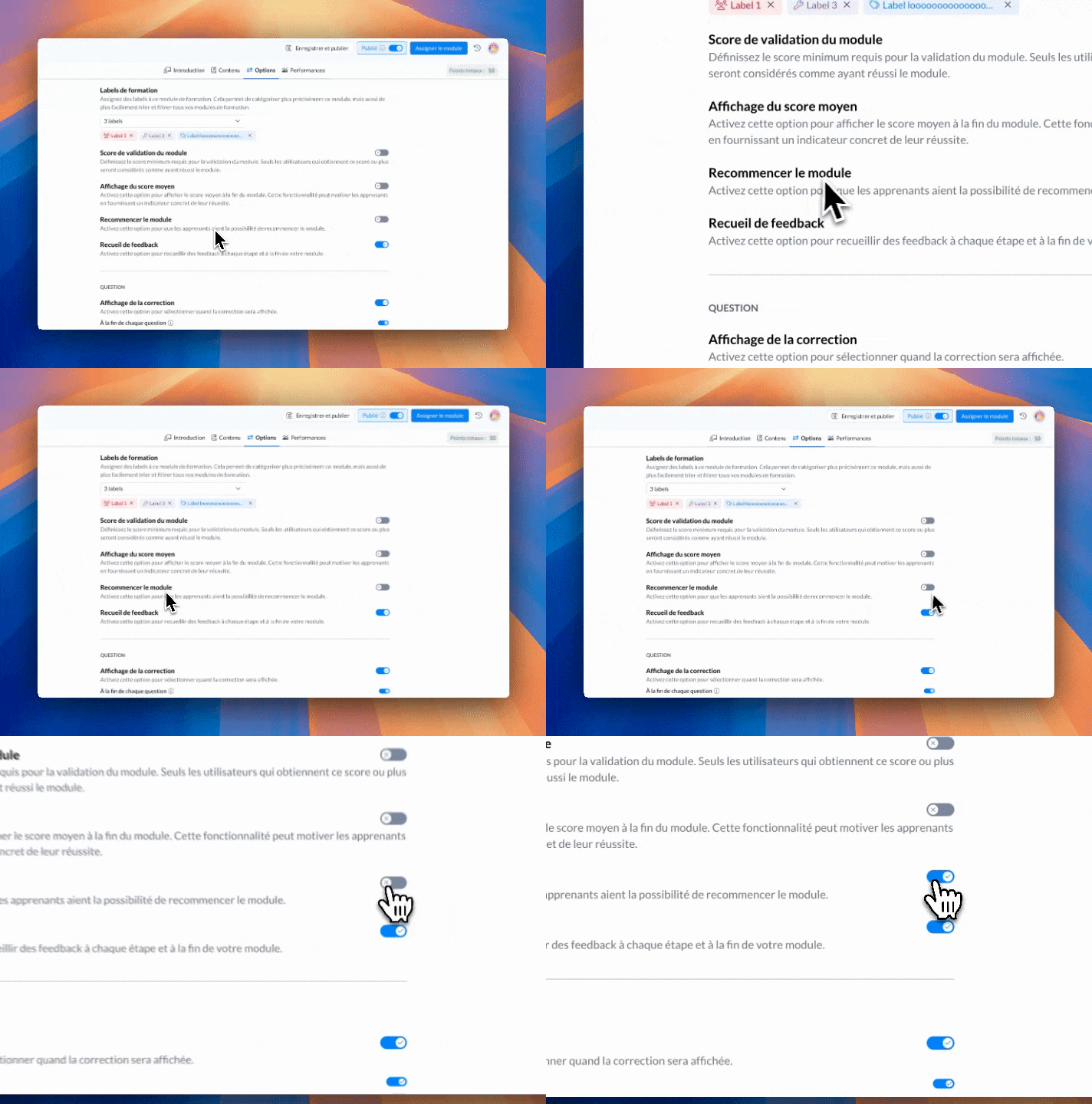
🛠 Côté administrateur :
L’option “Recommencer le module” peut être activée module par module, depuis les paramètres d’édition au sein de l’onglet “Options”.
Une fois terminé, l’apprenant aura la possibilité de recommencer son module autant de fois qu’il le souhaite.
🧑🏫 Côté apprenant :
Un pictogramme en forme de flèche s’affiche sur les cards des modules lui indiquant qu’il peut le recommencer.
A la fin de leur module, un nouveau bouton “Recommencer le module” est désormais disponible.
L’impact sur les points et badges est maîtrisé : ceux-ci ne sont attribués qu’une seule fois par version du module. Ce sont les résultats du dernier essai qui seront comptabilisés pour leur obtention.
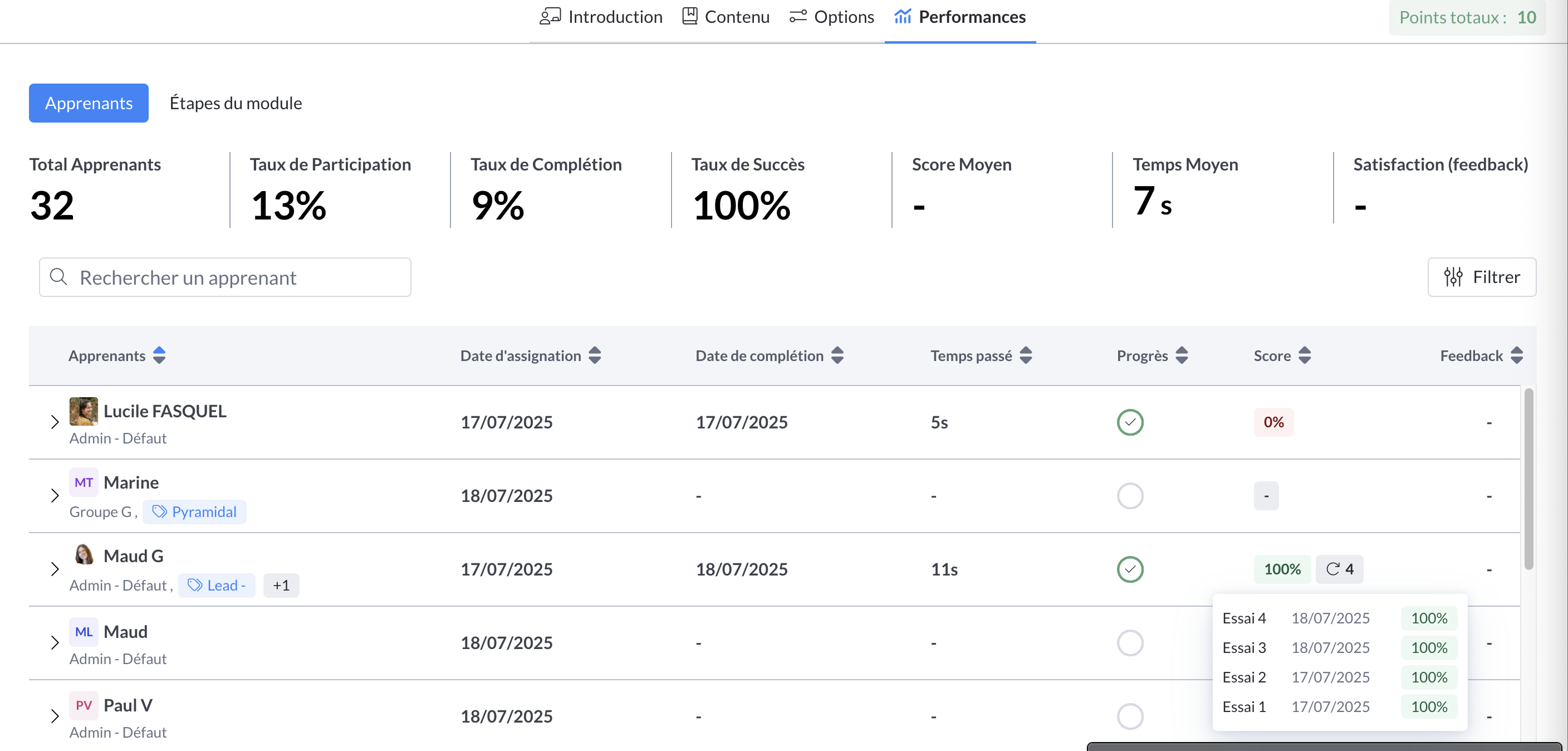
📊 Côté reporting :
Chaque nouvelle tentative est enregistrée avec son propre score.
Les données de la dernière tentative sont mises en avant.
Vous avez également accès au nombre total d'essais réalisés, ainsi qu’au détail de chaque tentative : date et score obtenus.
📸 Capture d’écran
👉 Pour activer cette option sur vos modules existants et publiés :
Cochez “Recommencer le module” dans les paramètres, puis enregistrez et publiez la nouvelle version générée.
⚠ Pour que les apprenants ayant déjà commencé ou terminé le module accèdent à cette nouvelle version, il sera nécessaire de désassigner puis réassigner le module.
Cette fonctionnalité vous permet d’encourager la montée en compétence continue, tout en gardant une traçabilité claire des efforts de vos équipes.
🙋 Renseignez l’émargement de vos ateliers passés
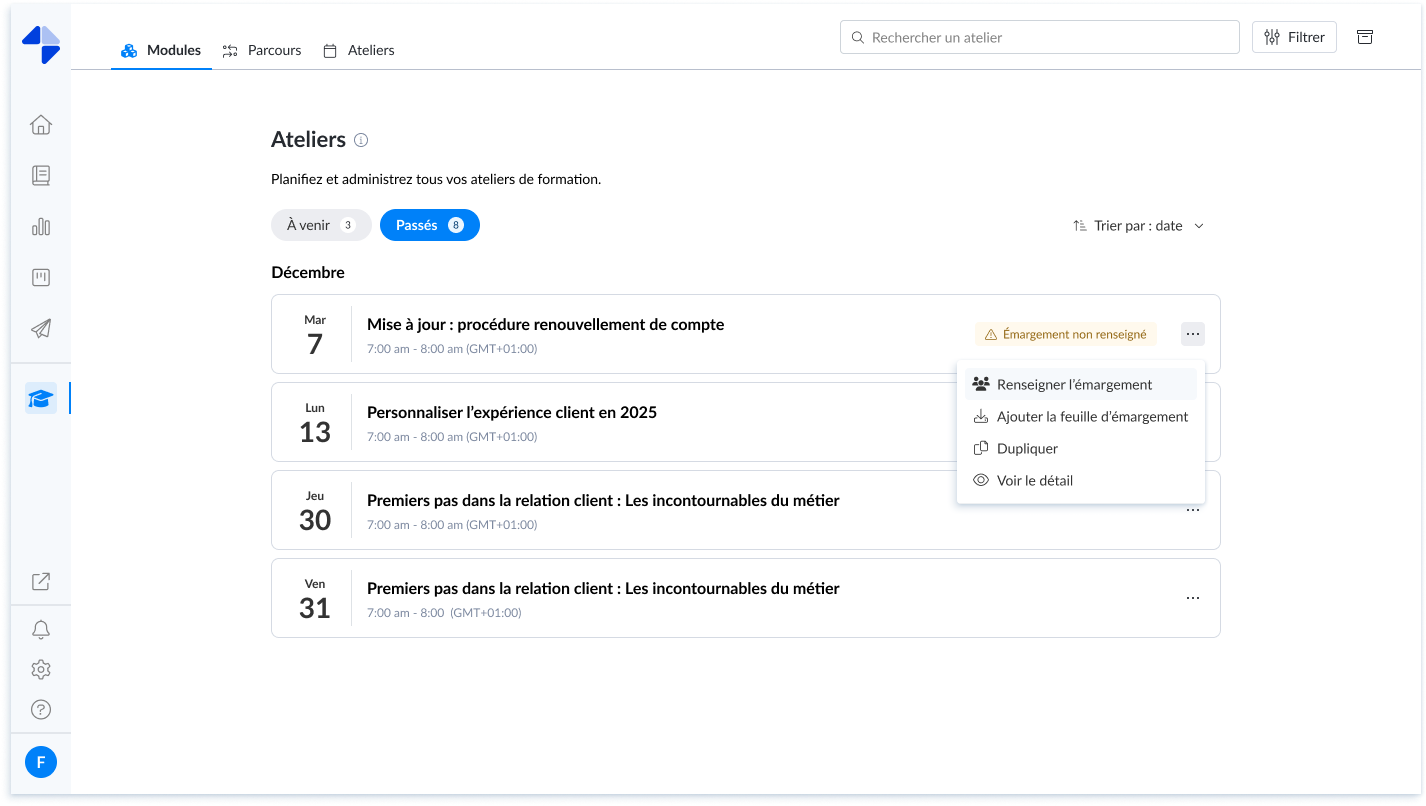
Simplifiez le suivi de vos formations ! Vous pouvez désormais renseigner l’émargement des ateliers passés, directement depuis votre interface admin.
Un moyen simple de garder une trace fiable de la participation, y compris si la saisie n’a pas pu être faite le jour J.
👉 Comment faire ?
Sur votre interface administrateur, dans l’onglet Ateliers, cliquez sur les trois petits points d’un atelier passé, puis sélectionnez “Renseigner l’émargement”.
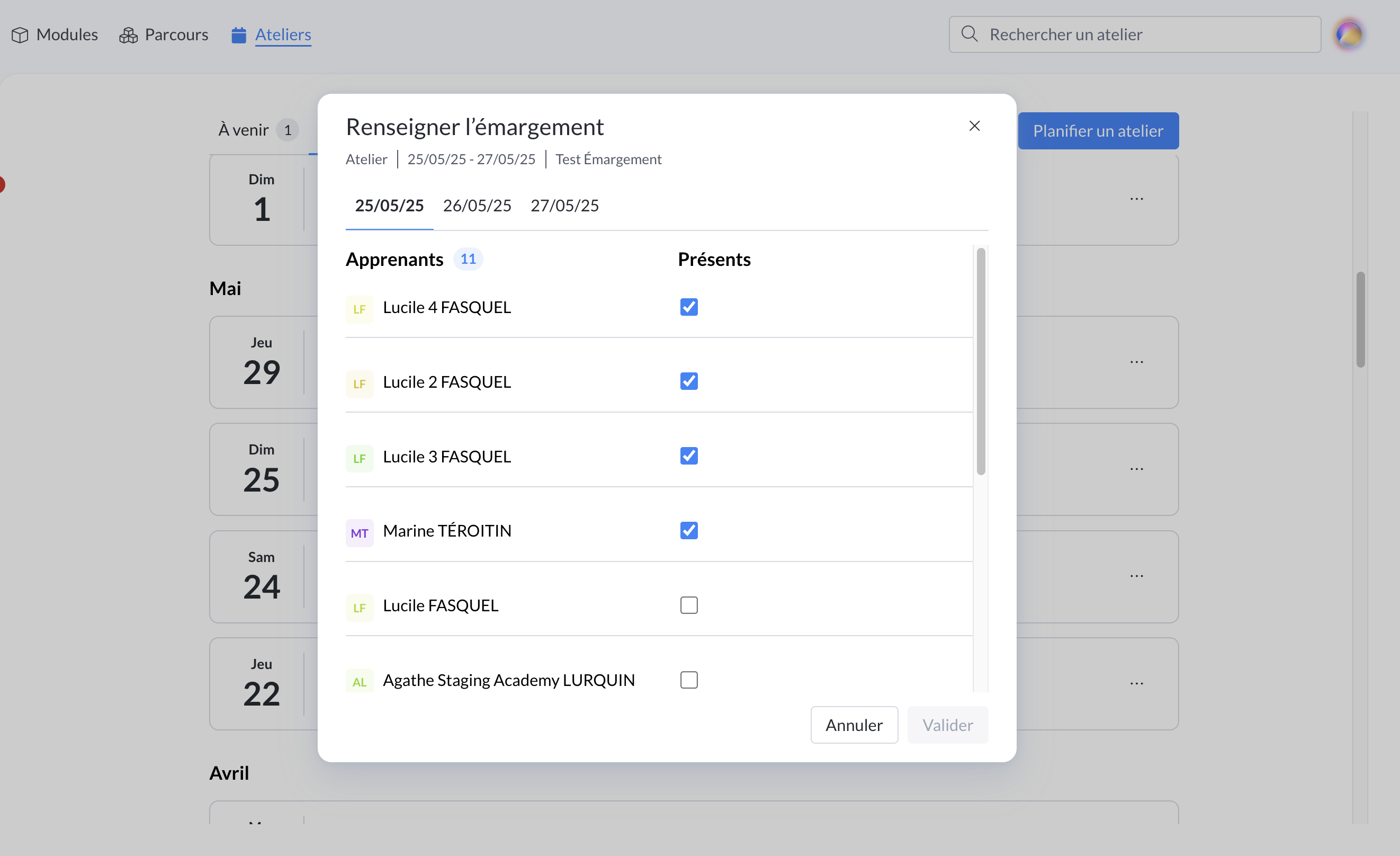
Marquer la présence ou l’absence des participants :
Par créneau de formation
Ou par demi-journée, pour les ateliers se déroulant sur plusieurs jours
Indiquer une demi-journée chômée (en cas de jour férié, week-end ou demi-journée non consacrée à la formation)
🔁 Modifiable à tout moment : besoin de corriger une absence, d’ajuster une demi-journée chômée ? Vous avez la main quand vous le souhaitez.
🪲 Correctifs
👉 Nous avons corrigé les bugs suivants :
Impossible de changer la durée estimée d’une fiche d’un module ou d’un module : vous pouvez à nouveau modifier la durée estimée sur vos modules, et slides.
La rubrique “Elements supplémentaires” apparait sur les slides d’un module côté apprenant y compris lorsqu’elle est vide : cette rubrique n’apparait plus que lorsqu’elle a été complétée par l’administrateur
🌐 Les nouveautés Mayday Selfcare
🪲 Correctifs
👉 Nous avons corrigé les bugs suivants :
Lorsqu’un lien est inséré sur une image, celui-ci ne s’ouvre pas au clic sur l’image depuis le Selfcare : il est à nouveau possible d’être redirigé correctement au clic sur l’image.
Reporting : une session était comptabilisée à chaque consultation, ce qui a entraîné une surestimation. Cette erreur a été identifiée et corrigée. Un correctif sera prochainement déployé pour ajuster les données passées et refléter les valeurs réelles.