👋 Introduction
Le Q2 démarre fort chez Mayday 💥
On vous embarque avec une release qui pose les bases de notre ambition pour ce trimestre : plus d’IA, plus de clarté, plus de centralisation.
🎯 L’objectif reste le même : vous faire gagner du temps et vous offrir une expérience toujours plus fluide.
Au programme 👇
🤖 Le Mayday Genius remplace le copilote Widget et vous génère des réponses aux tickets client en quelques secondes, directement dans vos outils.
📂 Les fichiers Sharepoint et ZIP sont désormais intégrables et utilisables partout sur Mayday.
🔍 La nouvelle vue logigramme rend les diagnostics plus lisibles pour tous vos conseillers.
✨ Blended learning : précisez le format pédagogique de vos modules pour une meilleure planification
💬 Selfcare FAQ - “Demander à l’IA” : notre fonctionnalité fait peau neuve et vous offre une expérience plus fluide et moderne.
👀 Selfcare - Encapsulez de façon transparente des contenus sur vos contenus publics dans la FAQ
Et bien d’autres nouveautés !
On vous montre tout ça juste en dessous 👇
🤩 Les nouveautés globales
📁 Retrouvez vos fichiers externes au sein de Mayday !
✨ NOUVELLE FONCTIONNALITÉ | Accédez à vos fichiers issus de toutes vos sources connectées, partout dans Mayday
Comme annoncé lors de notre dernier sprint, un de nos objectifs clés est de vous permettre de centraliser l’ensemble de votre connaissance dans Mayday. C’est désormais chose faite : vous pouvez connecter vos espaces SharePoint ou encore importer des fichiers ZIP, pour retrouver et exploiter facilement ces contenus dans toutes les interfaces de Mayday.
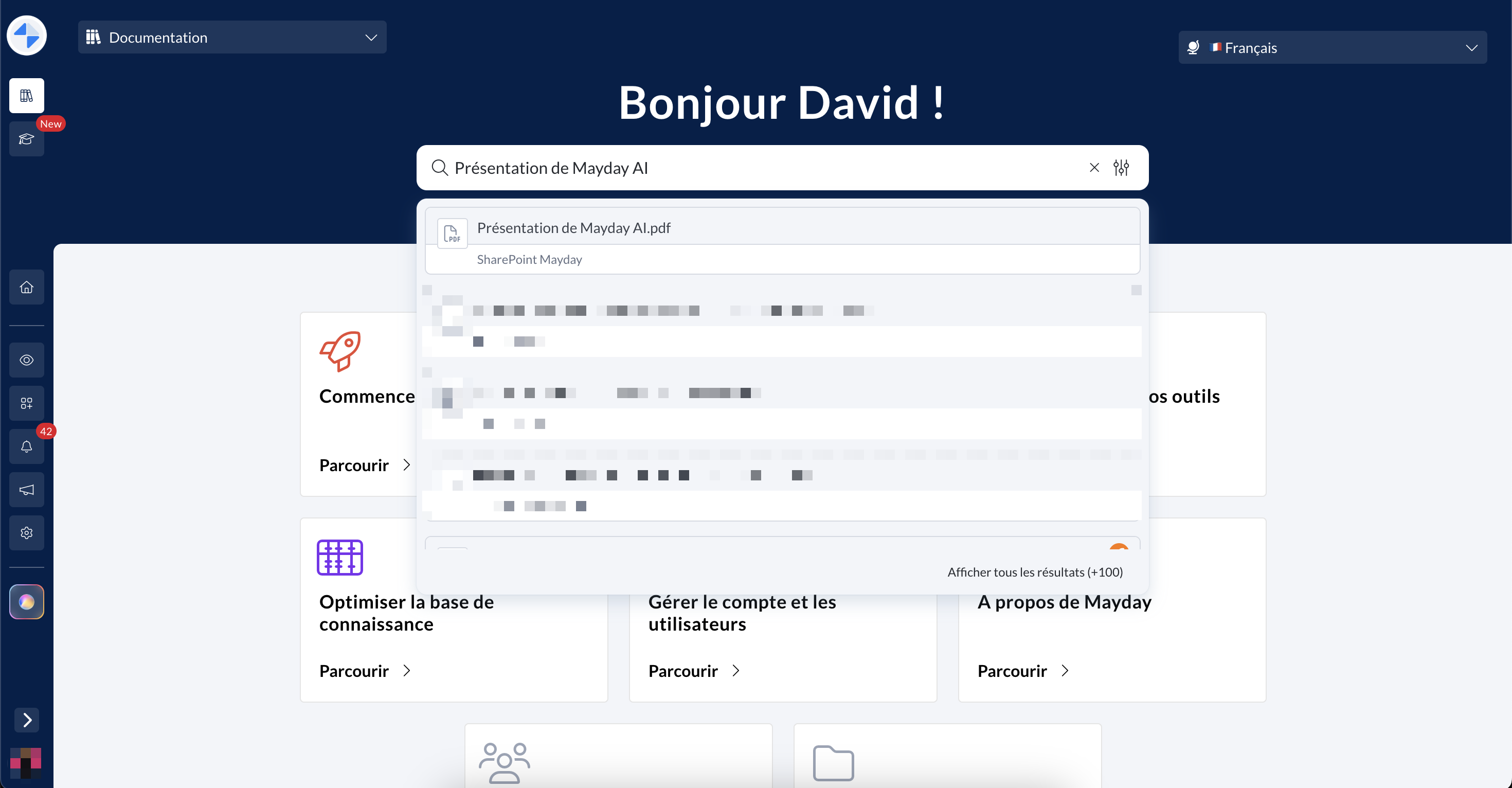
📂 Tous vos fichiers, accessibles en un seul endroit.
🎯 Pourquoi utiliser vos fichiers externes ?
En connectant vos fichiers à Mayday, vous ne profitez plus seulement de la richesse des articles, diagnostics et contenus natifs de la plateforme. Vous bénéficiez aussi de toute la connaissance qui vit encore en dehors de Mayday.
👉 Mayday devient ainsi votre source unique de vérité, centralisant toutes les informations essentielles pour assister vos équipes.
Résultat : plus besoin de multiplier les recherches, vos conseillers trouvent tout ce dont ils ont besoin... directement sur Mayday.
🔙 Ce qui était déjà possible auparavant :
Depuis trois semaines, il est possible de connecter vos Sharepoint à Mayday, afin d’accéder à vos fichiers Sharepoint directement au sein de Mayday. Pour plus d’informations :
🎉 Ce qu’il y a de nouveau !
🔗 Aujourd’hui, vous pouvez connecter des fichiers ZIP
Dans le cas où vos fichiers ne sont pas hébergés sur SharePoint, mais plutôt stockés localement (sur votre ordinateur, vos serveurs, ou d’autres solutions de stockage), ou si vous ne pouvez pas connecter SharePoint directement, une alternative simple et efficace est désormais disponible.
👉 Il vous suffit de centraliser les contenus souhaités, de les compresser au format ZIP, puis de créer une nouvelle source de données dans l’espace dédié.
🛠 Étapes à suivre :
1⃣ Rendez-vous dans la section Sources de données (au même endroit que pour la connexion SharePoint)
2⃣ Cliquez sur Créer une nouvelle source de données
3⃣ Sélectionnez le type “Dépôt de fichiers”
4⃣ Définissez les groupes d’utilisateurs qui auront accès aux fichiers
5⃣ Déposez vos fichiers au format ZIP (format requis)
6⃣ Patientez quelques instants le temps que le dépôt soit traité
7⃣ Validez la création de la source
⏱ En seulement quelques minutes (généralement entre 5 et 10 minutes), vos fichiers seront indexés et disponibles partout sur Mayday (voir ci-dessous).
🤔 Qu’est-ce qui est possible ?
Une fois vos sources externes (SharePoint, ZIP…) connectées et accessibles selon votre groupe, vous pouvez :
🔍 Rechercher et consulter vos fichiers via le moteur de recherche (Admin, Desk, etc.)
📝 Mentionner ces fichiers dans tous les éditeurs Mayday : contenus, notifications, tâches du Hub…
🤖 Utiliser “Demander à l’IA” en faisant directement référence à un fichier pour poser des questions ou générer du contenu
🤖 Mentionner un fichier au sein du Mayday Genius pour poser une question liée à ce fichier
Exemples d’utilisation :
“Rédige un article à partir de ce fichier : {mention fichier}”
“Résume-moi ce fichier : {mention fichier}”
“Compare ce fichier avec ce contenu Mayday : {mention fichier} – manque-t-il des éléments ?”
“Voici des fichiers, propose-moi des idées de contenus à créer sur Mayday”
“Quels contenus Mayday existent déjà sur les sujets abordés dans ces fichiers ?”
🧠 Vous pouvez également poser des questions au Ask ou au Mayday Genius : les fichiers externes seront utilisés comme source, et mentionnés dans les réponses générées.
⏭ Et ensuite ?
De nouvelles sources de données seront bientôt intégrables à Mayday, afin d’enrichir encore davantage votre base de connaissances centralisée.
📚 Les nouveautés Mayday Knowledge
⚙ Les nouveautés pour les administrateurs Mayday
🚀 Optimisations & Améliorations
👍 Donnez votre avis sur les réponses du Mayday Genius
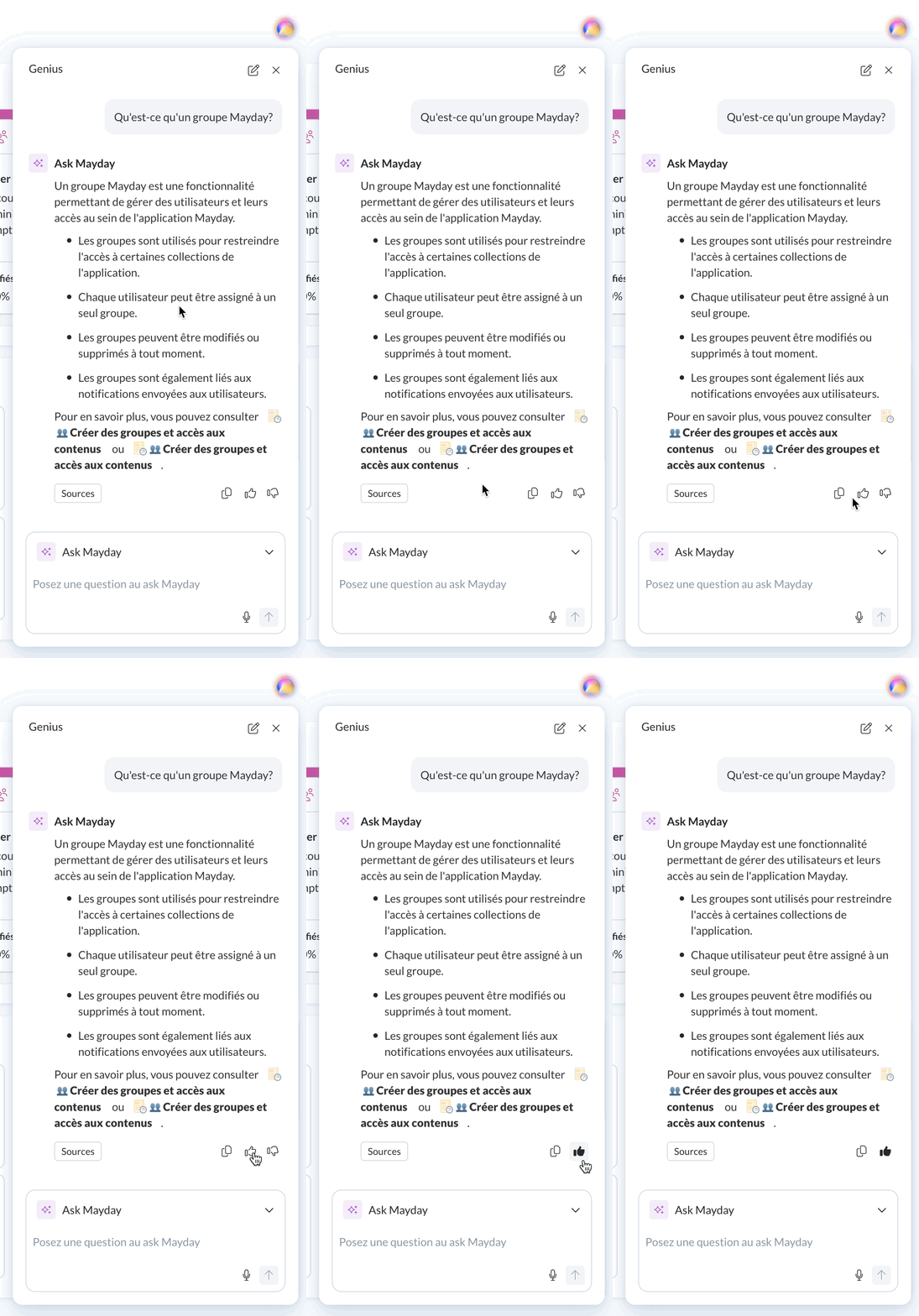
Il y a trois semaines, nous vous présentions une évolution majeure de votre expérience sur Mayday : l’arrivée du Mayday Genius, votre hub d’agents IA.
🎯 Notre ambition ? Continuer à faire progresser ces agents pour qu’ils vous proposent des réponses toujours plus pertinentes et utiles.
Pour cela, une nouveauté simple mais puissante :
👉 Vous pouvez désormais évaluer chaque réponse en un clic, grâce aux boutons 👍 ou 👎.
Votre retour nous permettra d’identifier ce qui fonctionne bien, ce qui peut être amélioré, et d’affiner continuellement l’expérience Genius.
📊 Optimisation du Dashboard Mayday
Nous savons que le Dashboard Mayday peut parfois être long à charger lorsque vous avez un grand volume de données.
💡 Bonne nouvelle ! Nous avons optimisé les temps de chargement pour une expérience plus fluide, et nos efforts se poursuivent dans les semaines à venir.
🎯 Notre objectif ? Vous offrir un suivi de vos métriques Mayday plus rapide et plus intuitif ! ✅
🪲 Correctifs
👉 Nous avons corrigé les bugs suivants :
Chargement des notifications : Dans le centre de notifications, lorsque l’écran était dézoomé, les notifications ne se chargeaient plus correctement lors du défilement.
🗣 Les nouveautés pour les conseillers
 Mayday Genius remplace le Copilote Mayday Widget
🔔 Rappel : Pour accéder à Mayday Genius, rapprochez-vous de votre interlocuteur Mayday — nous serons ravis de vous accompagner dans la mise en place !
✨ NOUVELLE FONCTIONNALITÉ | Ne rédigez plus vos réponses aux tickets clients… Mayday Genius s’en charge pour vous !
Jusqu’à présent, le Copilote Mayday vous assistait via le Widget Mayday, en répondant à vos tickets clients et en vous proposant des contenus pertinents. Aujourd’hui, place à Mayday Genius : des réponses encore plus pertinentes, dans un format conversationnel fluide.
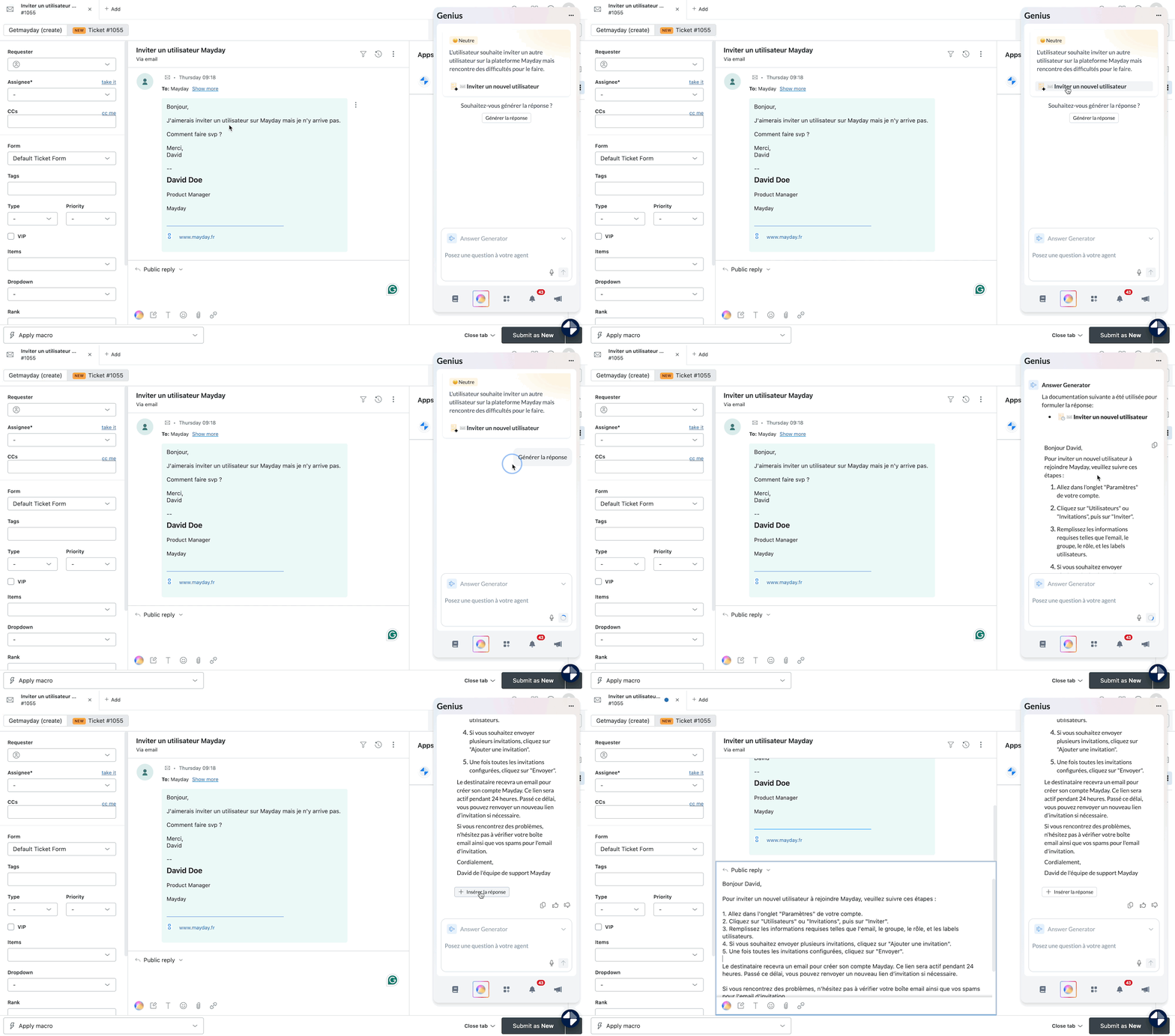
Flow 1⃣ : Ouvrez le Mayday Widget et obtenez une réponse prête à l’emploi à vos tickets clients !
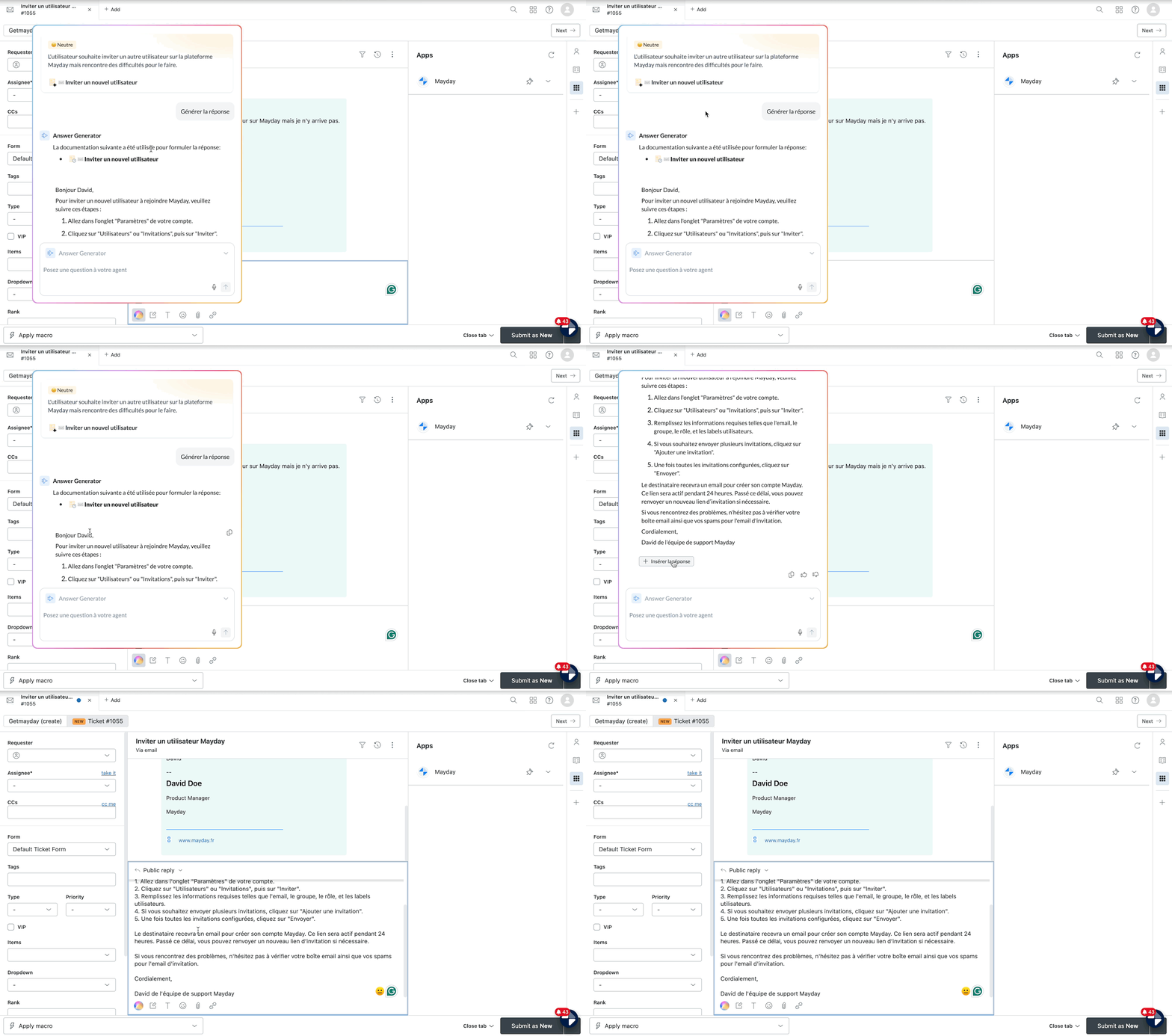
Flow 2⃣ : Accédez au Genius Mayday directement depuis la zone de réponse et insérez une réponse pertinente en quelques secondes !
👋 Présentation du Genius
Pour en savoir plus sur Mayday Genius, vous trouverez toutes les informations ici :
🎯 Pourquoi Mayday Genius dans le Widget ?
Chez Mayday, notre mission est simple : vous donner la bonne information, au bon endroit, au bon moment.
Le bon moment ? Pendant le traitement d’un ticket client.
Le bon endroit ? Directement dans l’outil que vous utilisez au quotidien.
La bonne information ? Une réponse claire, complète, rédigée… et prête à être envoyée.
🚀 Que permet Mayday Genius ?
Grâce à l’intelligence de Mayday Genius, vous pouvez :
Détecter et comprendre la demande sur le ticket en cours
Analyser cette demande
Résumer le cas client et identifier l’humeur du client
Recommander automatiquement des contenus pertinents, ou ceux définis manuellement par vos administrateurs
Générer une réponse complète, basée sur les contenus Mayday et les sources de données connectées
Interagir avec l’agent IA, affiner la réponse jusqu’à ce qu’elle vous convienne parfaitement
🧠 Mayday Genius fonctionne aujourd’hui sur :
Intercom (via le Widget Mayday)
Zendesk (via le widget Mayday et prochainement via l’application Zendesk)
Salesforce (via le Widget Mayday)
iAdvize (prochainement via l’application iAdvize)
Ces fonctionnalités nécessitent la configuration préalable de vos comptes Intercom, Zendesk, Salesforce, etc. dans le centre d’administration, via le catalogue d’intégrations.
💪 Utiliser Mayday Genius dans le Widget Mayday
🤔 Comment utiliser Mayday Genius sur Mayday Widget ?
1⃣ Vérifiez que la plateforme de votre choix (Intercom, Salesforce, Zendesk, iAdvize) est bien configurée dans Mayday côté administrateur.
2⃣ Mettez à jour l’extension Chrome ou l’application dédiée, selon la plateforme utilisée (Salesforce, Intercom, Zendesk, iAdvize).
3⃣ Ouvrez un ticket client depuis votre outil habituel (Widget ou application dédiée).
Ensuite, deux options s’ouvrent à vous :
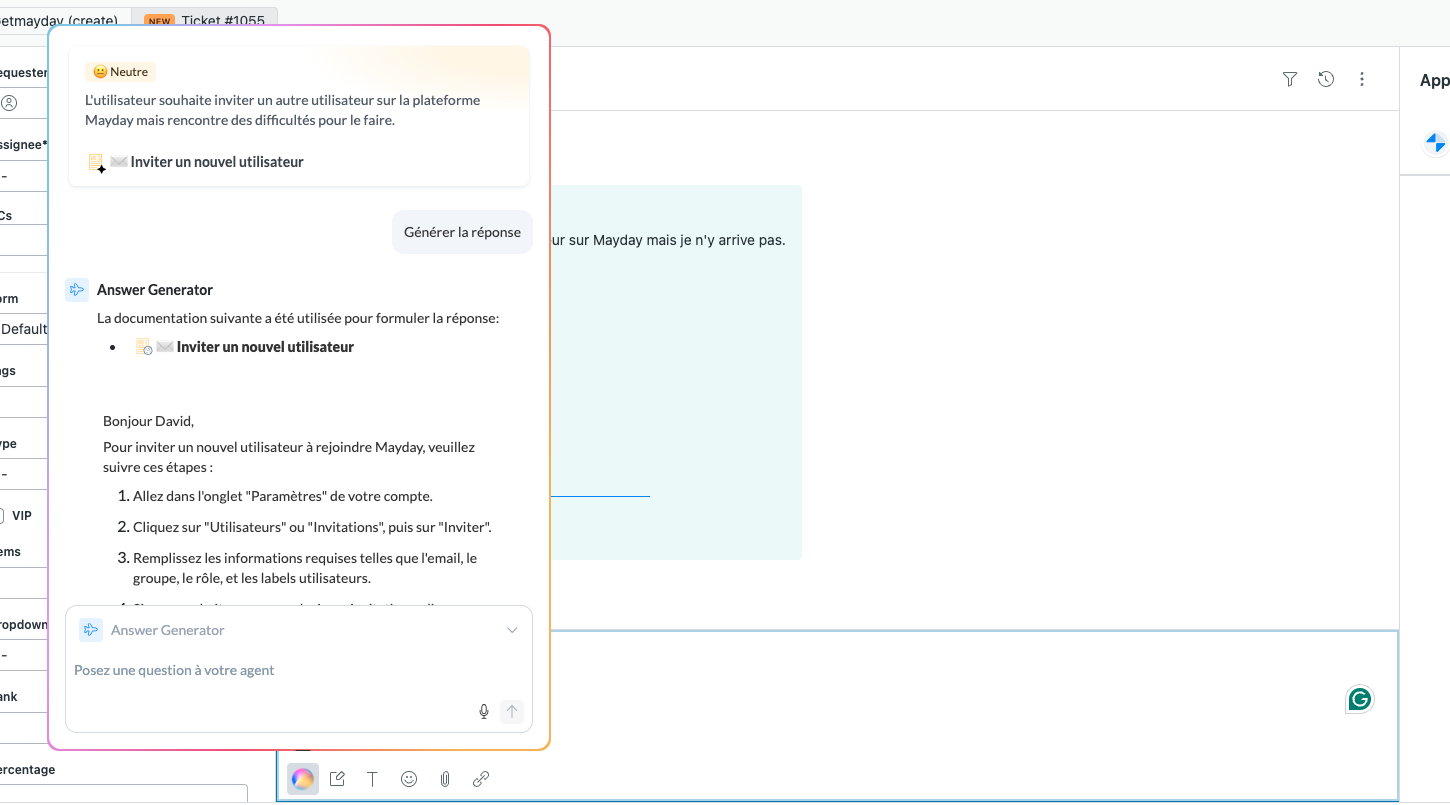
Option 1⃣ : Accédez à l’analyse du ticket et générez une réponse directement depuis le champ de réponse, en cliquant sur l’icône Genius.
Aucune nécessité d’ouvrir le Mayday Widget, mais une connexion est requise.
📸 Capture d’écran
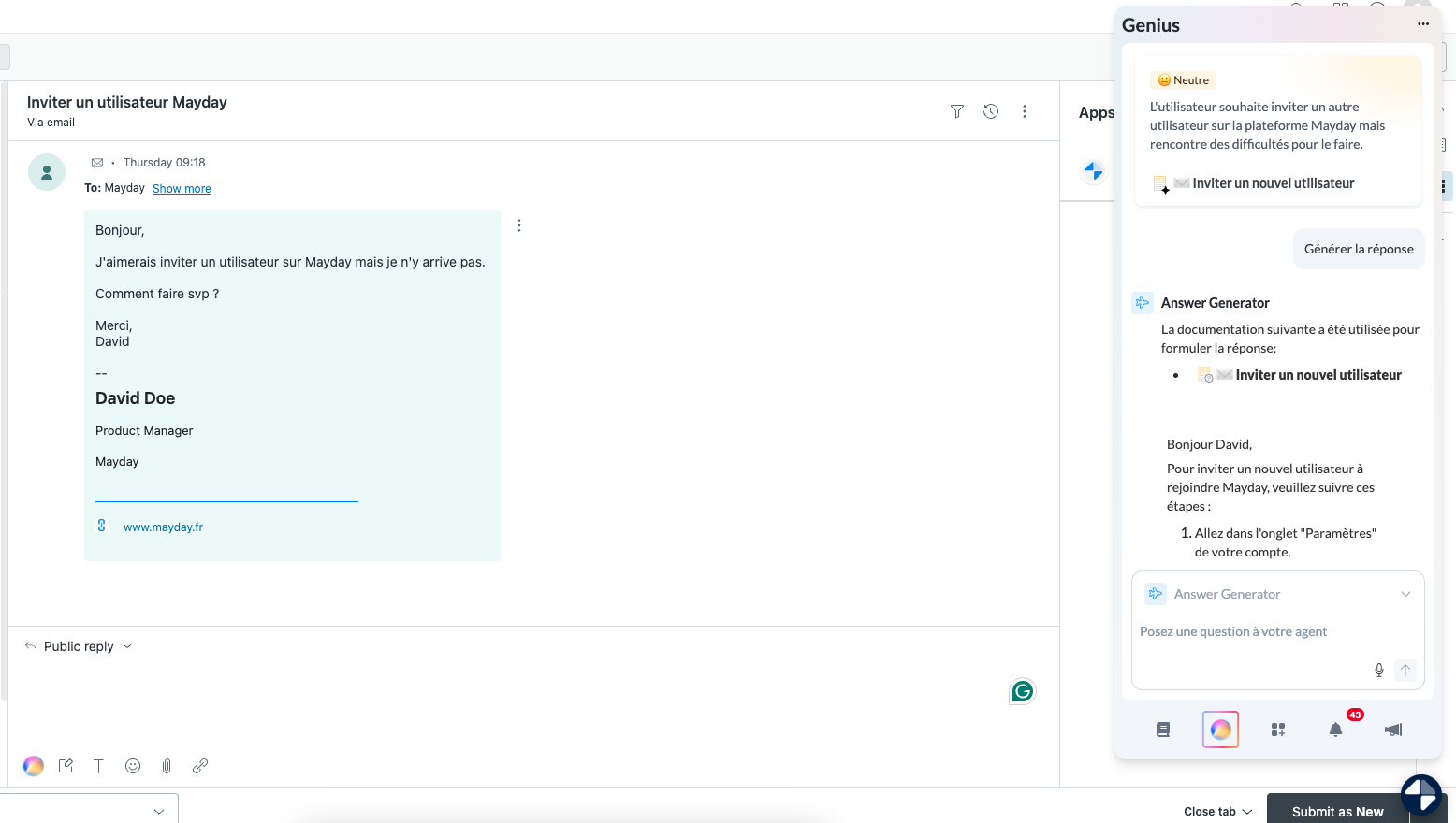
Option 2⃣ : Accédez à l’analyse du ticket et déclenchez une réponse depuis l’onglet Genius dans le Mayday Widget.
Cette option est disponible uniquement si votre entreprise bénéficie des recommandations de contenus par l’IA.
📸 Capture d’écran
Enfin, le fonctionnement est le même :
5⃣ Consultez les résultats : résumé du ticket, humeur détectée, recommandations de contenus — automatiques ou définies par vos équipes.
Bon à savoir : Les recommandations remontées automatiquement peuvent être distinguées d’une icône ✨
6⃣ Cliquez sur le bouton de génération pour lancer la création d’une réponse par l’agent IA.
7⃣ Recevez une réponse rédigée, basée sur vos contenus Mayday et les sources connectées.
8⃣ Copiez la réponse telle quelle, insérez-la directement dans le champ de réponse ou poursuivez la conversation avec l’agent IA pour l’ajuster à votre convenance.
👀 Une nouvelle vue logigramme pour vos diagnostics !
✨ NOUVELLE FONCTIONNALITÉ | Visualisez la structure de vos diagnostics plus clairement que jamais
Nous savons que certains diagnostics peuvent devenir complexes, rendant leur lecture et compréhension difficiles. Vous nous avez demandé une meilleure lisibilité, et c’est chose faite : la vue logigramme a été entièrement repensée pour vous offrir une expérience plus fluide et intuitive.
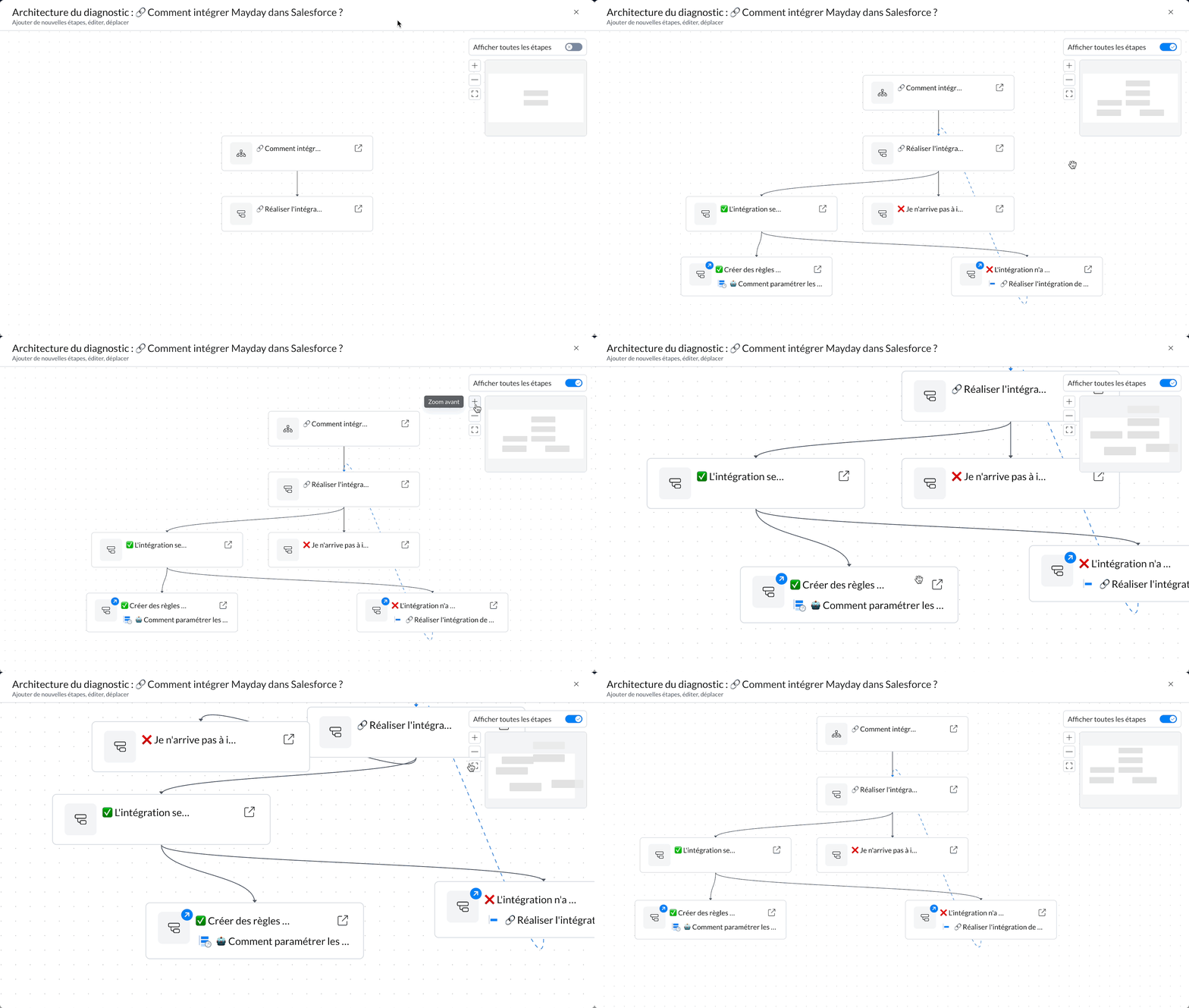
Visualisez la structure d’un diagnostic de manière optimale
🎯 Pourquoi cette nouvelle vue logigramme ?
L’ancienne version manquait de clarté et ne permettait pas de bien saisir la structure d’un diagnostic. Cette nouvelle vue a été conçue pour :
✅ Rendre la structure facilement lisible dès le premier coup d’œil
🖱 Dérouler toutes les étapes en un clic
🧩 Réorganiser visuellement les étapes, selon vos besoins
🎯 Recentrer l’affichage pour garder une vue d’ensemble claire
🔍 Ouvrir chaque étape directement depuis la vue logigramme
🧭 Identifier le type d’étape : normale, clé ou redirection
🔵 Les redirections internes sont désormais matérialisées par un trait pointillé bleu reliant les étapes concernées.
⏭ Et ensuite ?
🛠 Côté administrateur, cette nouvelle interface sera prochainement disponible pour éditer la structure des diagnostics directement depuis le logigramme : ajouter, déplacer, ou supprimer des étapes n’aura jamais été aussi simple.
🪲 Correctifs
👉 Nous avons corrigé les bugs suivants :
Copier-coller d’une réponse générée par l’IA : Le bouton « Copier » dans le copilote IA du Mayday Widget ne fonctionnait plus, empêchant la copie des réponses générées.
Perte d’une réponse générée : Lorsqu’une réponse était générée par l’IA, celle-ci disparaissait si le Widget était fermé puis rouvert.
Ouverture du Mayday Widget : Un menu blanc vide apparaissait lors du clic sur l’icône du Mayday Widget dans la barre de navigation, empêchant son ouverture.
Sauts de ligne à l’affichage des contenus : L’ouverture de menus déroulants dans certains contenus déclenchait une animation de saut de ligne perturbante.
Mise en forme des réponses suggérées : Les styles de texte (gras, italique, etc.) dans les réponses générées avaient été perdus suite à la dernière mise en production.
Déclenchement de raccourcis clavier : Sur des plateformes comme Salesforce, certaines lettres saisies dans le Widget déclenchaient par erreur des raccourcis clavier sur la page.
🎓Les nouveautés Mayday Academy
⚙ Mayday Admin & DESK
✨ Blended learning : précisez le format pédagogique de vos modules pour une meilleure planification
Gagnez en clarté et optimisez votre temps de planification en indiquant le format souhaité pour chaque module — e-learning ou atelier — et concevez des parcours combinant intelligemment les deux approches.
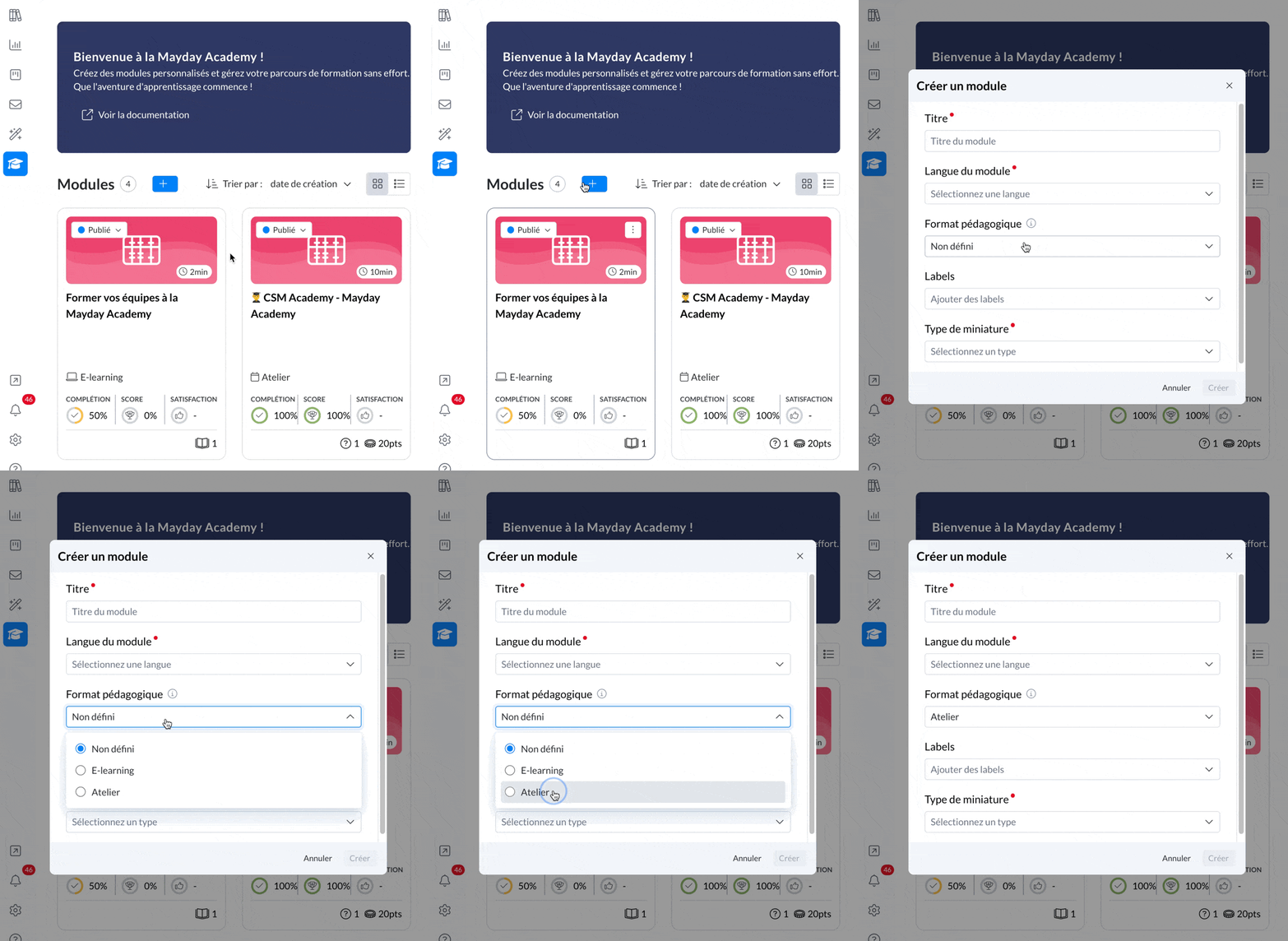
Mayday Academy - Création d’un module de formation
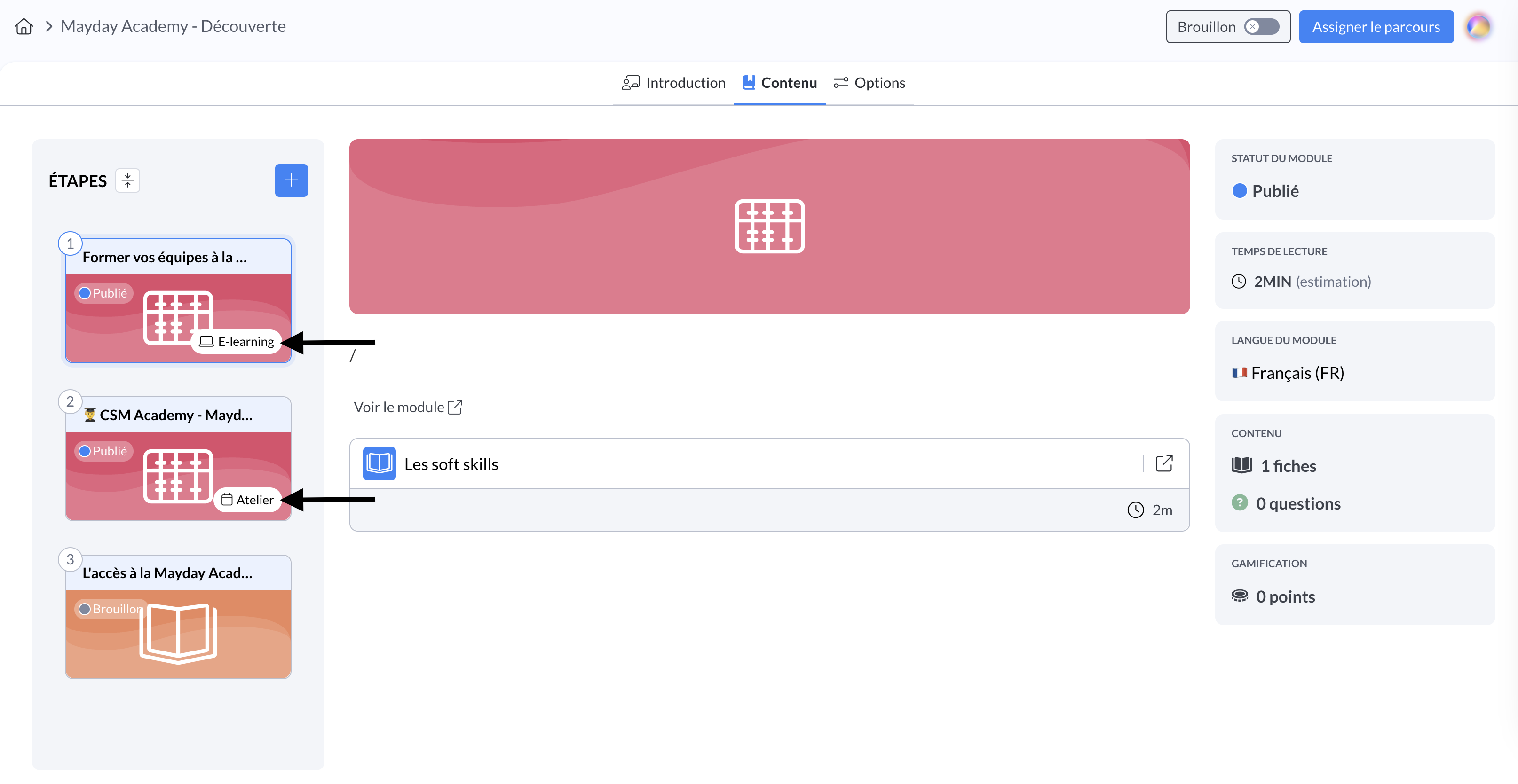
Mayday Academy - Administrateur - Parcours
🤔 Comment ça fonctionne ?
1⃣ Rendez-vous sur votre interface administrateur dans la Mayday Academy
2⃣ Lors de la création d’un module, sélectionnez le format pédagogique souhaité grâce à un nouveau champ dédié
3⃣ Pour modifier un module existant, rendez-vous dans l’onglet “Options” pour ajuster ou définir le format pédagogique
📸 Captures d’écran
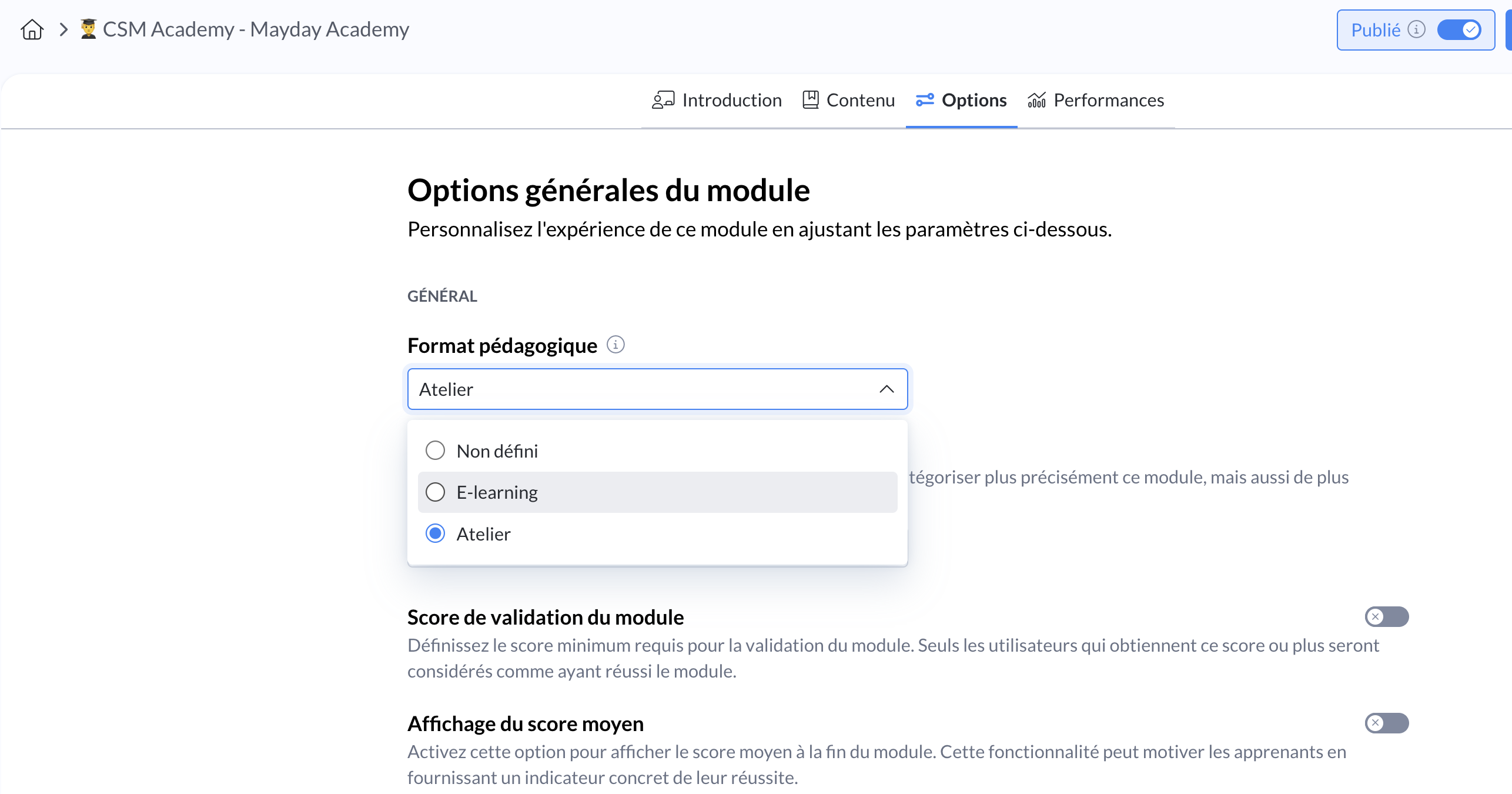
💡 Cette information est facultative et à visée informative : elle vous aide à mieux structurer vos parcours de formation mixtes et à partager la façon dont chaque module doit idéalement être dispensé, que ce soit pour vous ou vos équipes.
📍 Où retrouver le format pédagogique d’un module ?
Dans vos parcours, sur la partie gauche de l’interface, chaque module avec un format défini affiche cette information
Depuis la home page de votre Academy, directement sur les cartes des modules concernés (si un format pédagogique a été renseigné)
📸 Captures d’écran
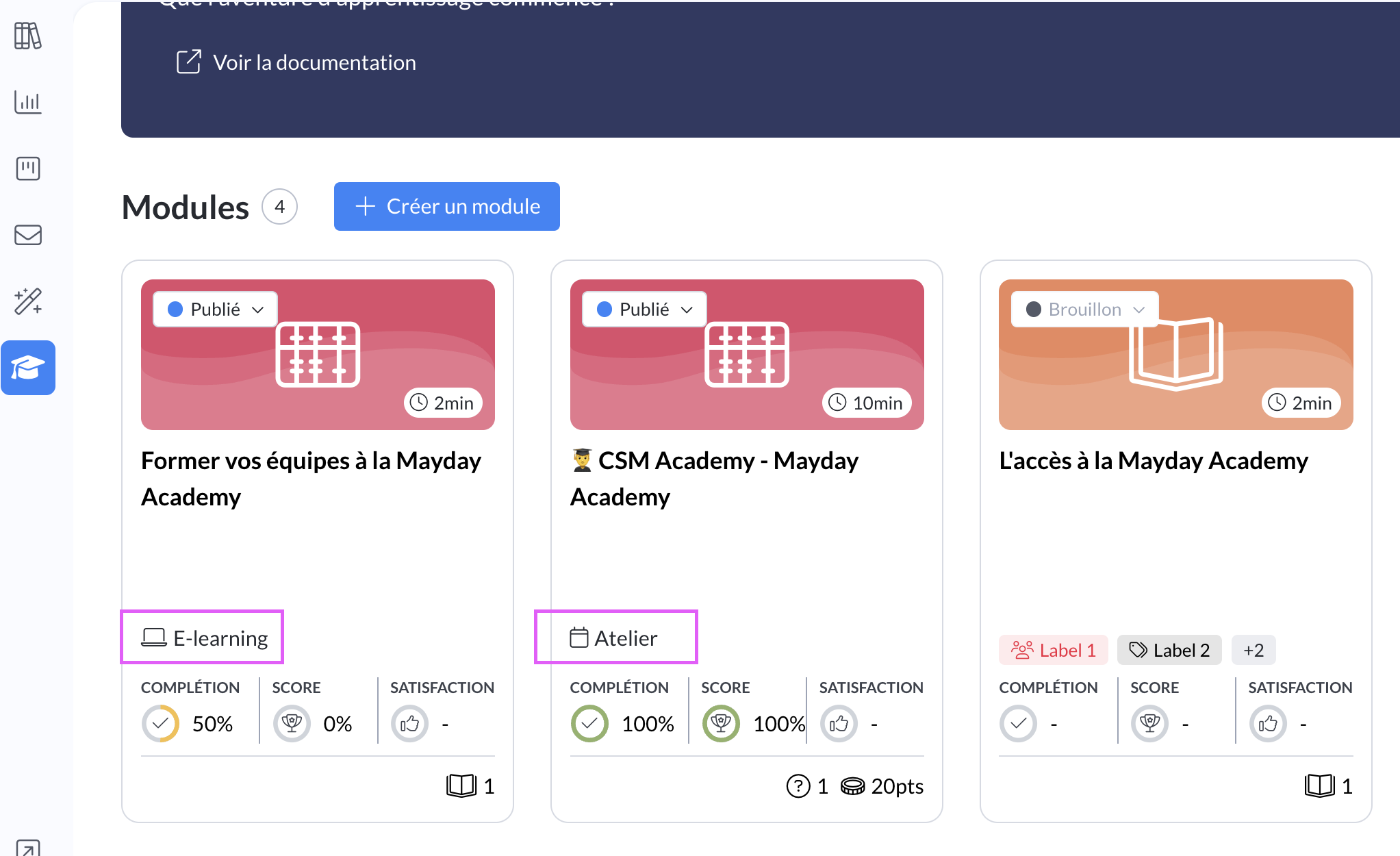
Mayday Academy - Home page administrateur - Modules
Mayday Academy - Administrateur - Parcours
👀 Ce que voient les apprenants
Dans leurs parcours, les apprenants disposent d’un indicateur visuel leur expliquant pourquoi un module est temporairement bloqué.
Lorsque le module est au format atelier ET que vos apprenants sont assignés à cet atelier, ils sont informés qu’il sera réalisé à une date précise, lors d’une session programmée.
Cela leur permet de mieux comprendre le déroulé du parcours et d’anticiper les temps forts de leur formation.
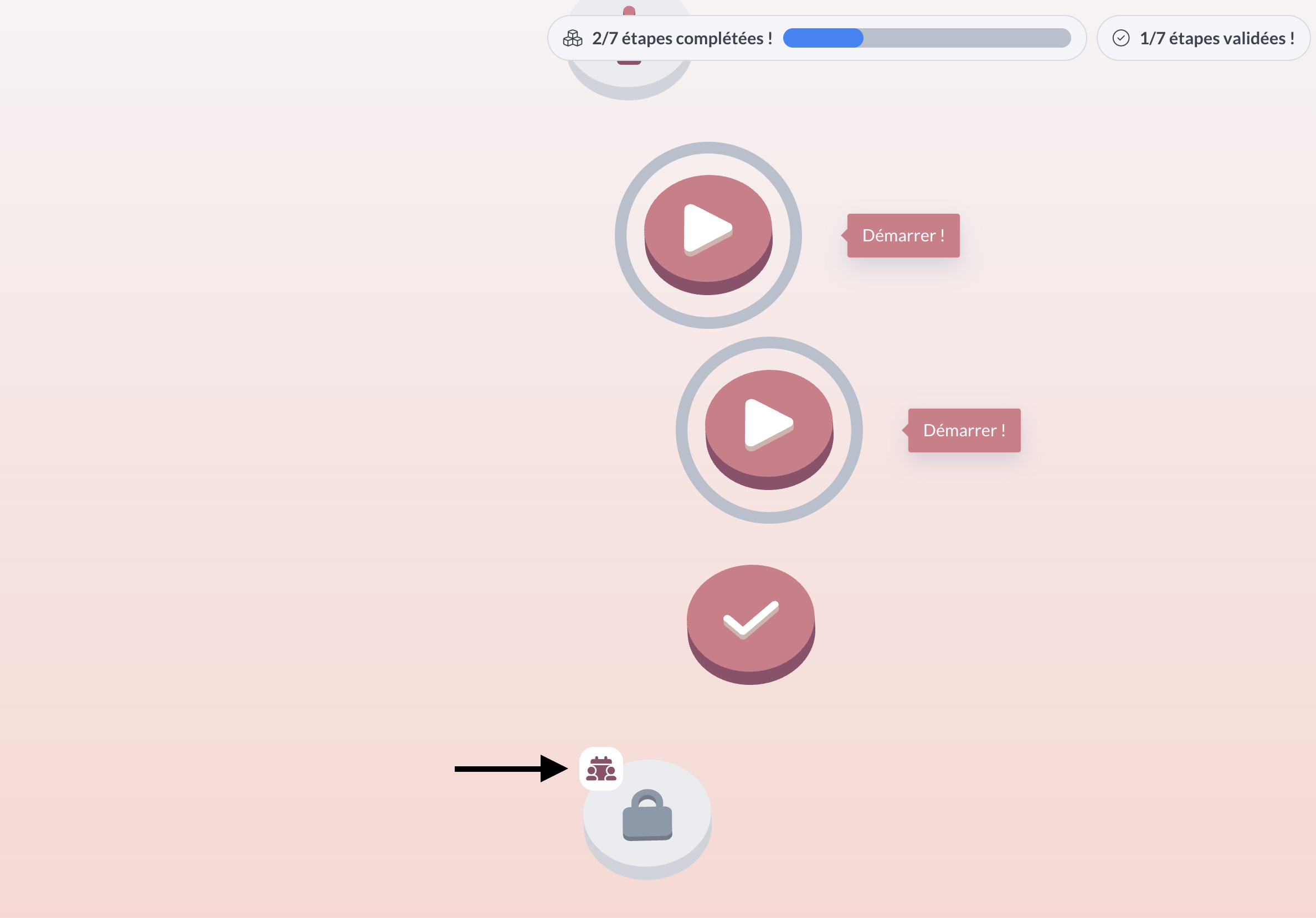
Mayday Academy - Parcours apprenant - DESK
🪲 Correctifs
👉 Nous avons corrigé les bugs suivants :
Pas de chargement automatique des modules à la connexion : les modules apparaissent bien pour vos apprenants sans avoir besoin de rafraichir leur page lors de la connexion
🌐 Les nouveautés Mayday Selfcare
💬 🧠 Widget Selfcare Mayday – Le conversationnel est arrivé !
Une question sur l’utilisation de notre produit ? Besoin de comprendre une nouvelle fonctionnalité ou de débloquer une configuration sur votre compte ?
Le Widget Selfcare Mayday évolue et vous offre désormais deux façons de trouver vos réponses :
✅ Parcourez la documentation pour explorer nos ressources
💬 Discutez directement avec notre IA, ASK Mayday, dans l’onglet “Discussion” du widget
Posez toutes vos questions, qu’elles concernent une nouveauté produit, une fonctionnalité précise ou un blocage : notre ASK Mayday vous répond instantanément.
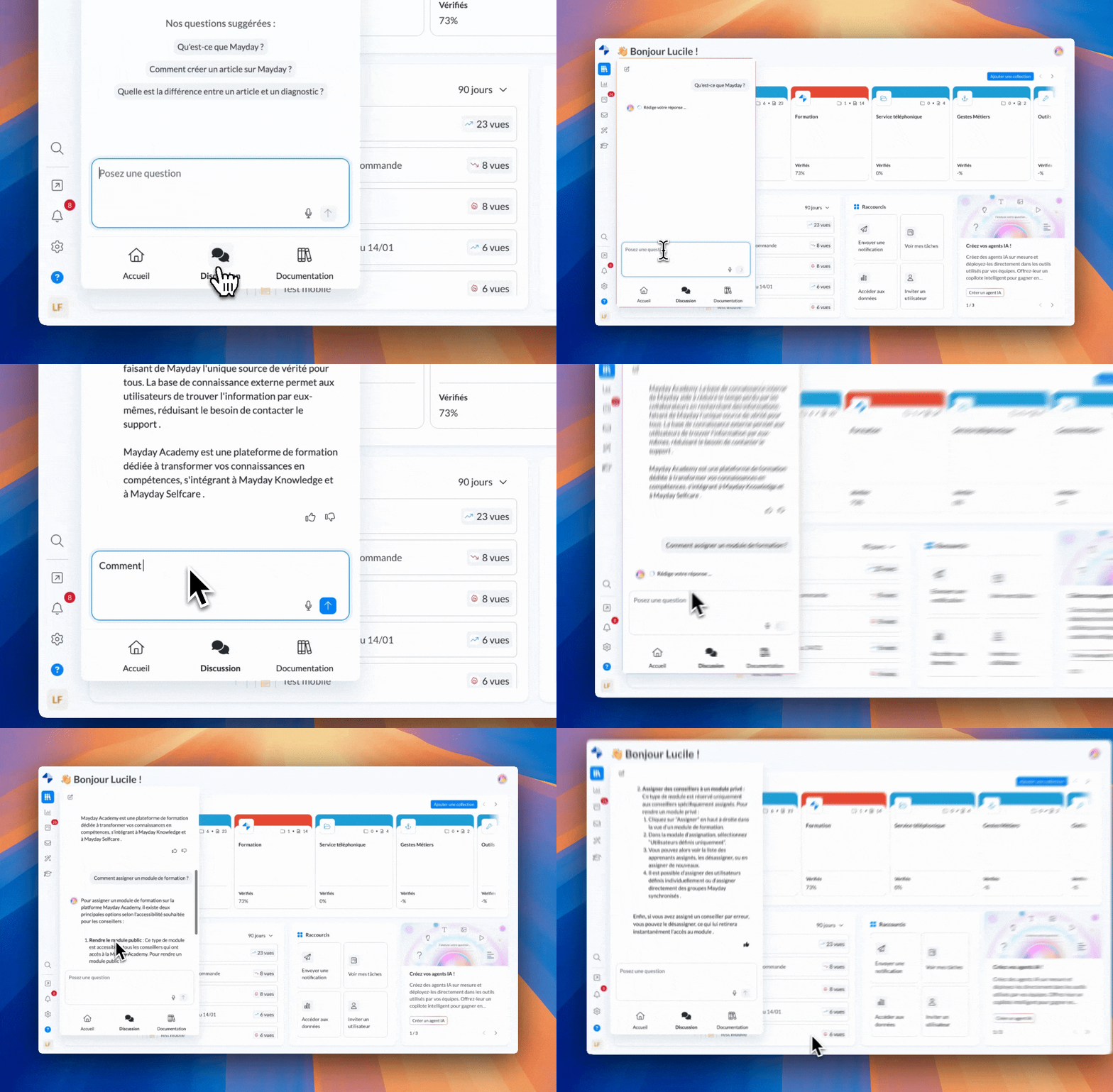
Mayday administrateur - Widget Selfcare
💬 FAQ - la fonctionnalité “Demander à l’IA” fait peau neuve !
Découvrez dès à présent le nouveau design derrière notre fonctionnalité “Demander à l’IA” sur notre documentation de Mayday.
Tout comme pour notre widget Selfcare, profitez maintenant d’un conversationnel boosté pour trouver vos réponses en quelques secondes ⏱ dans notre documentation grâce à l’IA ! 🚀
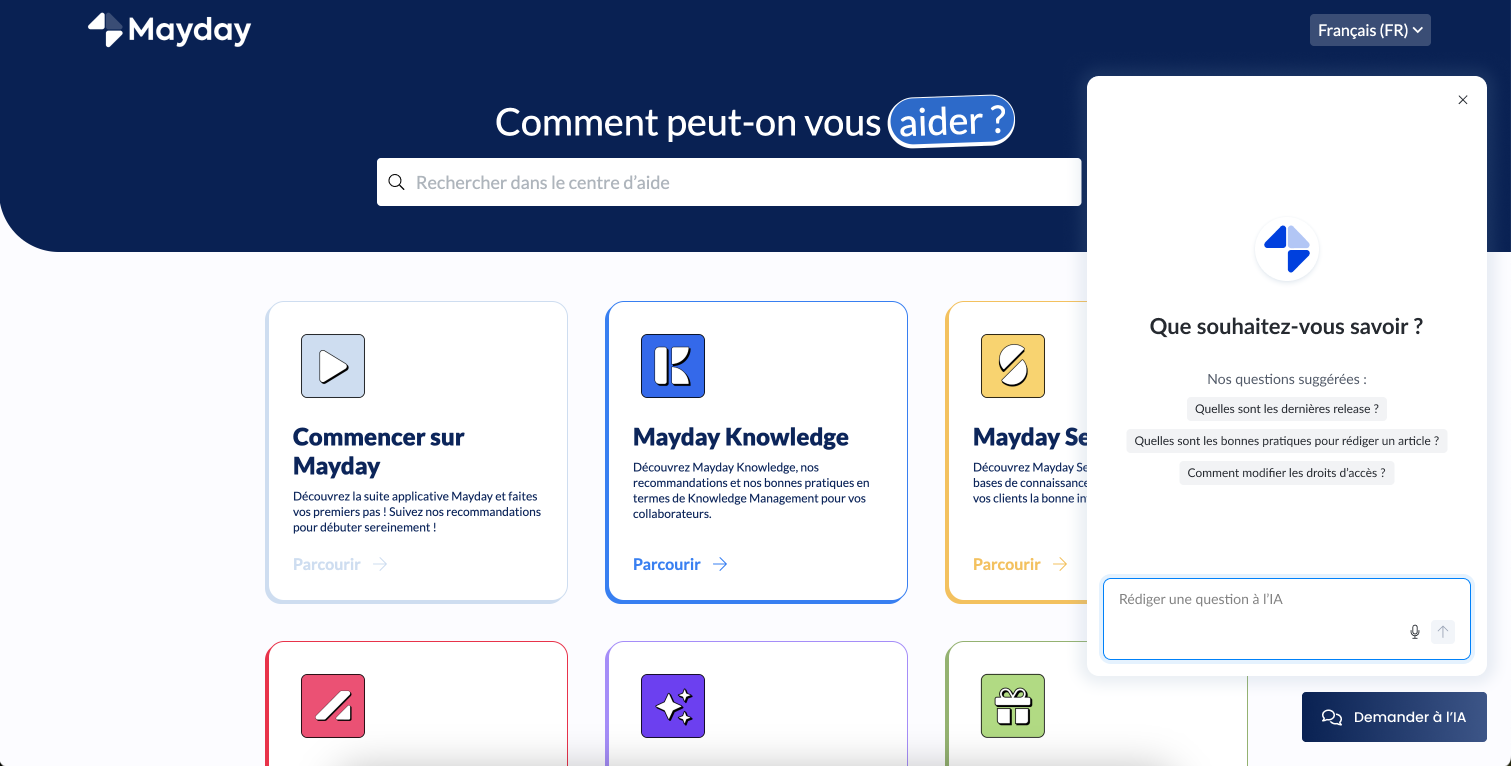
Mayday Selfcare - “Demander à l’IA”
👀 Encapsulez de façon transparente des contenus sur vos contenus publics dans la FAQ
Encapsulez en toute simplicité des articles ou diagnostics de votre base de connaissance directement dans vos pages FAQ publiques. Le rendu est entièrement transparent pour vos visiteurs, comme pour vos contenus privés et sur l’Academy.
🤔 Comment ça fonctionne ?
Accédez à votre interface administrateur Mayday
Ouvrez le contenu public à modifier
Mentionnez un article ou diagnostic existant dans votre base de connaissances
Cliquez sur ce contenu puis sur “Afficher en bloc” dans le bandeau
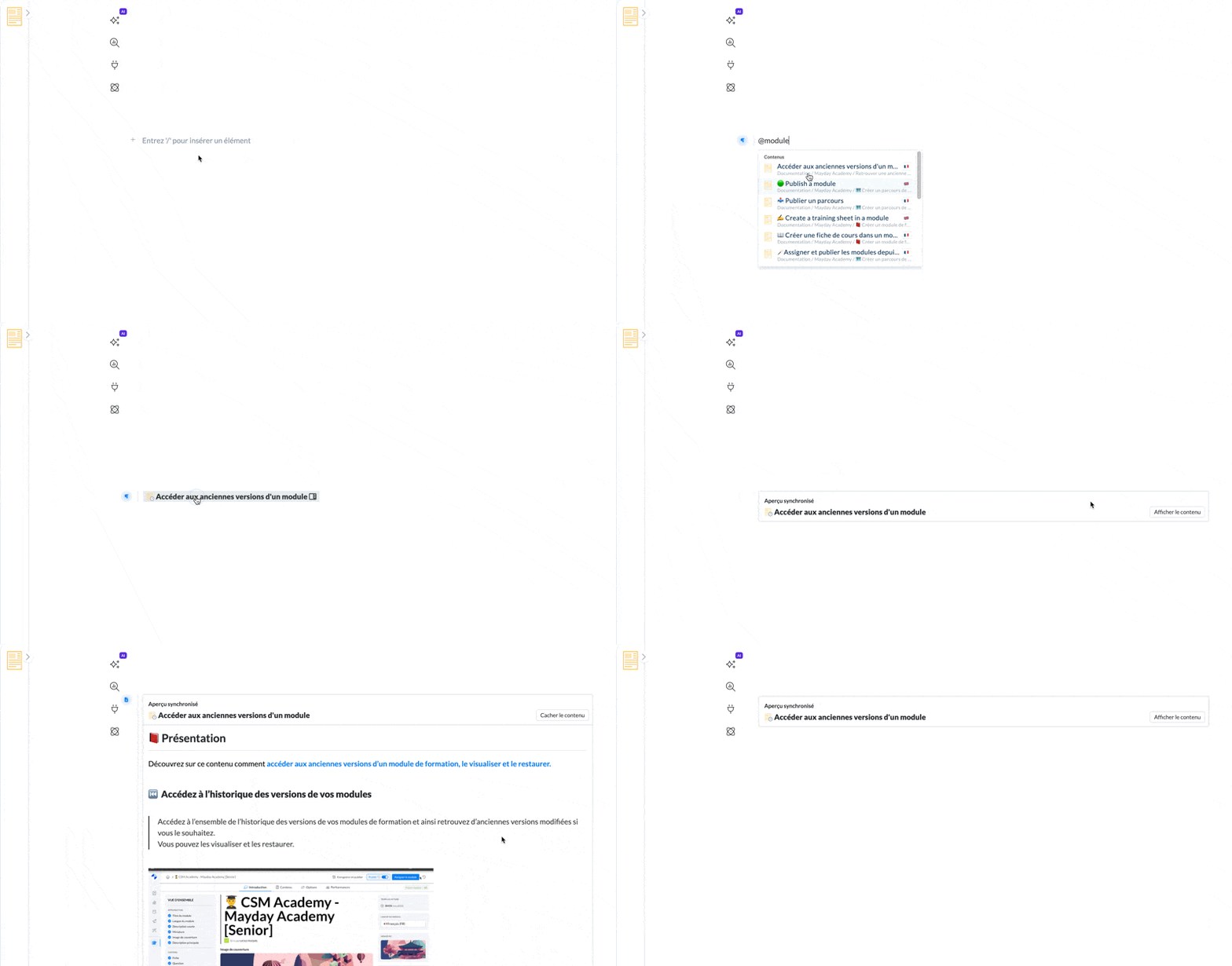
Mayday administrateur - Fonctionnalité “afficher en bloc”
Vous pouvez choisir d’afficher ou de masquer le contenu encapsulé pour optimiser la lecture côté administrateur. Quel que soit votre choix, vos visiteurs auront toujours accès à l’information dans son ensemble sur la FAQ.
🪲 Correctifs
👉 Nous avons corrigé les bugs suivants :
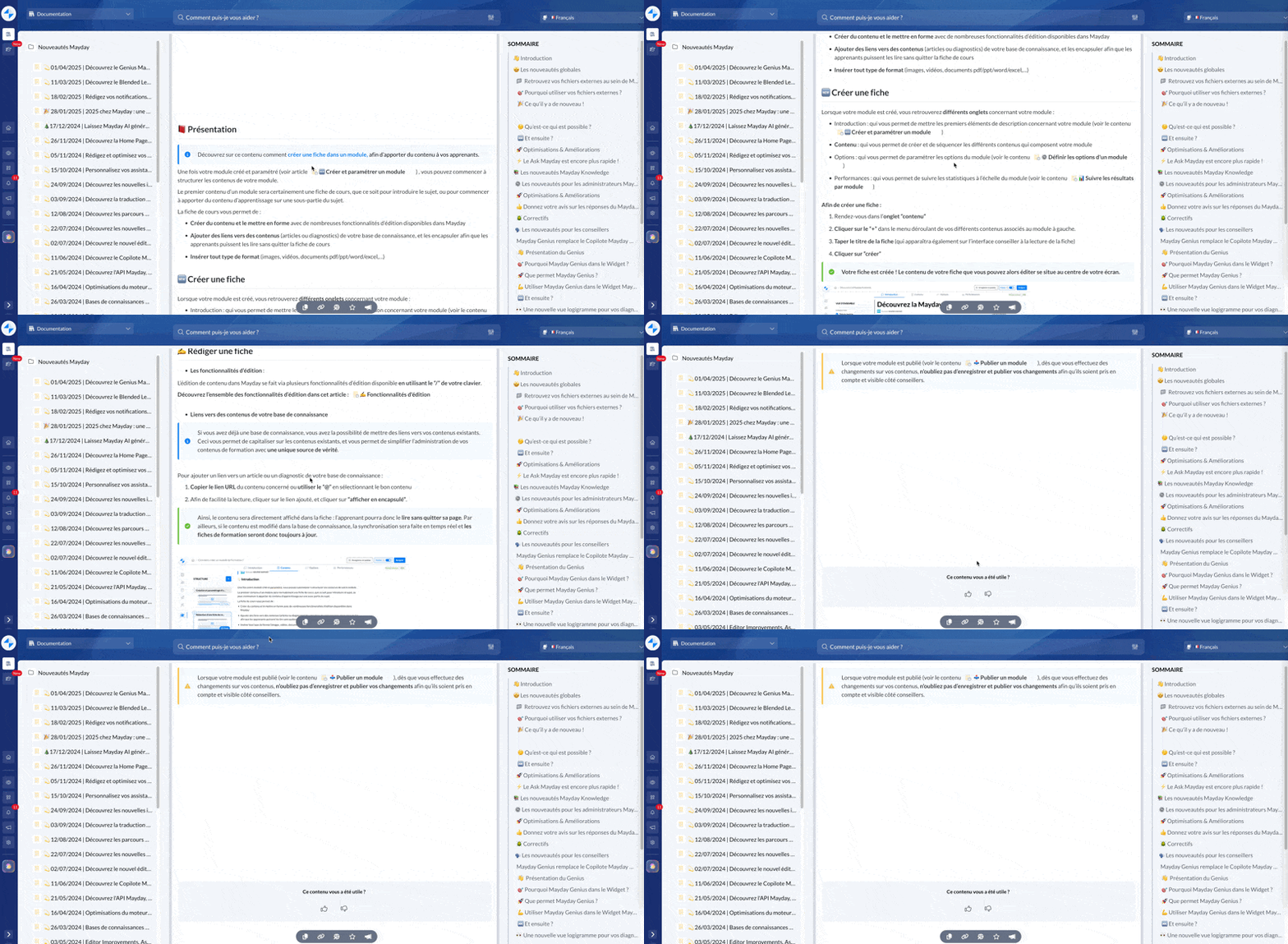
Ancrage du sommaire ne fonctionne pas : vous pouvez à nouveau utilisé le sommaire de vos contenus publics pour vous déplacer sur vos documents