Einleitung
Hallo zusammen! 👋
Während wir das erste Quartal abschließen (nur noch ein Sprint übrig!), liegt unser Fokus weiterhin darauf, die Mayday Academy, unser neuestes Produkt, zu enthüllen.
Die Mayday Academy ist darauf ausgelegt, Wissen nahtlos in Fähigkeiten zu verwandeln durch eine spezielle Lernplattform, die für den Kundenservice optimiert ist – alles innerhalb der integrierten Mayday-Lösung.
—
Aber das ist noch nicht alles! Vor der großen Veröffentlichung haben wir hart daran gearbeitet, spannende neue Funktionen bereitzustellen.
Wie immer war euer Feedback von unschätzbarem Wert, und hier ist, woran wir gearbeitet haben:
Editor: Einführung eingebetteter Mayday-Dokumente & das Kopieren-Einfügen von URLs, um Mayday-Dokumente direkt zu erwähnen
Ask Mayday (KI): Ermöglichen Sie Ihren Endnutzern/Kunden, im öffentlichen Hilfe-Center (Selfcare) in natürlicher Sprache Fragen zu stellen
Abschnitt für neueste Dokumente: Greifen Sie in einem speziellen Bereich auf Mayday Desk auf alle neu veröffentlichten Dokumente zu
👇 Lassen Sie uns genauer eintauchen!
✨ Neue Funktionen
🔌 Ein Mayday-Inhalt in einen anderen einbetten
✨ NEUE FUNKTION | Steigern Sie Produktivität und Benutzerfreundlichkeit auf Mayday, indem Sie ein Dokument in ein anderes über eingebettete Dokumente anzeigen
Wir verstehen die Bedeutung der Zusammenarbeit über Dokumente in Mayday hinweg. Heute freuen wir uns, diese Erfahrung mit der Einführung eingebetteter Dokumente zu erweitern. Jetzt können Sie nicht nur ein anderes Mayday-Dokument erwähnen – Sie können es direkt einbetten und anzeigen lassen.
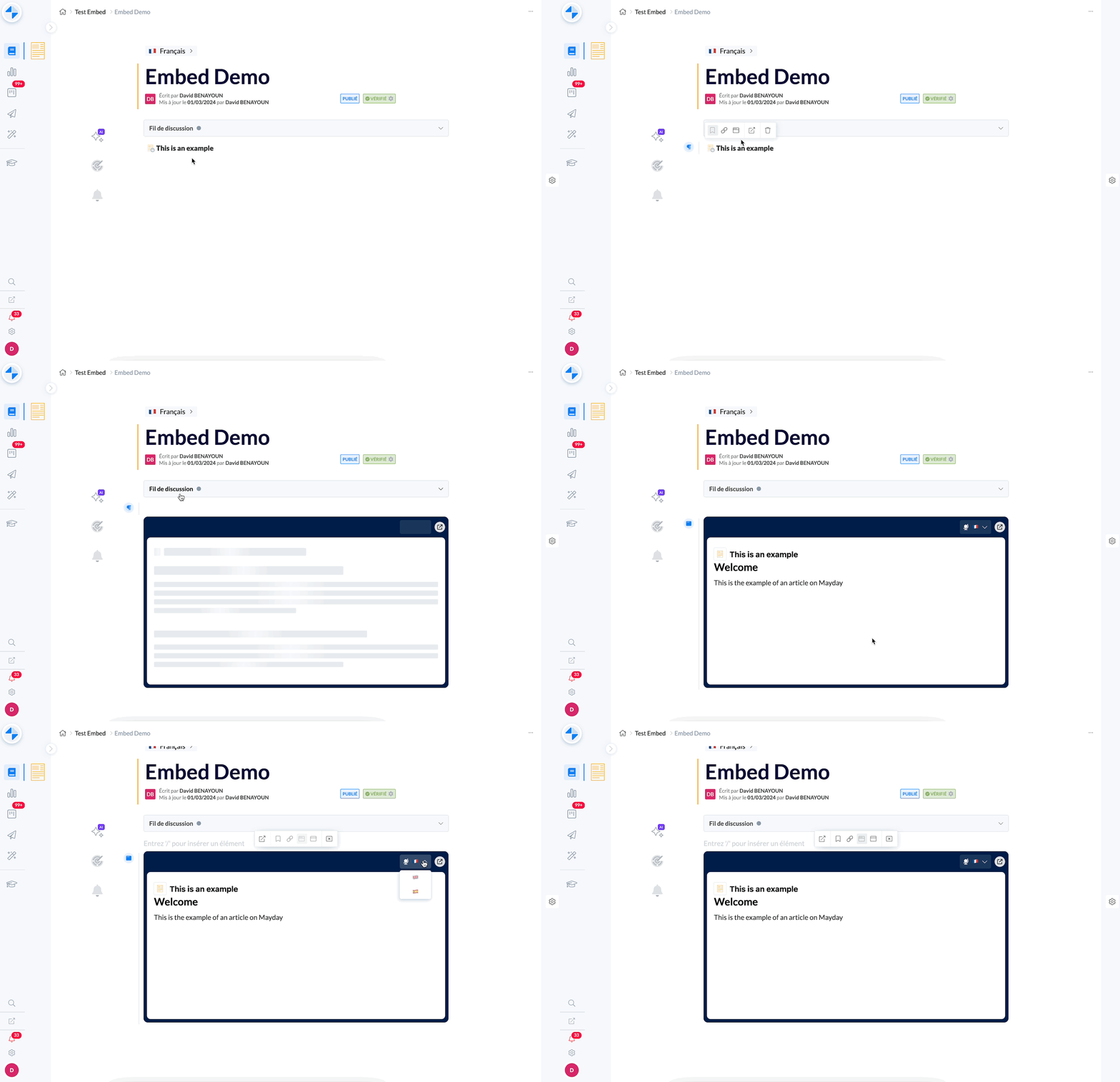
Erwähnen Sie ein Mayday-Dokument und wählen Sie aus, ob es als „Eingebettet“ angezeigt werden soll
🪄 Anwendungsfälle
💡 Die notwendigen Informationen existieren bereits in einem Mayday-Dokument, und Sie möchten nicht einfach kopieren, einfügen oder auf das gegebene Dokument weiterleiten
😩 Sie möchten die Informationen nicht an mehreren unterschiedlichen Orten pflegen
👩💻 Wie funktioniert es?
Erwähnen Sie ein Mayday-Dokument mit „@“ oder mit der Tastenkombination „/“
Klicken Sie auf den Inline-Inhalt und wählen Sie aus, dass er als „Eingebettet“ angezeigt wird
Alles fertig, Ihr eingebettetes Dokument sollte angezeigt werden!
Bei Bedarf können Sie das Anzeigeformat jederzeit ändern und zurück zu URL oder Dokumenttitel wechseln
🔗 Mayday-URL kopieren und Anzeigeformat wählen
✨ NEUE FUNKTION | Erwähnen oder zeigen Sie jeden Typ von Mayday-Dokument an, indem Sie dessen URL kopieren und einfügen
Wir haben Ihre Wünsche gehört! Kopieren und fügen Sie einfach eine Mayday-URL (Collection, Artikel, Guide oder Schritt des Guides) in Mayday-Dokumente ein und wählen Sie, wie sie erscheint: als URL, Mayday-Titel oder eingebettet (nur für Artikel, Guides und Schritte des Guides). So einfach ist das!
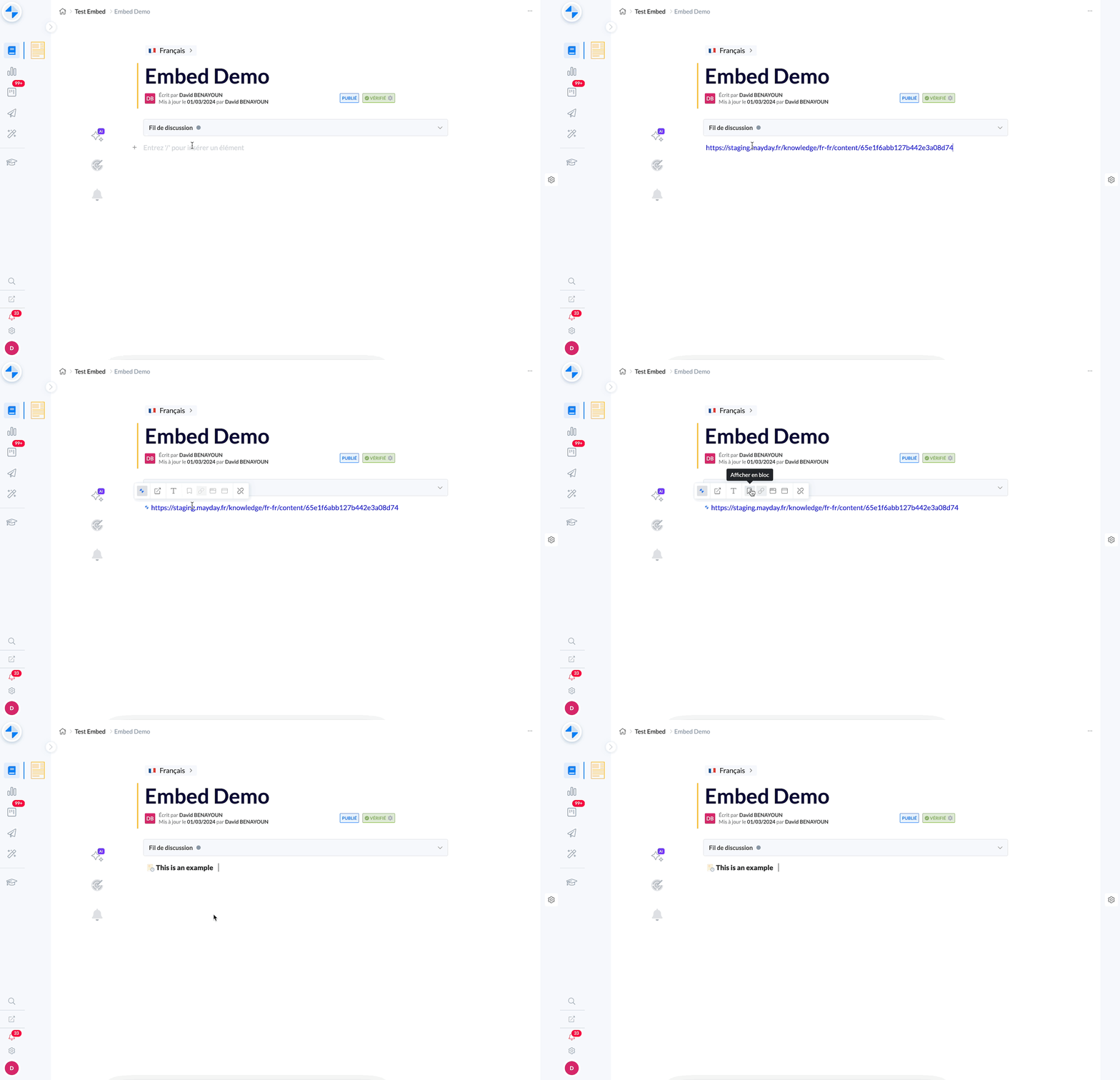
Kopieren und Einfügen einer Mayday-URL und entscheiden, wie sie angezeigt wird
🪄 Anwendungsfälle
🔗 Sie betrachten ein Dokument und möchten es in einem anderen Mayday-Dokument erwähnen
😩 Sie können das Dokument, das Sie erwähnen möchten, nicht über die Funktion „@“ oder die Tastenkombination finden
📁 Sie möchten eine Collection oder einen Schritt des Guides in einem Dokument erwähnen
👩💻 Wie funktioniert es?
Kopieren Sie eine Mayday-URL (Collection, Artikel, Guide, Schritt des Guides)
Fügen Sie sie in ein Mayday-Dokument ein
Klicken Sie auf die URL, um auszuwählen, wie sie erscheint: URL (Standard), Mayday-Titel oder eingebettet (sofern anwendbar)
🤖 Ask Mayday (KI) verfügbar in einem öffentlichen Hilfe-Center (Selfcare)
✨ NEUE FUNKTION | Steigern Sie die Nutzer- und Kundenerfahrung, indem Sie ihnen ermöglichen, Fragen in natürlicher Sprache zu stellen – dank generativer KI
Verwandeln Sie Ihr öffentliches Hilfe-Center in die ideale Anlaufstelle für Ihre Kunden und Nutzer, die Antworten suchen. Dies bietet nicht nur genaue Informationen, sondern reduziert auch die Kontaktquoten erheblich. Wir helfen Ihnen dabei, dieses Ziel zu erreichen, und glauben, dass generative KI das perfekte Tool dafür ist. Nach der Aktivierung können Ihre Besucher jetzt Fragen in natürlicher Sprache stellen und innerhalb weniger Sekunden Antworten erhalten!
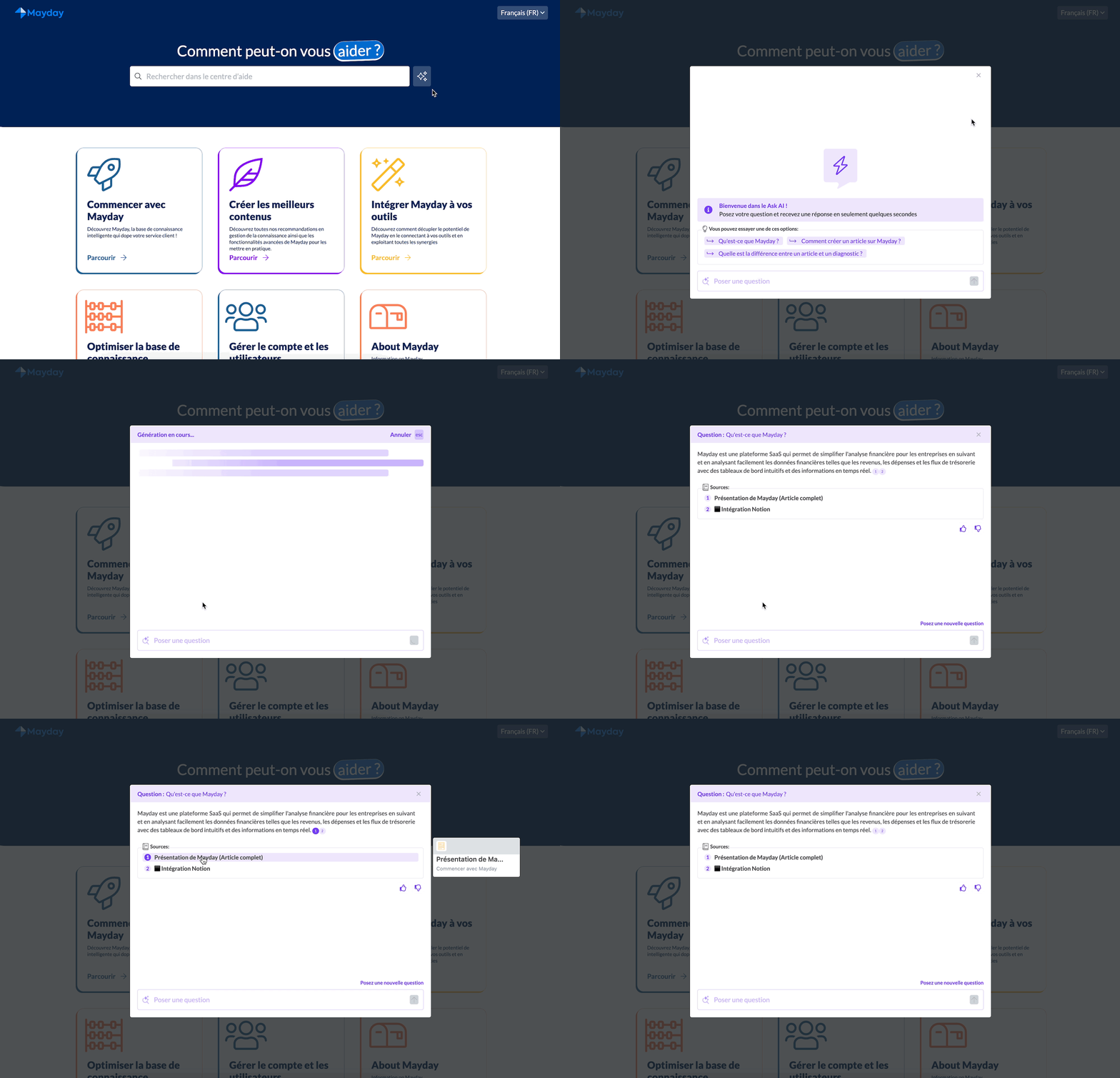
Eine Frage stellen und innerhalb weniger Sekunden eine Antwort erhalten
🪄 Anwendungsfälle
🔍 Sie möchten, dass Ihre Kunden und Nutzer schneller finden, wonach sie suchen
📉 Sie möchten die Kontaktquote des Support-Teams durch das Hilfe-Center reduzieren
🤩 Sie möchten Ihre Nutzer und Kunden begeistern, indem Sie ihnen ein einzigartiges und innovatives Supporterlebnis bieten
👩💻 Wie funktioniert es?
Aktivieren Sie die „Ask“-Funktion in den Selfcare-Einstellungen
Nach der Aktivierung veröffentlichen Sie Ihr Selfcare
Voilà, die „Ask“-Funktion ist jetzt in Ihrem öffentlichen Hilfe-Center verfügbar
🆕 Neueste Inhalte in einem speziellen Bereich
✨ NEUE FUNKTION | Greifen Sie schnell auf neu veröffentlichte Dokumente auf Mayday Desk über einen speziellen Abschnitt zu!
Wir haben Ihr Feedback zum Bedarf an einem einfachen Zugang zu neuen Dokumenten auf Mayday gehört. Derzeit erfahren Sie dies nur durch Benachrichtigungen. Aber jetzt können Sie ganz einfach einen speziellen Abschnitt auf Mayday Desk öffnen, der alle neuesten Dokumente auf einen Blick zeigt!
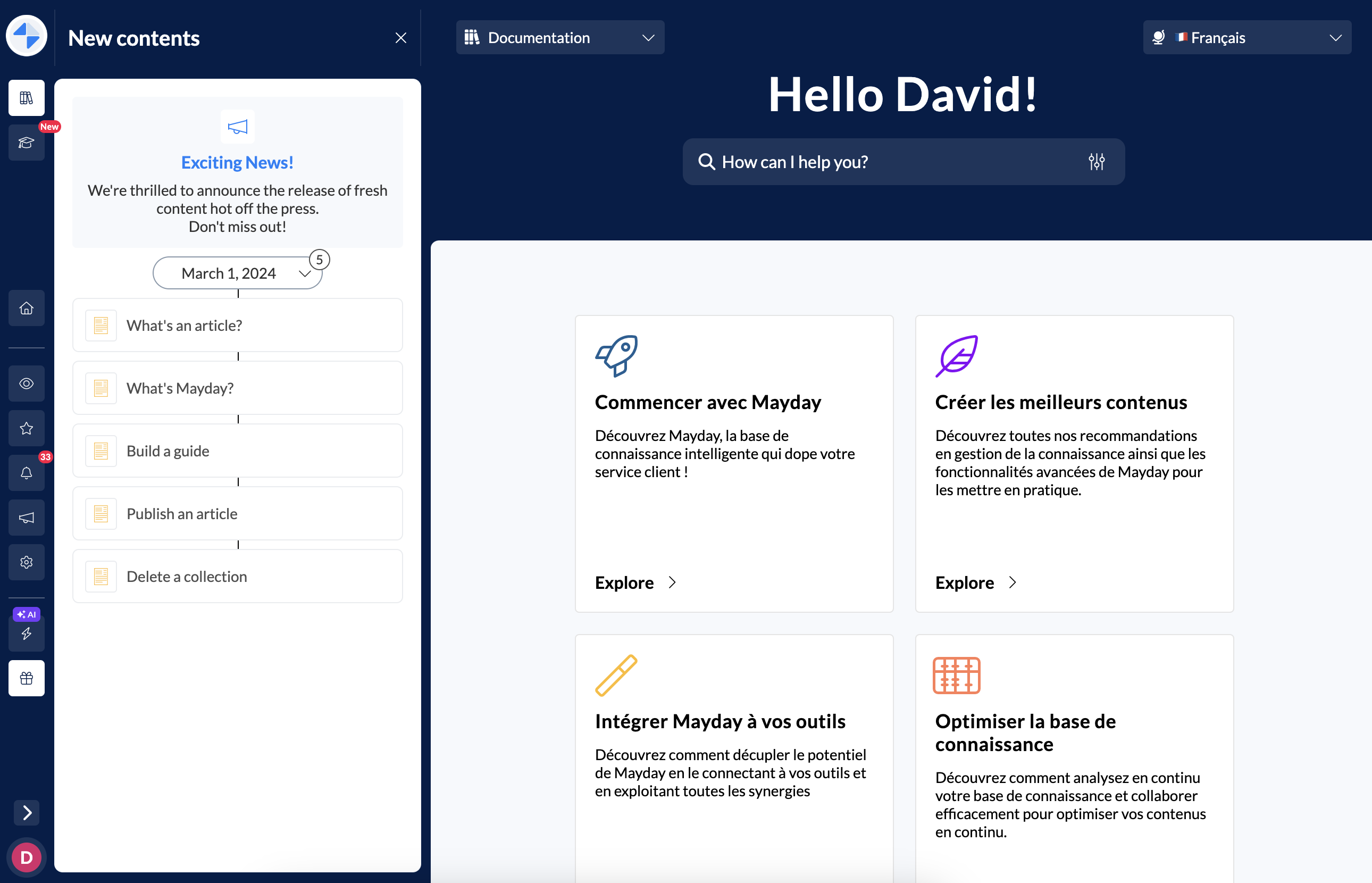 Öffnen Sie den speziellen Abschnitt in Desk und sehen Sie sich die neuen Dokumente im Seitenbereich an
🪄 Anwendungsfälle
👀 Sie möchten die neuen Dokumente sehen, die gerade veröffentlicht wurden
🆕 Sie möchten auf dem Laufenden bleiben, wenn neue Dokumente veröffentlicht werden
👩💻 Wie funktioniert es?
Stellen Sie sicher, dass die Funktion in den Desk-Einstellungen aktiviert ist
Öffnen Sie den Abschnitt „Neueste Inhalte“ in Desk
Sehen Sie eine Liste der kürzlich veröffentlichten Dokumente, von den neuesten bis zu den ältesten
🚀 Optimierungen und Verbesserungen
Automatisierung | Verbesserte Wortwahl
Die Wortwahl in Bezug auf „Automatisierungen“ auf Agentenplattformen wurde aktualisiert, um die Klarheit für Agenten zu verbessern. Jetzt als „Inhaltsvorschläge“ bezeichnet.
Desk | Bearbeitungszugriff
Der ✏-Button wurde an zusätzlichen Stellen innerhalb von Mayday Desk hinzugefügt, einschließlich der Collection-Navigation, wie von einigen Kunden gewünscht. Jetzt werden die Benutzer mit einem Klick einfach zum Administrationszentrum weitergeleitet, sofern sie die erforderlichen Rechte besitzen.
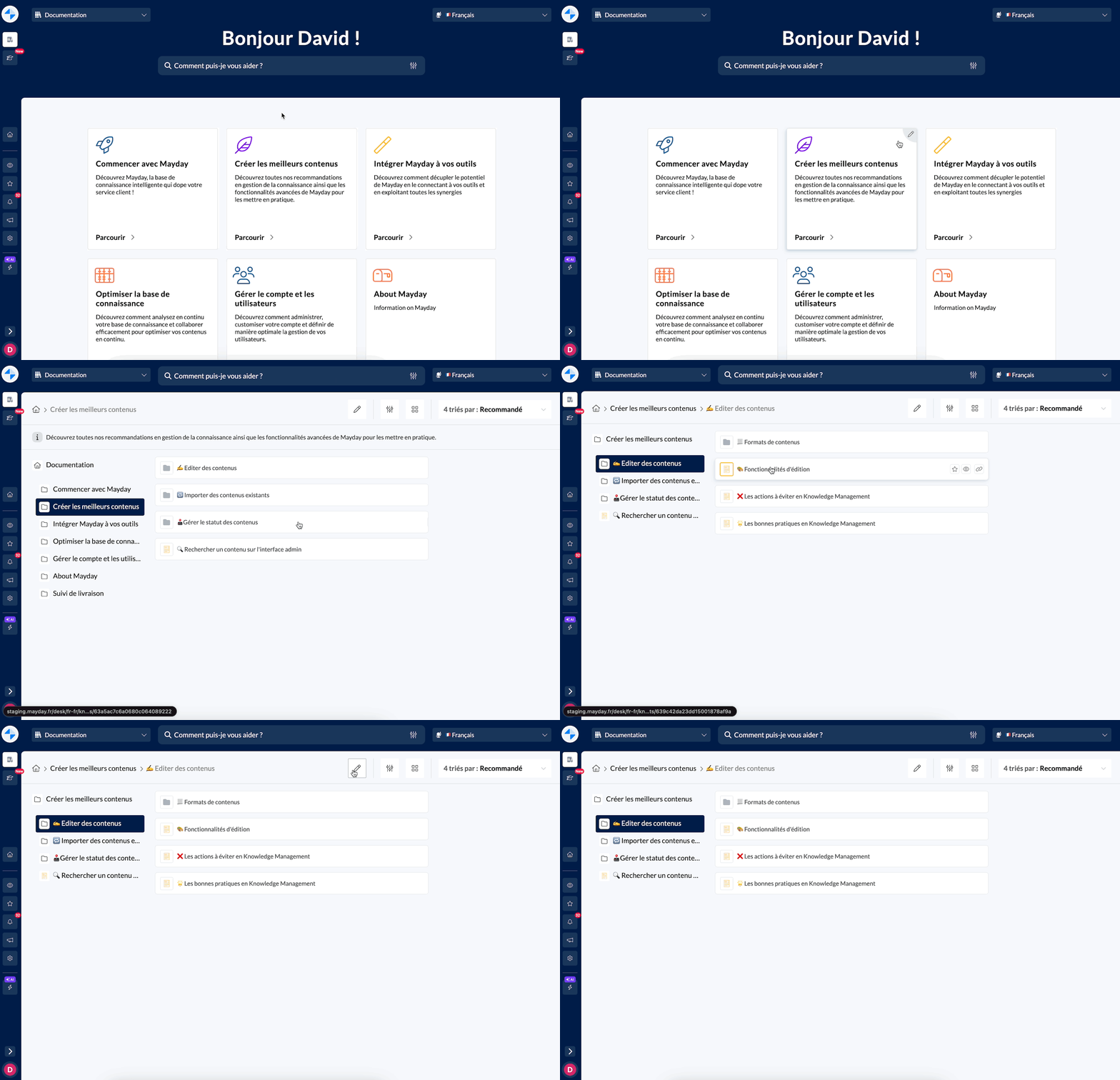
Der ✏ -Button ist jetzt an zusätzlichen Stellen verfügbar
Editor | Bilder einfach skalieren
Die Funktion zur Bildskalierung wurde optimiert, um Benutzerfreundlichkeit zu gewährleisten; Benutzer können jetzt mühelos Bilder skalieren, unabhängig von ihrer ursprünglichen Größe, Bildschirm-, Browsergröße oder anderen Faktoren.
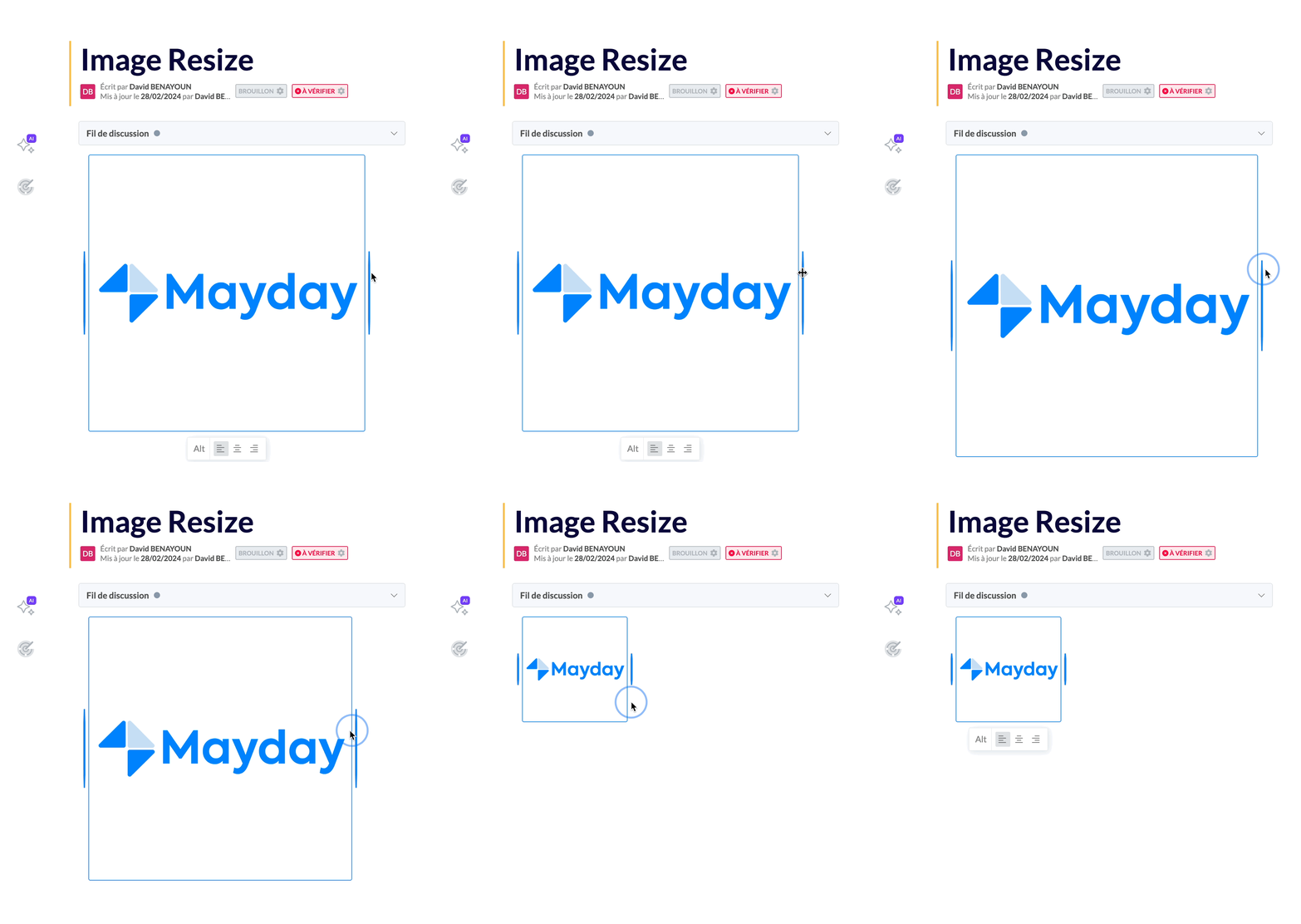
Alle Bilder können jetzt skaliert werden
🪲 Fehlerbehebungen
Ein Fehler wurde behoben, bei dem beim Scrollen bis ganz nach unten im Administrationszentrum ein grauer Bereich angezeigt wurde
Agentenseite | Korrektur von Problemen mit dringenden Benachrichtigungsbannern auf Desk:
Das Ende einer Benachrichtigungsnachricht wurde in der Laufanimation nicht angezeigt
Es gab ein Anzeigeproblem bei Nachrichten mit mehreren Zeilenumbrüchen
Mehrere Probleme mit Inline-Inhalten wurden gelöst
Problem mit einigen Inline-Inhalten, die zum richtigen Dokument, aber in der falschen Sprache weitergeleitet haben
Ein weiteres Problem, bei dem Inline-Inhalte als „Fehlender Inhalt“ angezeigt wurden, obwohl sie veröffentlicht waren
Ein Problem bei den Inhalteinstellungen wurde behoben, bei dem diese manchmal unbegrenzt im Administrationszentrum geladen wurden