Einführung
Willkommen alle zusammen 👋
In den letzten drei Wochen haben wir weiter am Ausbau der Mayday Academy gearbeitet.
Dank dieser Entwicklungen ist die Mayday Academy nun eine gamifizierte Lernplattform, die von und für Kundenserviceteams entwickelt wurde.
Wenn Sie Ihre Demo noch nicht reserviert haben, kontaktieren Sie Ihren Ansprechpartner bei Mayday, um mehr zu erfahren, oder reservieren Sie Ihre Demo hier!
Gleichzeitig freuen wir uns, Ihnen neue Funktionen vorzustellen, die den Alltag Ihrer Berater verändern werden:
Der Mayday AI Co-Pilot: Nutzen Sie einen KI-basierten Co-Piloten, der Sie bei der Lösung Ihrer Kundentickets unterstützt.
Die Avatare für Echtzeit-Bearbeitung : Sehen Sie die Nutzer, die gleichzeitig mit Ihnen Inhalte von Mayday bearbeiten, um Konflikte bei gleichzeitiger Bearbeitung zu vermeiden.
Das Plugin für intelligente Buttons: Lösen Sie intelligente Aktionen direkt aus einem Mayday-Plugin aus, um die Aufgaben Ihrer Berater in einem einzigen Tool zu zentralisieren.
Zahlreiche Optimierungen!
Lassen Sie uns all diese Neuerungen entdecken 👇
✨ Neue Funktionen
🤖 Mayday AI | Einführung des Mayday Co-Piloten
✨ NEUE FUNKTION | Der Mayday Co-Pilot, die KI, die das Leben eines Beraters erleichtert
Unser Ziel ist einfach: Ihnen die richtige Information, zur richtigen Zeit, am richtigen Ort zu liefern. Dafür freuen wir uns, die Einführung des Mayday Co-Piloten bekannt zu geben, der über das Mayday Widget zugänglich ist. Auf jedem Tab wird der Co-Pilot automatisch ausgelöst, um Ihnen die richtige Information auf manuelle oder automatische Weise zu liefern. Das ermöglicht es Ihnen, Ihren Kunden in Sekundenschnelle zu antworten.
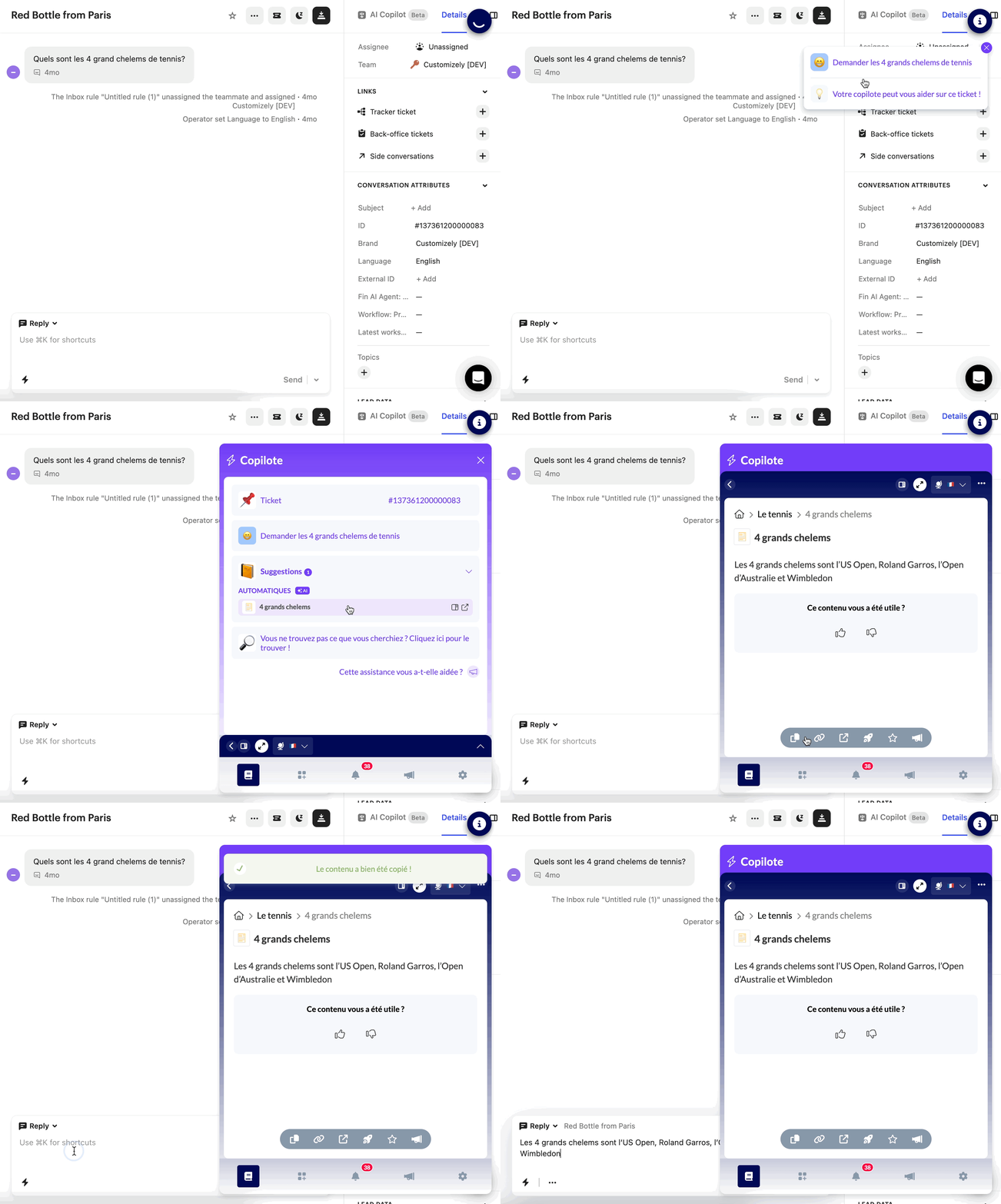
Wenn der Co-Pilot die Anfrage des Kunden erkennt, benachrichtigt er den Berater, damit dieser direkt auf die Mayday-Inhalte zugreifen kann, in denen sich die Information befindet
🤩 Der Mayday Co-Pilot enthält:
Die Ticket-ID, die mit den Empfehlungen verbunden ist
Den Kontext der Anfrage und die erkannte Stimmung des Kunden
Relevante Inhaltsvorschläge, um keine Zeit zu verlieren
Automatische Vorschläge, die von der KI erkannt wurden
Manuelle Vorschläge, die von den Administratoren konfiguriert wurden
Die Möglichkeit, eine manuelle Suche auszulösen
🔌 Der Co-Pilot funktioniert mit den folgenden Integrationen:
Neue Integrationen werden sehr bald hinzugefügt
Intercom
Salesforce
Sehr bald wird er auf den folgenden Mayday-Anwendungen verfügbar sein:
Zendesk
iAdvize
🪄 Anwendungsfälle
💬 Sie bearbeiten eine Kundenanfrage per Nachricht (Intercom, Salesforce etc.)
⚡ Sie möchten schnell eine Antwort liefern
🤩 Der Co-Pilot analysiert das Ticket und empfiehlt Ihnen relevante Inhalte in nur wenigen Sekunden
🤔 Wie funktioniert das?
Stellen Sie sicher, dass Mayday AI auf Ihrem Konto durch Ihre Administratoren aktiviert ist
Aktivieren Sie das Mayday Widget (Chrome-Erweiterung) in Ihrem Browser
Falls Sie es noch nicht installiert haben, es ist im Chrome Store verfügbar: Mayday
Melden Sie sich mit Ihrem Mayday-Konto an
Gehen Sie zu einem Ticket in Intercom oder Salesforce
Und fertig! ✅
Bei jedem betrachteten Ticket benachrichtigt Sie der Mayday Co-Pilot nach der Analyse des Tickets, um Sie zu unterstützen, und das in nur wenigen Sekunden!
✍ Inhaltsbearbeitung | Benutzer-Avatare in Echtzeit
✨ NEUE FUNKTION | Sehen Sie Benutzer, die denselben Inhalt wie Sie in Echtzeit im Mayday Editor bearbeiten.
Wir wissen, dass viele von Ihnen an der Erstellung und Pflege einer Knowledge Base arbeiten können. Gleichzeitig wird die gleichzeitige Echtzeit-Bearbeitung auf Mayday bisher nicht unterstützt. Um den Verlust von Änderungen zu vermeiden, die durch die gleichzeitige Bearbeitung durch mehrere Benutzer verursacht werden können, können Sie jetzt in Echtzeit sehen, welche Nutzer denselben Inhalt wie Sie im Mayday Editor betrachten.
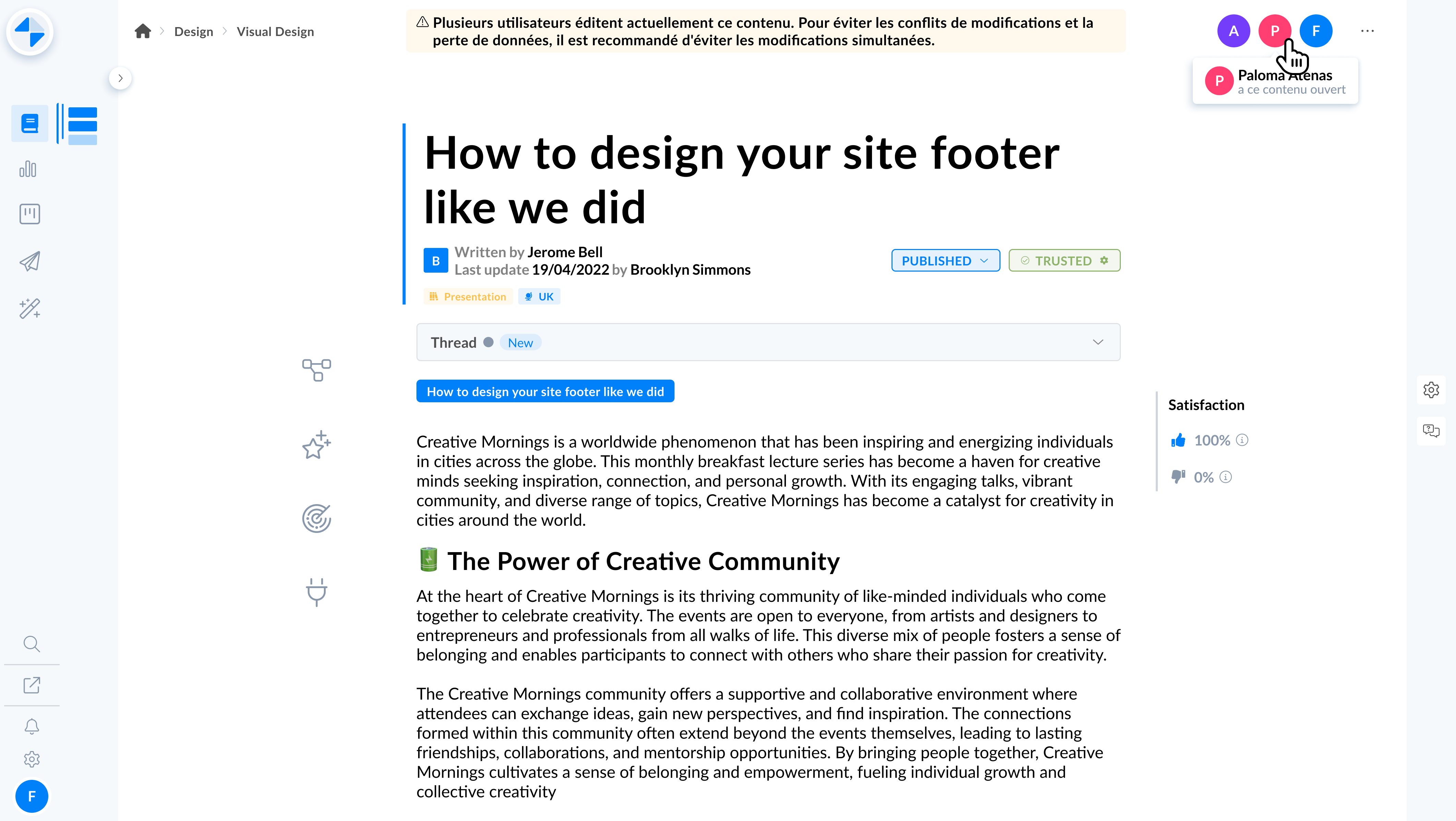
Sehen Sie in Echtzeit, welche Benutzer denselben Inhalt wie Sie im Editor betrachten
🪄 Anwendungsfälle
✍ Sie möchten einen Inhalt auf Mayday verfassen oder bearbeiten
💾 Sie möchten sicherstellen, dass Ihre Änderungen auch gespeichert werden
⚠ Sie möchten wissen, ob andere Personen denselben Inhalt wie Sie bearbeiten
💬 Sie möchten diese Personen kontaktieren, um sicherzustellen, dass nur eine Person den Inhalt bearbeitet
🤔 Wie funktioniert das?
Navigieren Sie zu einem Inhalt im Mayday Editor
Schauen Sie in die obere rechte Ecke des Inhalts
Dort sehen Sie die Benutzer, die momentan den gleichen Inhalt wie Sie betrachten
Falls das Benutzer-Symbol grau ist, bedeutet dies, dass der Benutzer inaktiv ist
Kontaktieren Sie diese Personen, um sicherzustellen, dass nur eine Person den Inhalt bearbeitet
🧩 Neues Plugin: Intelligenter Button
✨ NEUE FUNKTION | Integrieren Sie direkte intelligente Buttons in Mayday, um Ihren Beratern zu ermöglichen, Aktionen auszulösen.
Wir wissen, dass Ihre Berater oft viele Tools verwenden müssen, um die Bedürfnisse Ihrer Kunden zu erfüllen. Um ihnen die Arbeit zu erleichtern, können Sie nun Buttons in ein Mayday-Plugin integrieren, die Aktionen direkt auslösen.
⚙ Konfigurieren der intelligenten Buttons
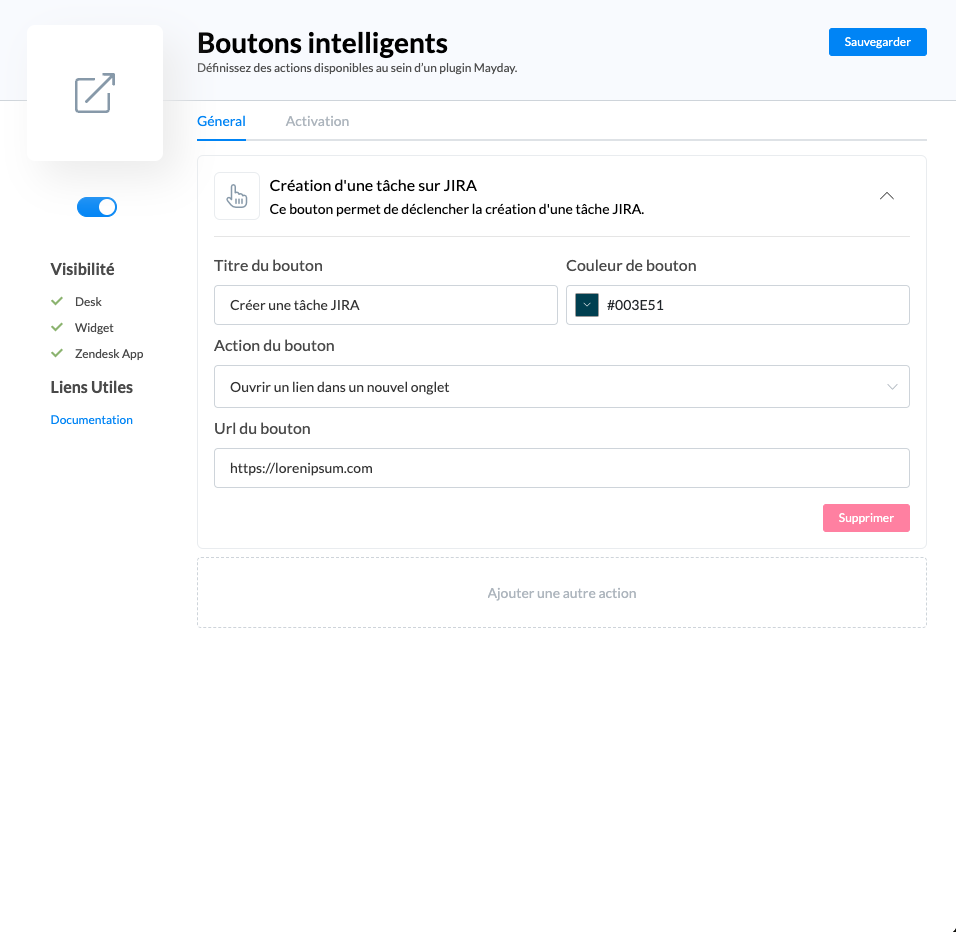
Richten Sie Ihre intelligenten Buttons aus dem Plugin-Katalog ein
Gehen Sie im Administrationszentrum zu „Plugin-Katalog“ und dann zu „Intelligente Buttons“
Fügen Sie eine Aktion hinzu
Definieren Sie den Titel der Aktion, deren Beschreibung, die Bezeichnung des Buttons, dessen Farbe, die verknüpfte Aktion und, bei einer URL-Öffnungsaktion, die zu öffnende URL
Fügen Sie weitere Aktionen hinzu, wenn Sie möchten
Speichern
Derzeit ist nur die Aktion einen Link in einem neuen Tab zu öffnen verfügbar. Es werden jedoch im Laufe der Zeit weitere Arten von Aktionen hinzugefügt: API-Anfragen usw.
👇 Verwendung der intelligenten Buttons
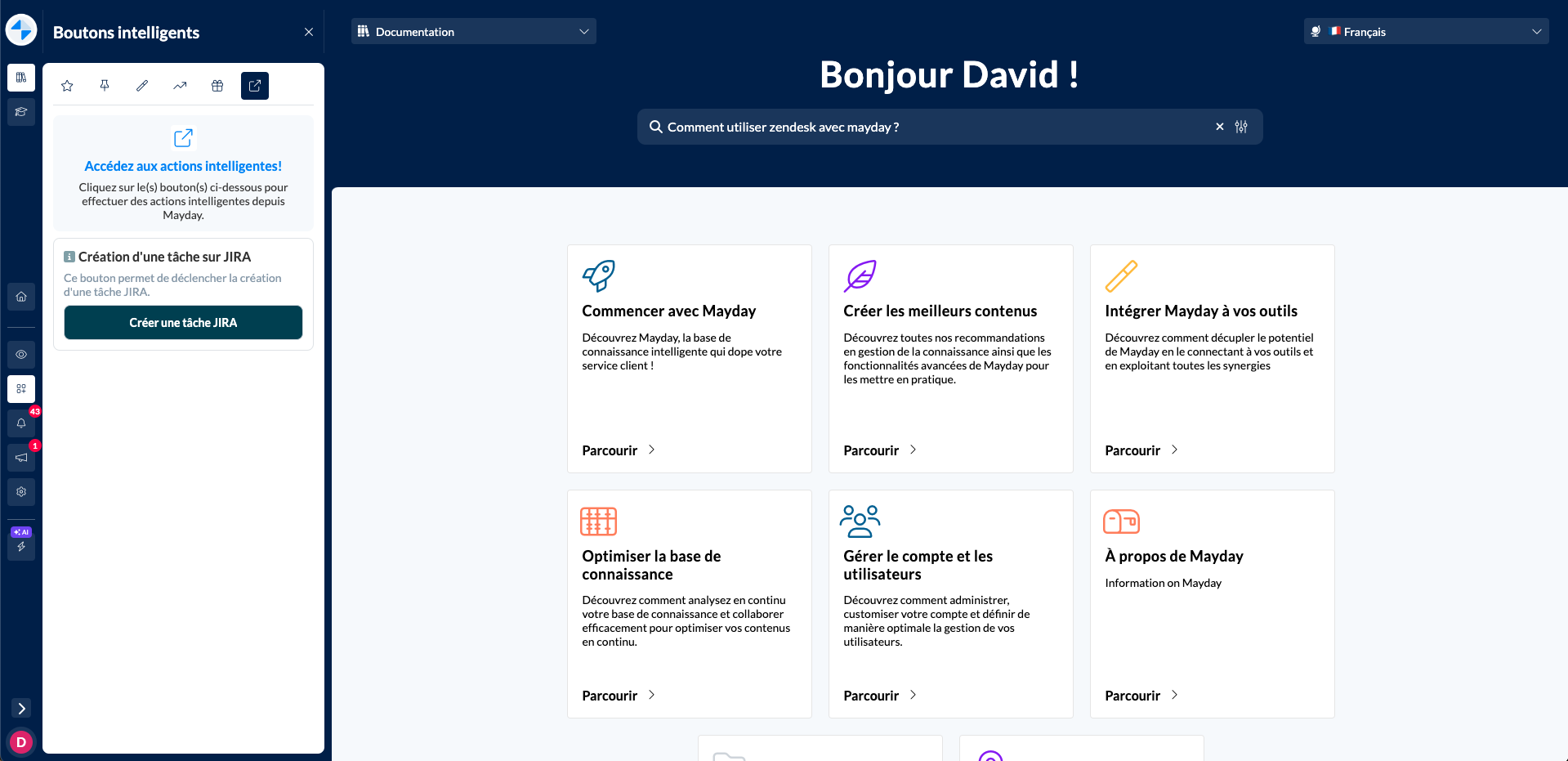
Ansehen und intelligente Aktionen aus der Plugin-Sektion auslösen
🪄 Anwendungsfälle
⚡Sie möchten Ihren Beratern helfen, schnell Aktionen auszulösen, um Kundenbedürfnisse zu erfüllen
1⃣ Sie möchten diese Aktionen in einem einzigen Tool zentralisieren, um Geschwindigkeit und Produktivität zu verbessern
🚀 Optimierungen & Verbesserungen
Mayday Admin | Öffnen eines Inhalts in einem neuen Tab
Im Mayday Administrationszentrum können Sie jetzt einen Inhalt in einem neuen Tab öffnen, indem Sie die Tastenkombination cmd + click verwenden.
Diese Tastenkombination gilt überall im Administrationszentrum und ermöglicht es Ihnen, jeden beliebigen Inhalt in einem neuen Tab zu öffnen.
Mayday Admin | Anpassung der Farbe von Collections
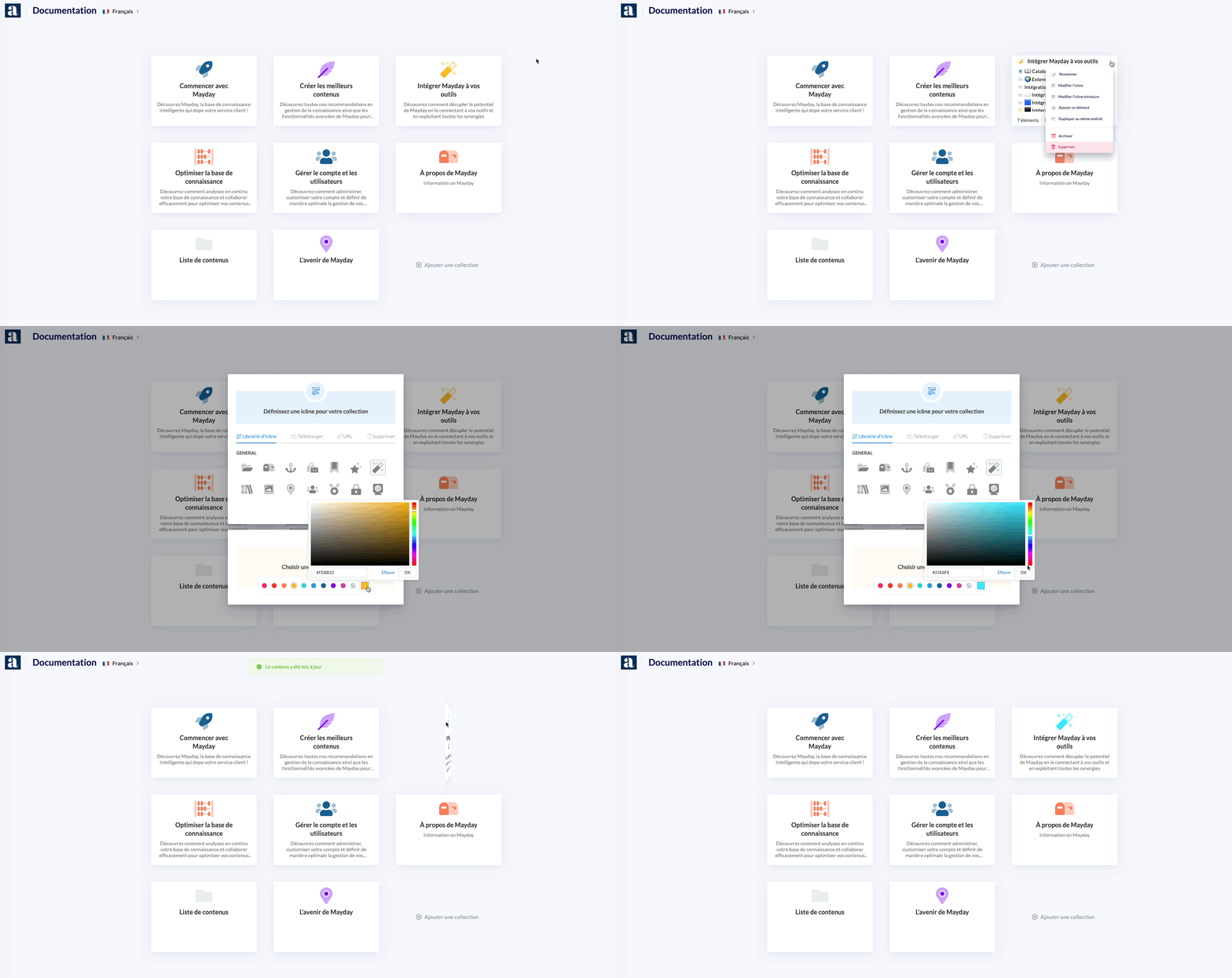
Ab sofort können Sie die Farbe des Icons einer Collection und ihrer Miniaturansicht individuell anpassen.
Wählen Sie aus einer Farbpalette oder definieren Sie eine benutzerdefinierte Farbe nach Ihren Vorlieben und Ihrem Branding.
Mayday Admin | Löschen einer Knowledge Base
Ab sofort können Sie eine Knowledge Base über die Einstellungen im Administrationszentrum löschen. 24 Stunden nach der Anfrage wird die Knowledge Base gelöscht.
Dies gibt Ihnen 24 Stunden Zeit, Ihren CSM Mayday zu kontaktieren, falls Sie die Löschung rückgängig machen möchten.
🪲 Fehlerbehebungen
👉 Wir haben die folgenden Bugs behoben:
Anzeige im Mayday Widget: Inhalte, die im Mayday Widget angezeigt wurden, gingen beim Wechsel des Tabs manchmal verloren.
Mayday Tabellen : Einige Bugs, die nach Optimierungen der Tabellen gemeldet wurden, haben wir behoben.
Feedbacks : Die Liste der Zuständigen für Aufgaben im Hub war leer, was dazu führte, dass Aufgaben nicht einem anderen Nutzer zugewiesen werden konnten.