Einleitung 👋
Willkommen an alle 👋
Wir hoffen, dass es Ihnen gut geht, und wünschen Ihnen einen ausgezeichneten Oktober 🎃! Wir freuen uns, Ihnen tolle Funktionen für unsere verschiedenen Mayday-Produkte vorzustellen. Einige dieser neuen Features wurden sehr erwartet 👀, und wir können es kaum erwarten, sie Ihnen heute zu präsentieren!
Ohne weiteres, hier ist ein Überblick über die Neuheiten auf 📚 Mayday Knowledge:
Personalisierung des Ask Mayday 🤖: Erstellen Sie Assistenten, die Ihren Stil und Ihre Bedürfnisse widerspiegeln.
Einführung von Prioritätsstufen und Fälligkeitsdaten für Aufgaben im Hub, um eine effektivere Verwaltung zu ermöglichen.
Optimierung der Benachrichtigungen für Berater: Sie können jetzt eine Benachrichtigung erneut senden, die Leserrate von dringenden Benachrichtigungen anzeigen und die Suchleiste verwenden, um eine Benachrichtigung einfach wiederzufinden.
Neue Endpunkte für die Mayday-API, um Ihre Integrationen zu bereichern.
Hervorhebung von Suchbegriffen jetzt auch auf weiteren Berater-Plattformen wie Desk, Widget und iAdvize verfügbar.
Was die 🎓 Mayday Academy betrifft:
Archive Ihrer Schulungen: Finden Sie Ihre archivierten Module und Schulungswege wieder, stellen Sie sie bei Bedarf wieder her oder löschen Sie sie endgültig.
Suchleiste für Berater: Auf der Lernoberfläche können Ihre Berater jetzt ein Modul oder einen Schulungsweg über eine Suchmaschine finden.
Entdecken wir sofort all diese Neuheiten 👇
Die Neuheiten bei Mayday Knowledge 📚
⚙ Mayday Admin
⏰ Weisen Sie Ihren Hub-Aufgaben eine Fälligkeit und Priorität zu!
✨ NEUES FEATURE | Es ist jetzt möglich, eine Priorität sowie eine Fälligkeit für eine Aufgabe im Hub zu definieren!
Wir haben Ihre Rückmeldungen berücksichtigt. Um Ihnen besser bei der Verwaltung Ihrer Aufgaben zu helfen, können Sie nun jeder Aufgabe eine Prioritätsstufe zuweisen und einen Fälligkeitszeitpunkt festlegen. Diese neuen Funktionen werden es Ihnen erleichtern, Ihre Maßnahmen zu priorisieren und Ihre Fristen effizienter einzuhalten.
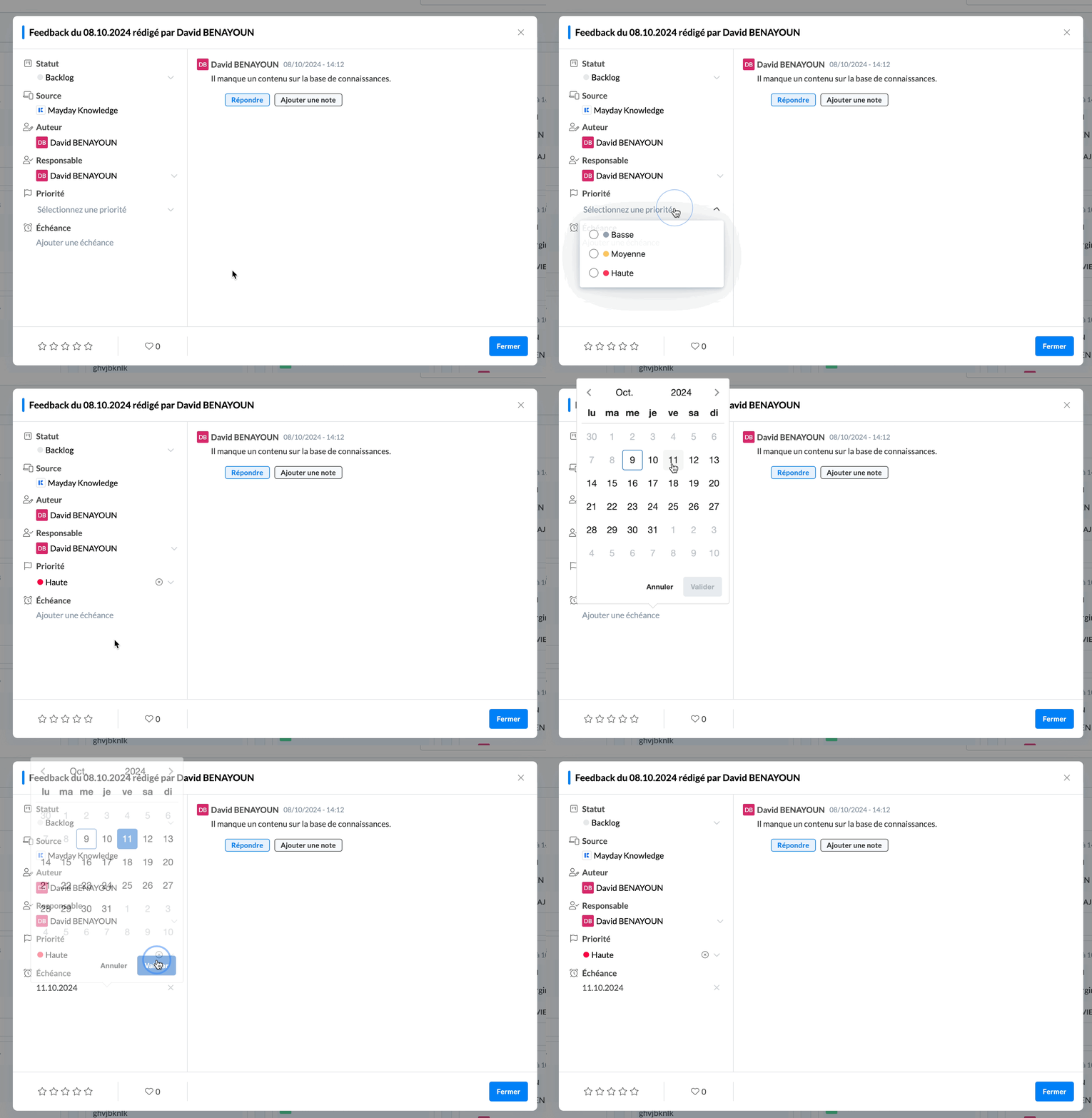
Zuweisung einer Priorität und eines Fälligkeitsdatums zu einer Hub-Aufgabe
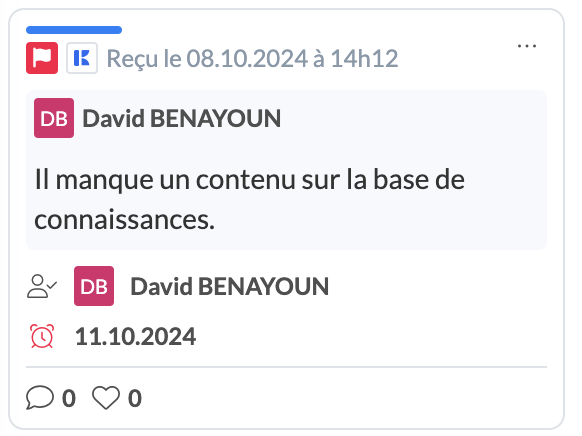
Anzeige der Priorität und des Fälligkeitsdatums in der Aufgabenübersicht
🤔 Wie funktioniert das Feature?
Gehen Sie zur Mayday-Hub-Abteilung und öffnen Sie eine Aufgabe.
In den Eigenschaften der Aufgabe können Sie:
Eine Prioritätsstufe aus drei Optionen wählen: Niedrig, Mittel, Hoch.
Ein Fälligkeitsdatum auswählen
Hinweis: Es ist nicht möglich, ein vergangenes Datum auszuwählen.
Die Priorität und das Fälligkeitsdatum sind direkt in der Aufgabenübersicht im Hub sichtbar.
Sie können anschließend:
Ihre Aufgaben nach ihrem Prioritätsniveau oder ihrem Fälligkeitsdatum sortieren.
Ihre Aufgaben entsprechend diesen Kriterien filtern.
⚠ Standardmäßig hat eine neue Aufgabe im Hub weder Priorität noch ein Fälligkeitsdatum.
🤖 Ihre Ask-Mayday-Assistenten personalisieren
✨ NEUES FEATURE | Personalisieren Sie Ihre Ask-Mayday-Assistenten, indem Sie ihnen spezifische Anweisungen geben, die auf Ihre unterschiedlichen Zielgruppen abgestimmt sind!
Seit der Einführung des Ask Mayday haben wir festgestellt, dass es manchmal zu generisch oder nicht ausreichend auf bestimmte Zielgruppen zugeschnitten ist.
Jetzt haben Sie die Möglichkeit, Ihre Ask-Mayday-Assistenten zu personalisieren, um genau zu definieren, wie Ask seine Antworten je nach Zielgruppe formulieren soll, die die Frage stellt.
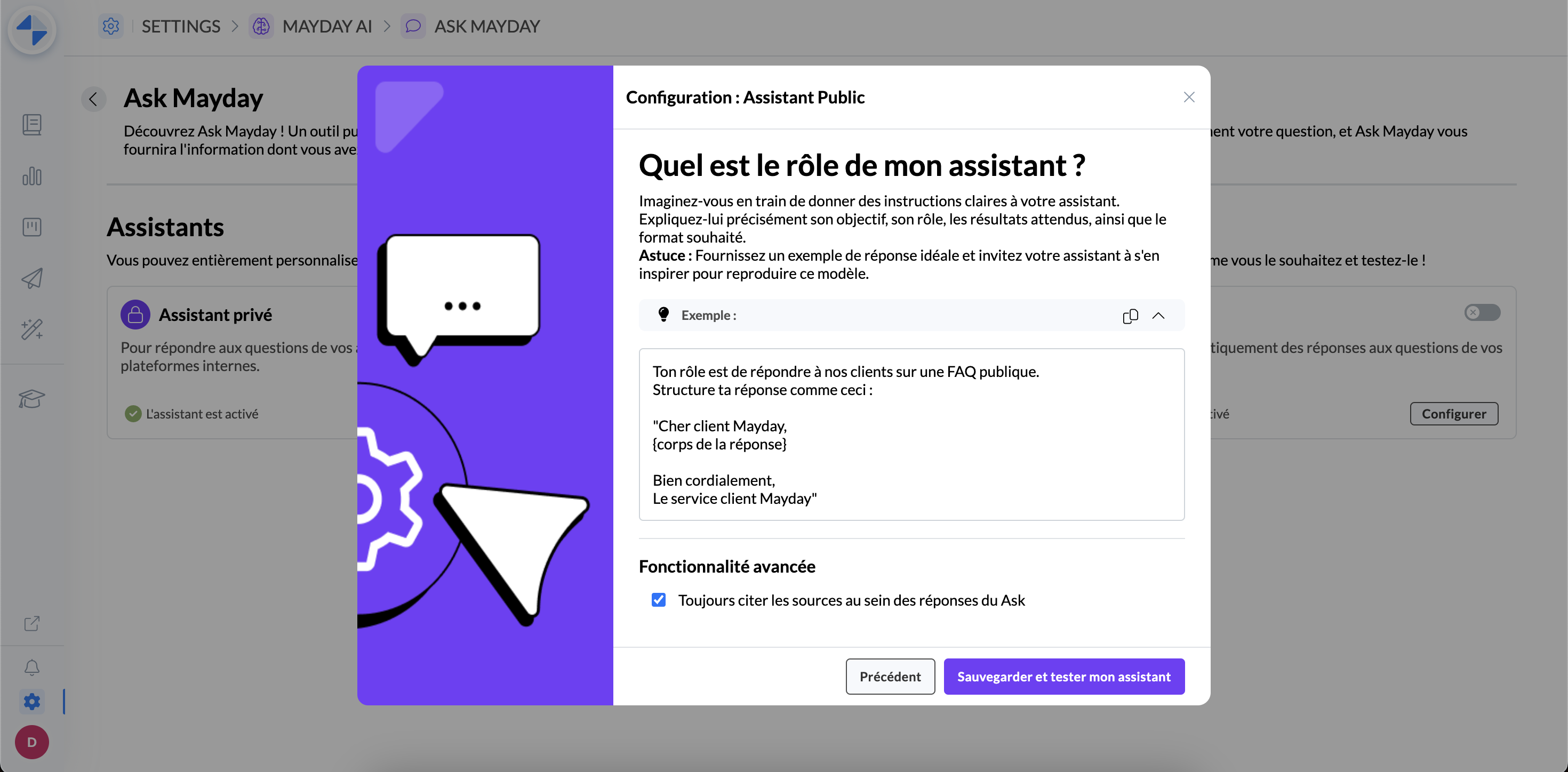
Definieren Sie Ihren Ask-Assistenten spezifische Anweisungen und testen Sie ihn, bevor Sie ihn in Produktion aktivieren.
🎯 Warum Ihre Assistenten personalisieren?
👥 Sie haben verschiedene Arten von Nutzern und möchten sicherstellen, dass die Antworten von Ask jeweils auf die Zielgruppe angepasst sind.
🎨 Sie möchten, dass Ask Mayday seine Antworten formuliert und dabei das Image Ihres Unternehmens und Ihre Vorgaben respektiert.
✅ Sie möchten, dass Ask Mayday Ihre Kunden auf ähnliche Weise antwortet wie ein Berater.
🤔 Wie funktioniert das Feature?
Achtung: Dieses Feature ist nur für Kunden verfügbar, die Zugang zu Mayday AI haben. Sollten Sie keinen Zugriff haben und möchten ihn erhalten, wenden Sie sich bitte an Ihren Mayday-Ansprechpartner.
Standardmäßig sind drei Ask-Assistenten verfügbar:
Der private Assistent: Dieser Ask-Assistent beantwortet Fragen Ihrer Berater auf allen internen Plattformen wie Mayday Desk, Mayday Widget, die Zendesk-Anwendung usw.
Der öffentliche Assistent: Dieser Ask-Assistent beantwortet Fragen Ihrer Kunden auf all Ihren öffentlichen FAQ-Seiten, einschließlich Ihrer öffentlichen Mayday-Selfcares.
Der Co-Pilot-Assistent: Dieser Ask-Assistent generiert Antwortvorschläge für Ihre Berater, wenn sie Kundentickets über das Mayday-Widget bearbeiten. Basierend auf der Kundenanfrage aus dem Ticket schlägt der Co-Pilot eine Antwort vor, die der Berater verwenden kann.
Diese drei Assistenten sind personalisierbar, jedoch können derzeit keine weiteren hinzugefügt werden.
☑ Zur Personalisierung eines Assistenten:
Gehen Sie zu den Einstellungen des Mayday-Administrationszentrums.
Gehen Sie zum Abschnitt „Mayday AI“.
Klicken Sie auf „Konfigurieren“.
Erkunden Sie die verfügbaren KI-Funktionen.
Klicken Sie im Abschnitt „Ask Mayday“ erneut auf „Konfigurieren“.
Standardmäßig ist kein Assistent aktiviert. Das bedeutet, dass die Ask-Funktion aktiv ist, jedoch keine Personalisierung angewendet wird.
Klicken Sie auf „Konfigurieren“ für den Assistenten, den Sie personalisieren möchten.
Schreiben Sie Ihre Anweisungen.
Validieren und testen Sie anschließend Ihren personalisierten Ask.
Nachdem Sie zufrieden sind, speichern Sie den Assistenten.
Auf Wunsch können Sie ihn aktivieren.
Nach einigen Sekunden wird Ihre Personalisierung berücksichtigt.
📈 Verfolgen Sie die Leserrate Ihrer dringenden Benachrichtigungen!
✨ NEUES FEATURE | Das Konzept der Leserrate, das bereits für normale Benachrichtigungen verfügbar war, wurde nun auf dringende Benachrichtigungen erweitert!
Ab sofort können Berater und Administratoren angeben, dass sie eine dringende Benachrichtigung gelesen haben, genau wie bei normalen Benachrichtigungen. Dies erleichtert Ihnen das Nachverfolgen, wer von den dringenden Benachrichtigungen Kenntnis genommen hat.
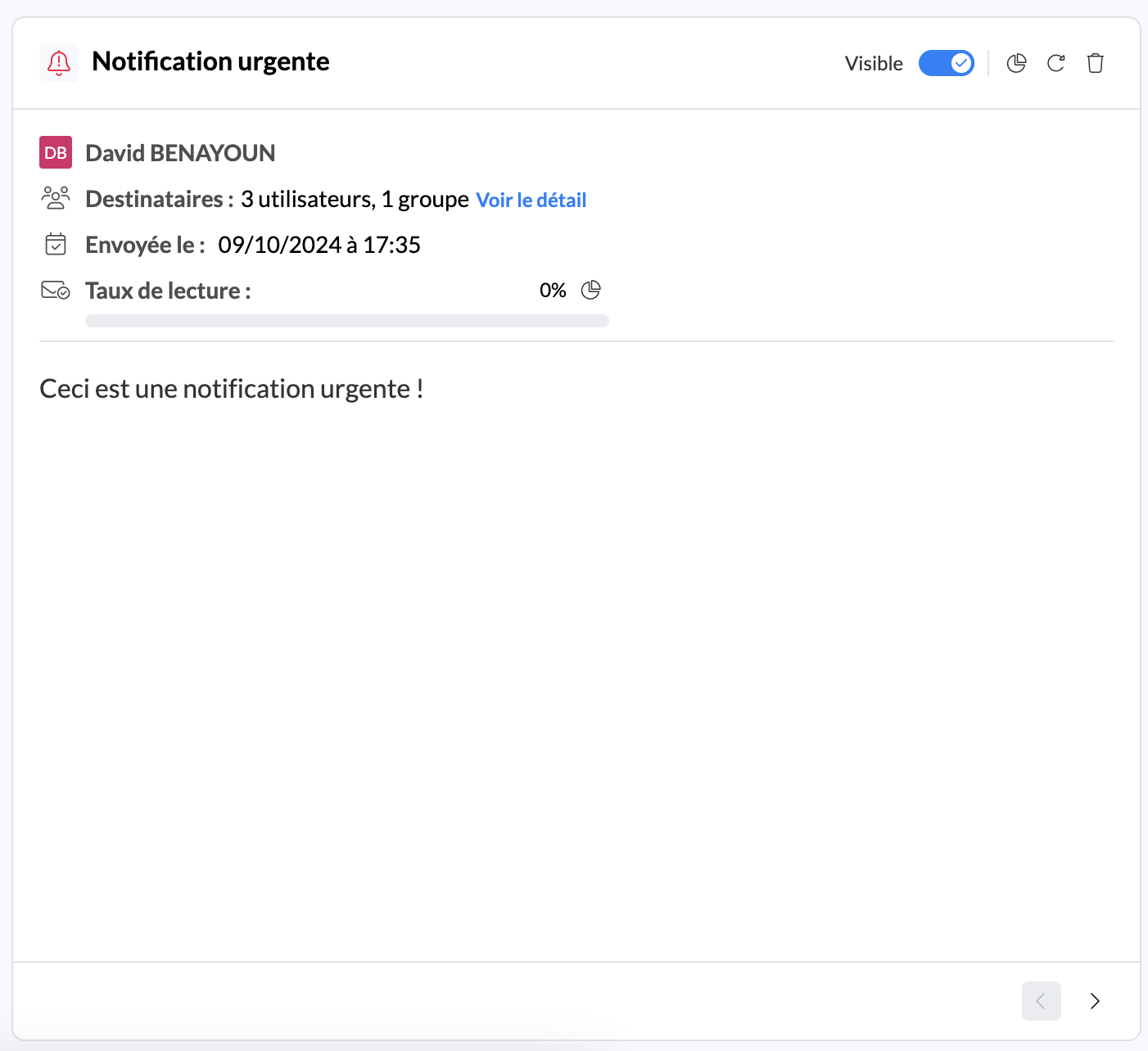
Das Konzept der Leserrate wird nun auch bei dringenden Benachrichtigungen angezeigt.
🤔 Wie funktioniert das Feature?
Bei Empfang einer dringenden Benachrichtigung können Sie diese als gelesen markieren.
Für Administratoren besteht die Möglichkeit:
Die Leserrate für dringende Benachrichtigungen einzusehen.
Im Benachrichtigungszentrum anzeigen zu lassen, wer eine dringende Benachrichtigung gelesen hat und wer nicht.
⚠ Hinweis: Alle alten dringenden Benachrichtigungen gelten jetzt als zu 100 % gelesen.
📤 Senden Sie Ihre Benachrichtigungen erneut für mehr Sichtbarkeit!
✨ NEUES FEATURE | Es ist jetzt möglich, eine bereits gesendete Benachrichtigung erneut zu senden, um sicherzustellen, dass sie von allen Empfängern gelesen wird!
Sie haben uns dieses Bedürfnis mitgeteilt, und wir haben zugehört. Nun ist es möglich, eine bereits gesendete Benachrichtigung so erneut zu senden, dass sie alle Benutzer, die sie noch nicht gelesen haben, erneut erhalten. Dies sorgt dafür, dass die Information nicht unbeachtet bleibt und Ihre Leserraten für Benachrichtigungen optimiert werden.
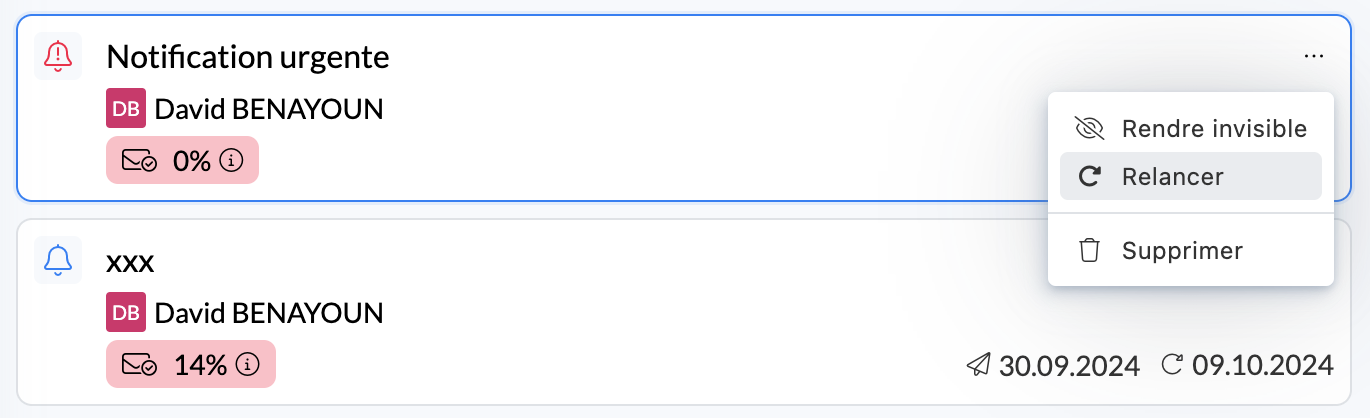
Es ist jetzt möglich, eine bereits gesendete Benachrichtigung erneut zu senden.
🎯 Warum eine Benachrichtigung erneut senden?
Durch das erneute Senden einer Benachrichtigung stellen Sie sicher, dass alle Empfänger eine gesendete Benachrichtigung tatsächlich zur Kenntnis genommen haben und optimieren somit Ihre Leserraten.
🤔 Wie funktioniert das Feature?
Vom administrativen Benachrichtigungszentrum aus können Sie eine ungelesene Benachrichtigung erneut senden.
Wenn Sie eine Benachrichtigung erneut senden:
Erhalten alle, die sie noch nicht gelesen haben, einen neuen Hinweis.
Die Benachrichtigung wird erneut oben in ihrer Liste platziert.
Darüber hinaus können Administratoren Folgendes sehen:
Die Anzahl der durchgeführten Wiederholungen.
Das Datum der letzten Wiederholung.
🔎 Finden Sie Ihre Benachrichtigungen im Handumdrehen!
✨ NEUES FEATURE | Eine Suchleiste steht jetzt im administrativen Benachrichtigungszentrum zur Verfügung!
Wir haben die Verwaltung der Benachrichtigungen erleichtert, indem wir eine Suchleiste hinzugefügt haben, mit der Sie eine gesendete Benachrichtigung schnell finden können. Sie müssen nicht mehr Ihre Benachrichtigungen durchblättern, sondern können diese jetzt in wenigen Sekunden suchen.
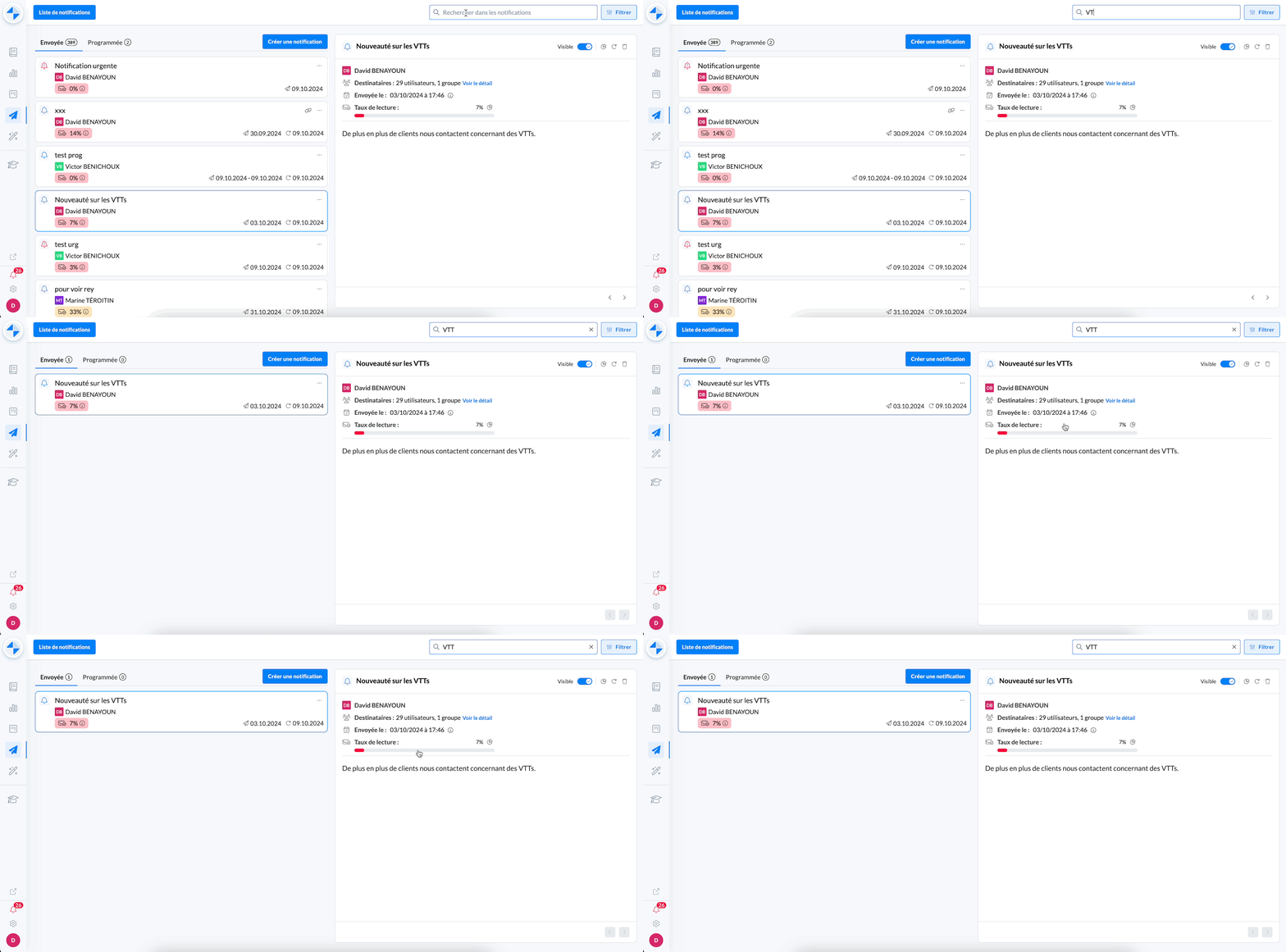
Suche nach einer Benachrichtigung im Benachrichtigungszentrum
🎯 Warum eine Benachrichtigung suchen?
Das Suchen einer Benachrichtigung spart Ihnen Zeit und ermöglicht Ihnen, die Benachrichtigung, die Sie ansehen möchten, schnell zu finden.
🤔 Wie funktioniert das Feature?
Im administrativen Benachrichtigungszentrum finden Sie oben auf dem Bildschirm die Suchleiste.
Geben Sie einfach ein Schlüsselwort oder einen Teil des Titels oder Inhalts der Benachrichtigung ein, und die Suchleiste filtert automatisch die Ergebnisse in:
Dem Tab der gesendeten Benachrichtigungen.
Dem Tab der geplanten Benachrichtigungen.
🚀 Optimierungen & Verbesserungen
API Mayday | CREATE und UPDATE User
Für weitere Informationen kontaktieren Sie uns, um Zugang zu unserer vollständigen technischen Dokumentation zur Mayday-API zu erhalten.
Vor drei Wochen haben wir neue Endpunkte für die Mayday-API angekündigt, die es ermöglichen, Ihre Benutzer über die API zu verwalten.
Nun ist es möglich, einen Mayday-Benutzer über die API zu erstellen oder zu aktualisieren.
Somit sind zwei neue Endpunkte verfügbar:
POST/ Users: Um einen Benutzer einzuladen, Mayday beizutreten, einschließlich der Angabe seiner Gruppe, Rolle(n) und Label(s).PATCH/ Users / User ID: Um einen Mayday-Benutzer zu aktualisieren.Es ist möglich, den Benutzernamen, Vornamen, Nachnamen, Gruppe, Rolle(n) und Label(s) des Benutzers zu aktualisieren.
🪲 Fehlerbehebungen
👉 Wir haben die folgenden Fehler behoben:
Hub: Mehrere Fehler wurden behoben, wie die Anzeige von langen Namen, die Rückkehr an den Anfang der Liste nach dem Schließen von Aufgaben und Probleme mit den zugehörigen Inhalten von Aufgaben.
Aufgabenlisten im Editor: Das Einfügen von Aufgabenlisten im Mayday-Editor führte bei einigen Benutzern zu einem Browserabsturz.
Benutzerdatenlöschung: Es war manchmal nicht möglich, einen Benutzer von der Plattform zu entfernen.
Statistiken im Dashboard: Die Statistik zu Feedbacks war manchmal uneinheitlich zwischen den Gesamtsummen und den detaillierten Statistiken.
Automatische Übersetzung von Inhalten: Die automatische Übersetzung schlug in einigen Fällen auf sehr langen Inhalten, in Dropdown-Menüs oder auf Diagnostics fehl.
👥 Mayday Agent
🔍 Machen Sie Ihre Suchergebnisse sichtbar!
✨ NEUES FEATURE | Wir haben die Funktionen für die Hervorhebung von Keywords während des Öffnens von Inhalten über die Suchleiste erweitert!
Vor einigen Monaten hatten wir die Hervorhebung von Keywords in Mayday Desk eingeführt, um so relevante Informationen im Inhalt besser zu identifizieren. Wir freuen uns, bekanntzugeben, dass diese Funktion nun auch für Widget, Zendesk und iAdvize verfügbar ist.
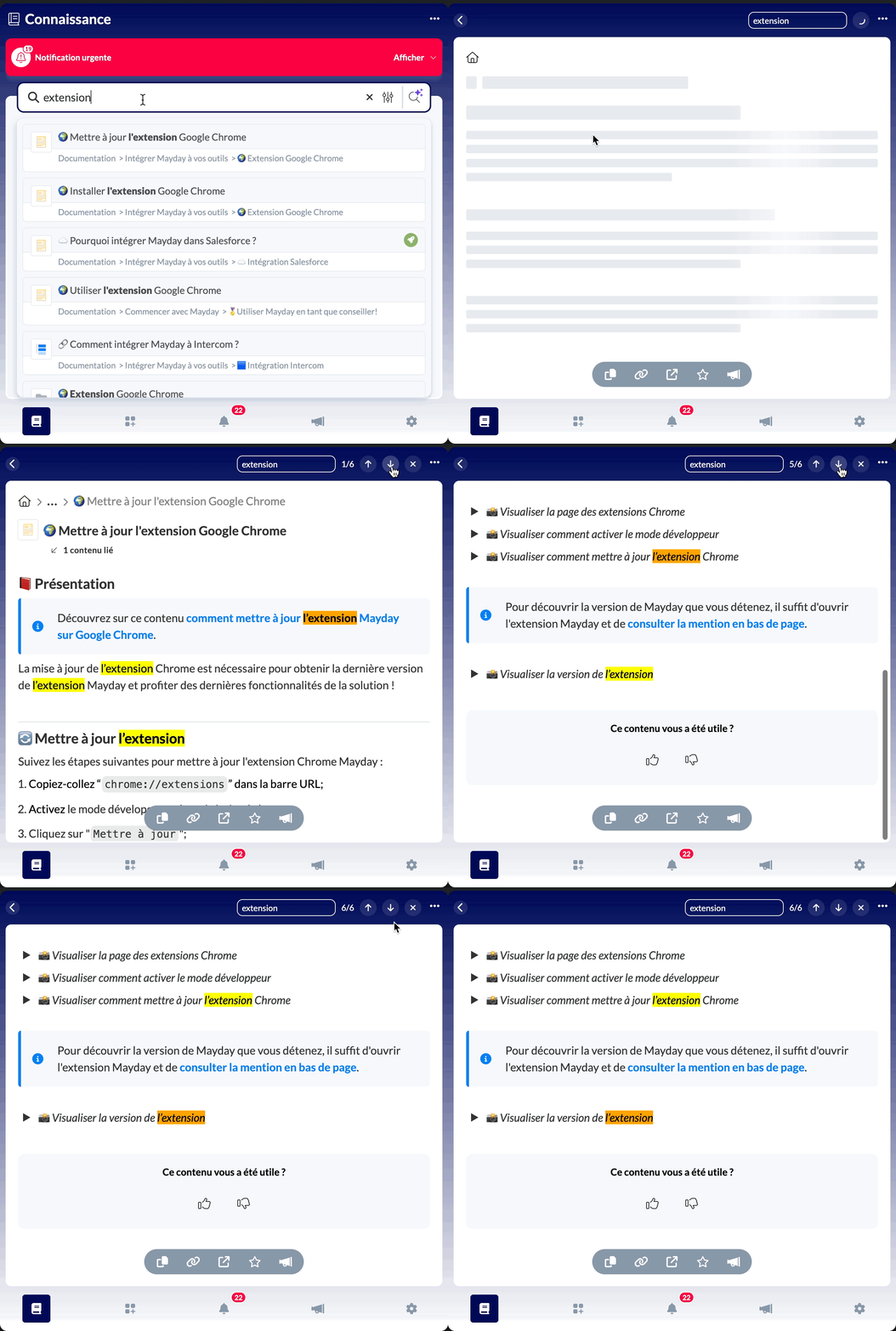
Das Keyword aus Ihrer Suche wird beim Öffnen des Inhalts hervorgehoben.
🎯 Warum Keyword-Hervorhebung nutzen?
Diese Funktion spart Ihnen Zeit und ermöglicht Ihnen, schnell auf die wichtigen Informationen zuzugreifen, indem die Keywords Ihrer Suche hervorgehoben werden.
🤔 Wie aktiviere ich diese Funktion?
Um die Keyword-Hervorhebung zu nutzen, müssen Sie diese Option in den Plattform-Voreinstellungen aktivieren.
Suchen Sie die Option mit dem Titel "Hervorhebung der Suchbegriffe" und aktivieren Sie diese.
🚀 Optimierungen & Verbesserungen
Kopieren der URL eines öffentlichen Inhalts

Wenn Sie in einem öffentlichen Content einer Knowledge Base auf unseren internen Plattformen (Mayday Desk, Widget usw.) navigieren, ermöglicht ein neuer Button Ihnen nun das sofortige Kopieren des öffentlichen Links des Inhalts.
Beispiel: Sie sind Berater und möchten den Link eines öffentlichen Inhalts mit einem Kunden teilen? Klicken Sie einfach auf diesen Button, um den Content-Link für das passende Selfcare zu kopieren.
🪲 Fehlerbehebungen
👉 Wir haben folgende Fehler für die Berater behoben:
Weiterleitungen zu Abschnitten: Links zu Abschnitten führten zur Seitenanfang statt zum Zielabschnitt.
Fehlerhafte Inhaltsübersicht: Bei der Ansicht eines Inhalts auf Mayday Desk wurde die Inhaltsübersicht auf dem Hauptlayout statt im Seitentab angezeigt, was Verwirrung stiftete.
Die Neuheiten bei Mayday Academy 🎓
⚙ Mayday Admin
📃 Finden Sie Ihre archivierten Schulungsinhalte wieder
✨ NEUES FEATURE | Finden Sie Ihre archivierten Module und Schulungswege wieder und stellen Sie sie bei Bedarf wieder her oder löschen Sie sie endgültig.
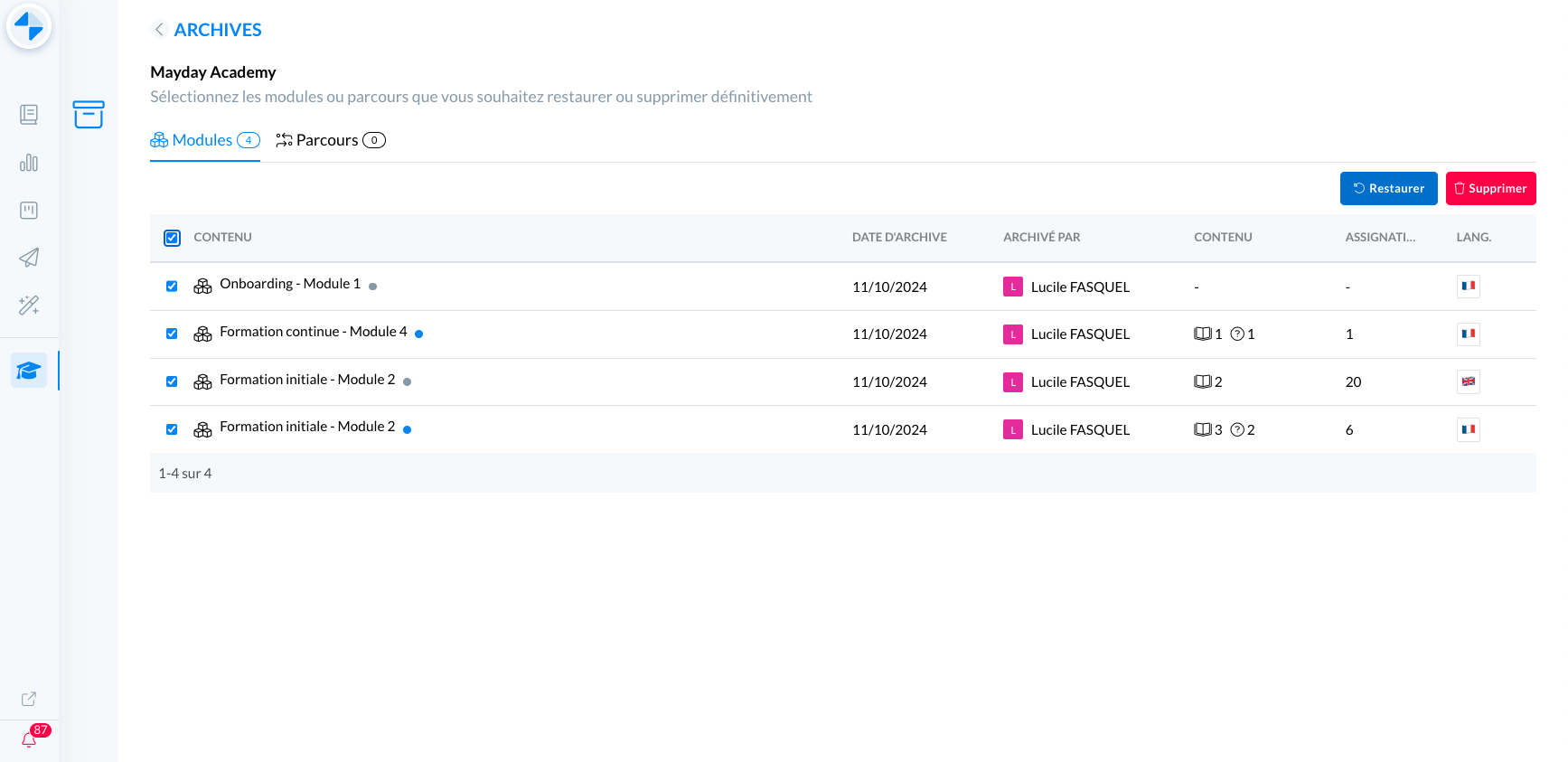
Admin-Interface der Archive - Mayday Academy
🤔 Wie funktioniert das Feature?
Archive anzeigen: Auf der Admin-Oberfläche der Mayday Academy klicken Sie auf den neuen „Archive“-Button oben rechts auf der Seite, neben dem Button „Filtern"
📸 Screenshot
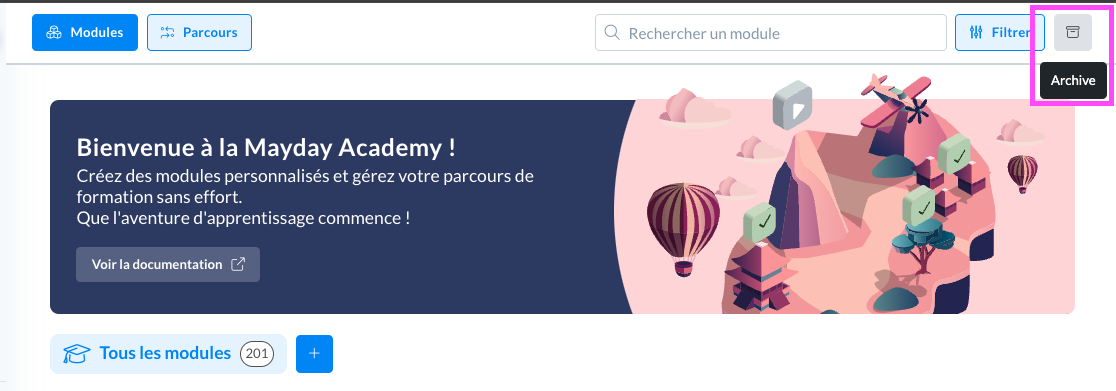
Wählen Sie das gewünschte Tab aus: Module oder Schulungswege, um Ihre archivierten Inhalte anzuzeigen.
Archivierte Versionen überprüfen: Klicken Sie auf den betreffenden Inhalt im Archivtab. Sie können durch die verschiedenen Tabs navigieren, um die archivierten Schulungsinhalte zu überprüfen.
📸 Screenshot
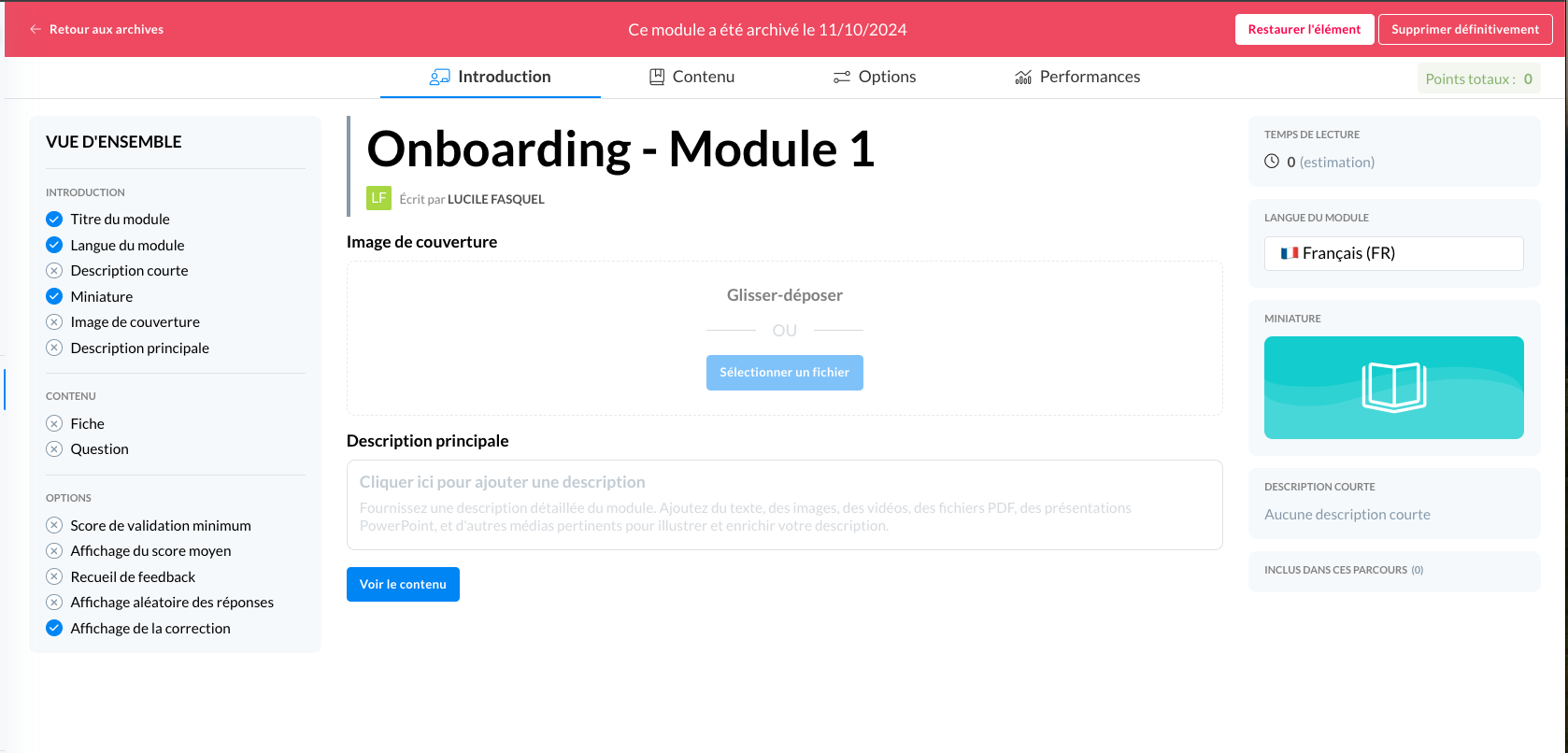
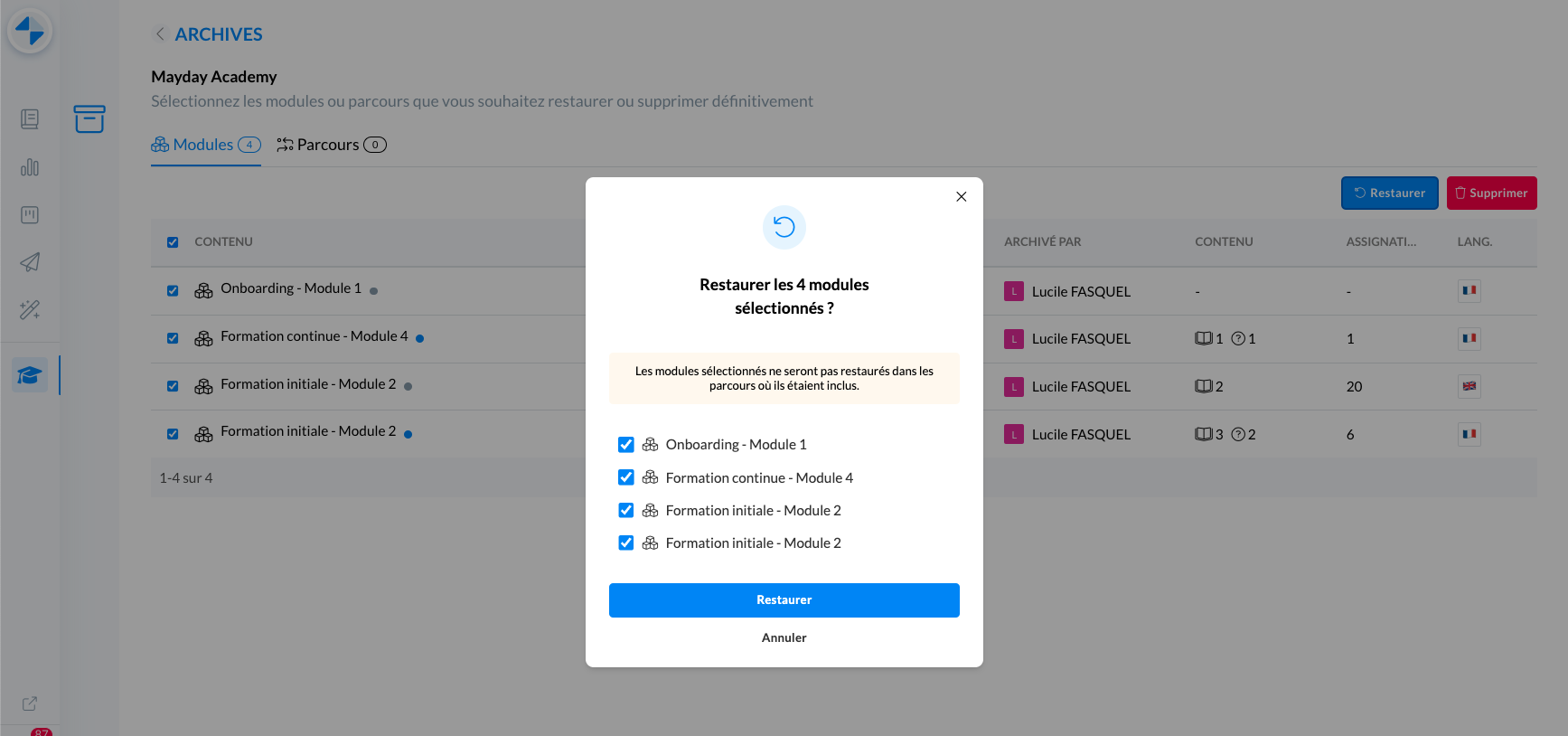
Ein Archiv wiederherstellen: Zwei Optionen:
Wählen Sie die Inhalte aus, die Sie wiederherstellen möchten, über die Kontrollkästchen und klicken Sie auf den blauen Button „Wiederherstellen“ oberhalb des Tabellenbereichs.
📸 Screenshot
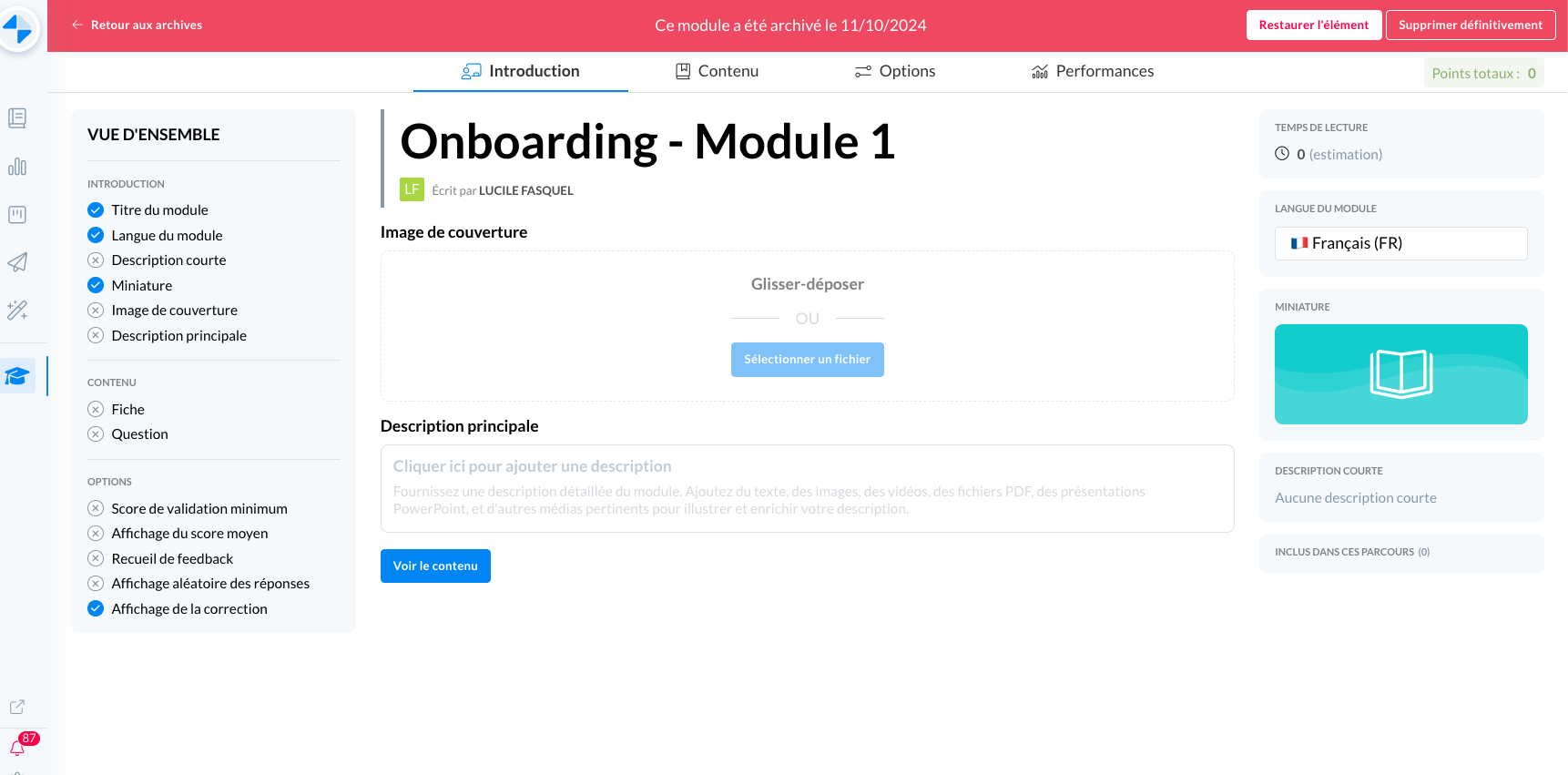
Klicken Sie auf den Inhalt, den Sie wiederherstellen möchten, und anschließend auf den weißen Button „Wiederherstellen“ im oberen Bereich.
📸 Screenshot
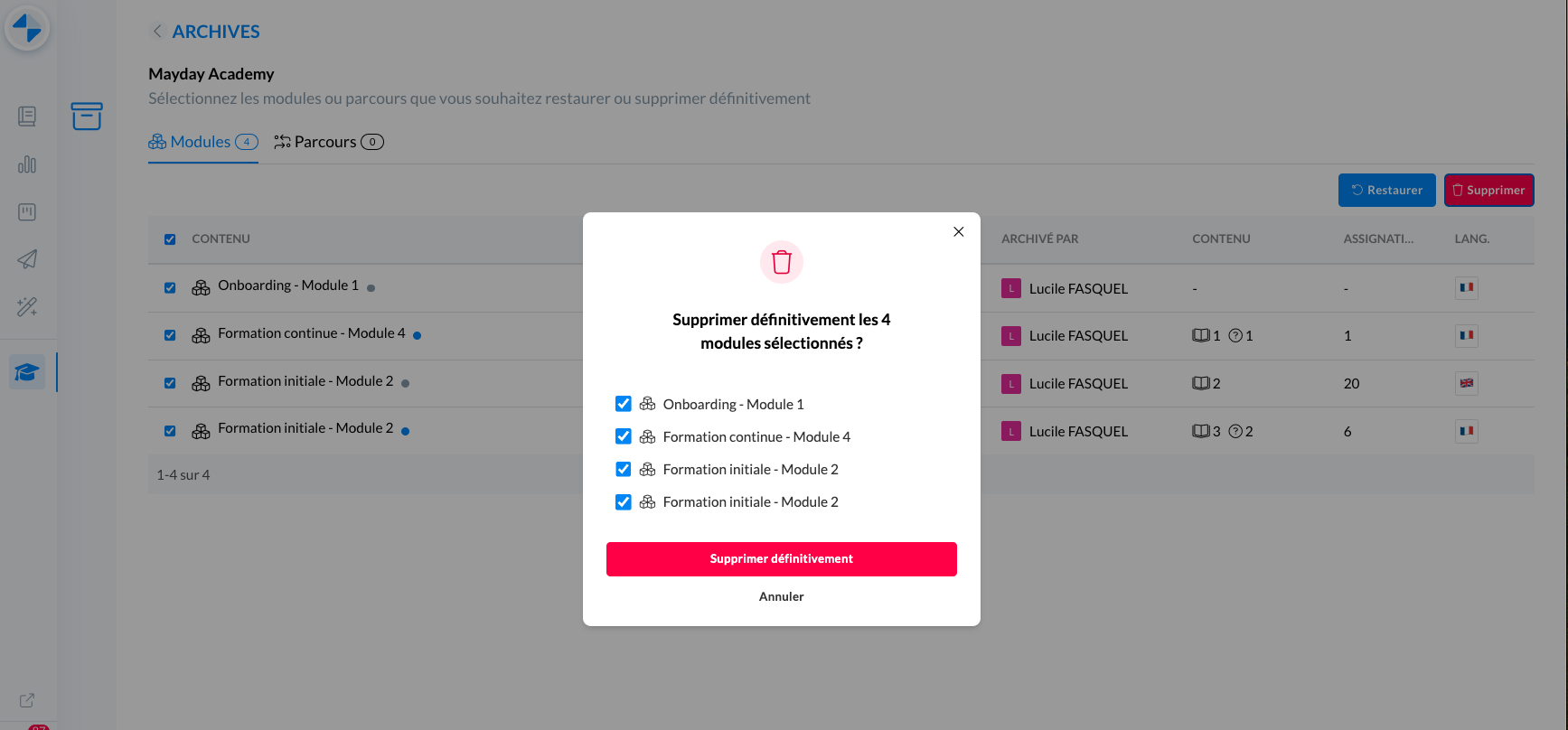
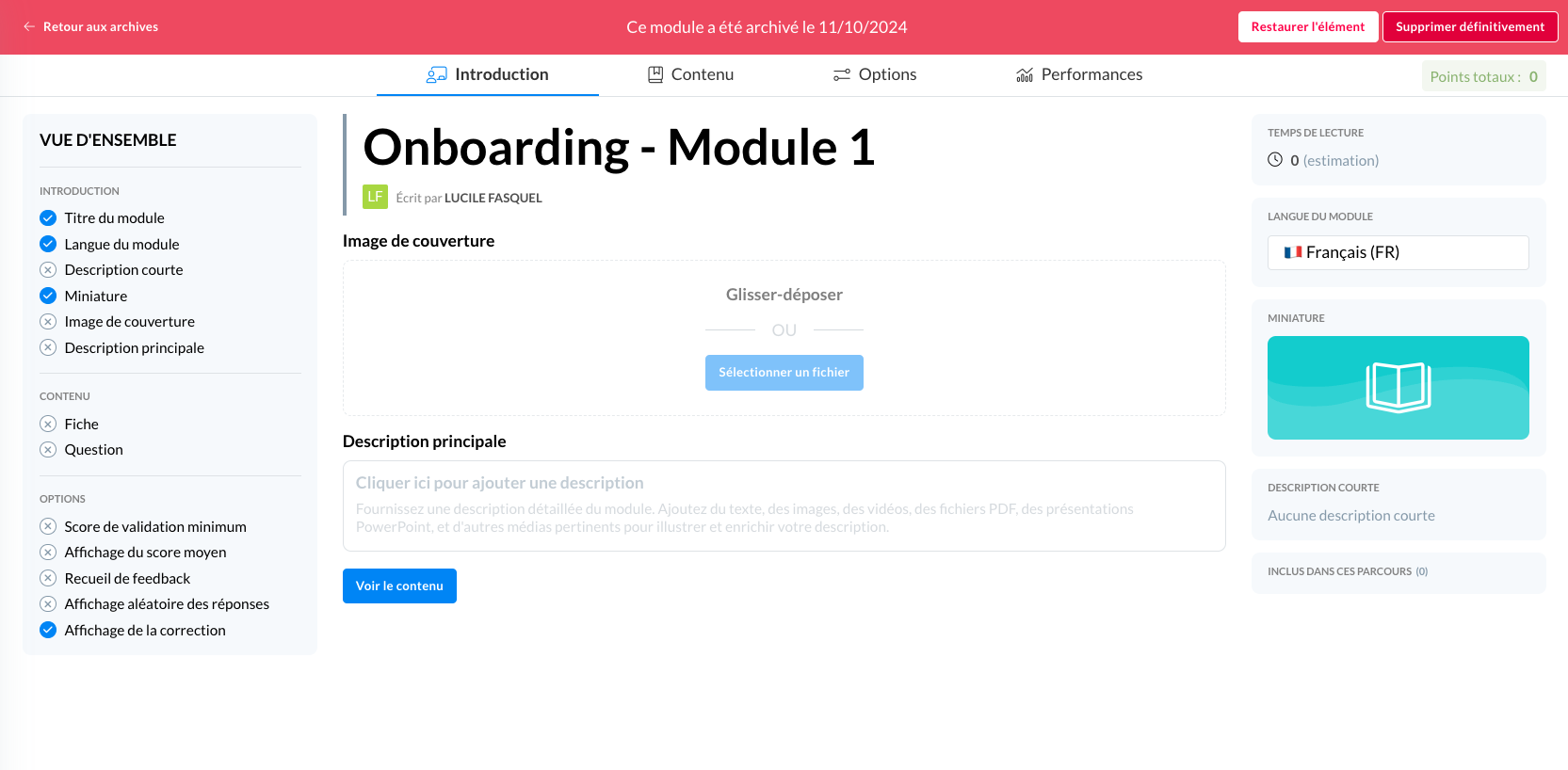
Ein Archiv endgültig löschen: Zwei Optionen:
Wählen Sie die Inhalte aus, die Sie löschen möchten, über die Kontrollkästchen und klicken Sie auf „Löschen“.
📸 Screenshot
Klicken Sie auf den Inhalt, den Sie löschen möchten, und anschließend auf den Button „Löschen“ im oberen Bereich.
📸 Screenshot
🪲 Fehlerbehebungen
👉 Wir haben die folgenden Fehler behoben:
Die Punktzahl für ein Modul auf Benutzerebene ist falsch.
Dropdown-Menüs / geordnete und ungeordnete Listen innerhalb von Tooltipps werden auf Desk nicht angezeigt.
👤 Mayday Agent
📃 Suchen Sie eine Schulung über die Suchleiste
✨ NEUES FEATURE | Ihre Berater können eine Schulung über ihre Academy suchen.
Auf der Lernoberfläche steht Ihren Beratern eine Suchleiste zur Verfügung.
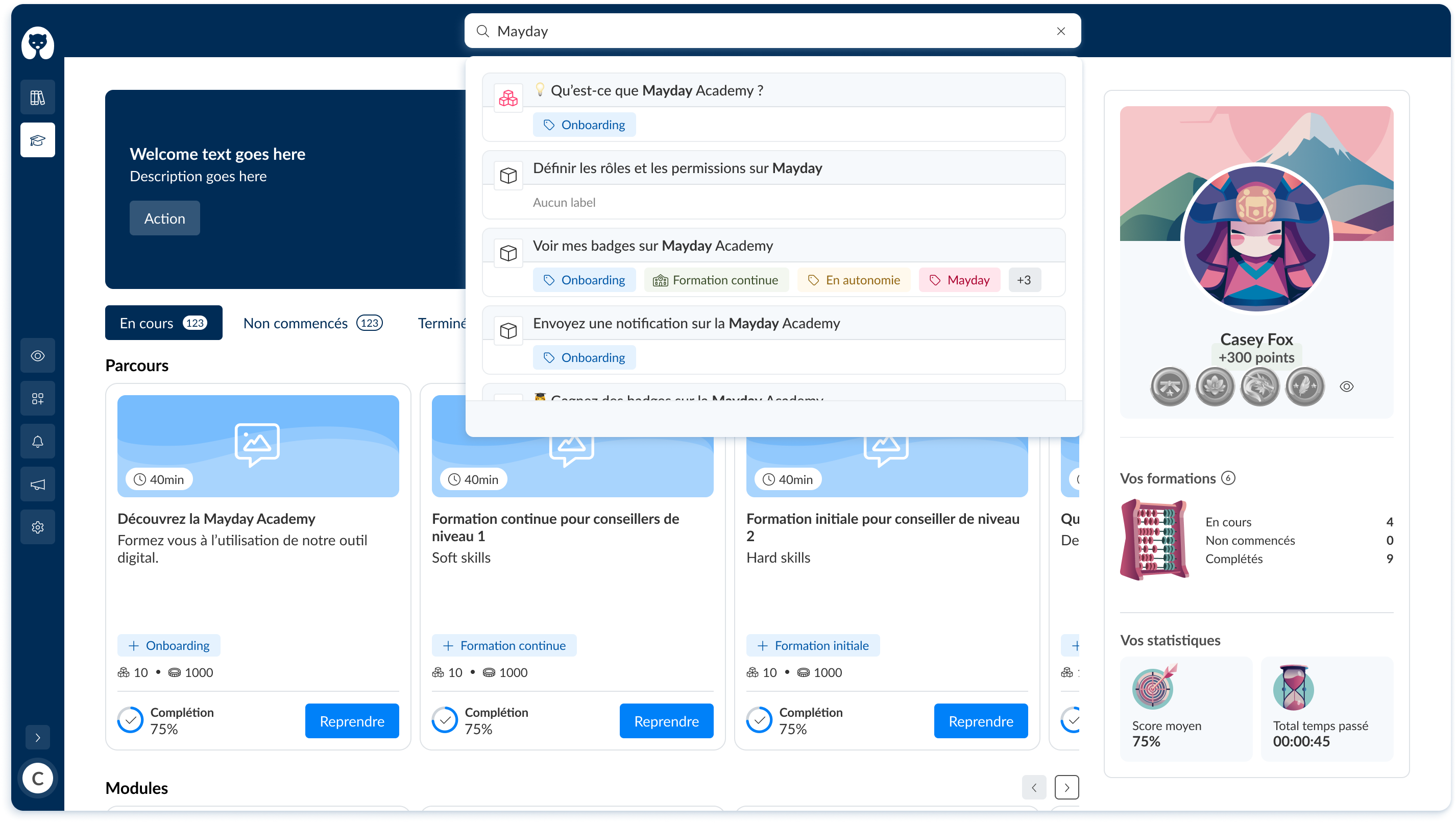
Lernoberfläche Mayday Academy - Suchleiste
🤔 Wie funktioniert das Feature?
Klicken Sie auf die Suchleiste oben auf der Lernoberfläche.
Suchen Sie den gewünschten Schulungsweg oder das Modul.
Klicken Sie auf das Suchergebnis, um das Modul oder den Schulungsweg zu öffnen.
Sie können die URL aus dem Suchergebnis kopieren, indem Sie auf das Piktogramm 🔗 klicken.
Sie können eine Vorschau im Seitenpanel öffnen, indem Sie auf das Piktogramm 👁 auf dem Suchergebnis klicken.
Sie können den Status der Schulung auf dem Suchergebnis anzeigen, indem Sie mit dem Mauszeiger über das Piktogramm ▶ fahren. Durch Klicken auf dieses Piktogramm werden Sie zum Modul oder Schulungsweg weitergeleitet.
Nur Module und Schulungswege, die veröffentlicht und Ihren Beratern zugewiesen sind, erscheinen in der Suchmaschine.
🪲 Fehlerbehebungen
👉 Wir haben folgende Fehler behoben:
Einige Module erscheinen nicht auf der Startseite.
Die Zahlen, die die Anzahl der Module und deren Status auf der Academy anzeigen, stimmen manchmal nicht überein.
Die Neuheiten beim Selfcare 🌐
👉 Embedded Selfcare
🚀 Optimierungen & Verbesserungen
Navigation mit den Pfeilen
Es ist jetzt möglich, im Selfcare mit den Rückwärtspfeilen der Website zu navigieren. Der Navigationsverlauf wird nun gespeichert.
🪲 Fehlerbehebungen
👉 Wir haben die folgenden Fehler behoben:
Die Navigation scrollt automatisch nach oben: Beim Navigieren in der FAQ erfolgt die Anzeige jetzt am richtigen Abschnitt der Seite.