Einführung 👋
Herzlich willkommen 👋
Wir hoffen, es geht Ihnen gut und wünschen Ihnen einen ausgezeichneten November! 🍂 Wir freuen uns, Ihnen neue Funktionen unserer Mayday-Produkte vorzustellen. Einige dieser Verbesserungen wurden sehnlichst erwartet 👀, und wir können es kaum erwarten, sie Ihnen bereits ab heute vorstellen zu dürfen!
Ohne Umschweife ein Überblick zu den Neuigkeiten auf 📚 Mayday Knowledge:
Überlassen Sie die Erstellung und Bearbeitung Ihrer Inhalte Mayday AI mit der Funktion "An die KI fragen", die es Ihnen ermöglicht, Inhalte zu schreiben, zu optimieren, zu übersetzen und vieles mehr!
Bearbeiten Sie eine bereits versandte Benachrichtigung, indem Sie deren Titel oder Inhalt ändern oder die Empfänger ganz einfach anpassen.
⏭ Demnächst verfügbar: Die neue Startseite von Mayday!
Was die 🎓 Mayday Academy betrifft:
Neue Anzeige der Module und Lernwege in der Administrator-Oberfläche mit einer "Listenansicht", die einen Überblick erleichtert
Suchleiste der Academy für Berater: Sie können jetzt ihre Suche nach Schulungen filtern
Weisen Sie zu und veröffentlichen gleichzeitig alle Module eines Lernwegs bei der Veröffentlichung und Zuweisung Ihrer Lernwege
Es ist jetzt möglich, ein Modul zu duplizieren!
Entdecken wir all diese Neuigkeiten 👇
Die Neuigkeiten bei Mayday Knowledge 📚
⚙ Mayday Admin
⚡ Überlassen Sie die Erstellung und Bearbeitung Ihrer Inhalte Mayday AI!
✨ NEUE FUNKTION | Ab sofort können Sie Mayday AI um Zusätze zur Optimierung Ihrer Inhalte bitten!
Letztes Jahr haben wir die ersten Funktionen von Mayday AI eingeführt, um Sie bei der Erstellung Ihrer Inhalte zu unterstützen: Übersetzungen, Formatverbesserungen und mehr. Jetzt können Sie personalisierte Anfragen an Mayday AI stellen, um Ihre Inhalte frei und individuell zu optimieren!
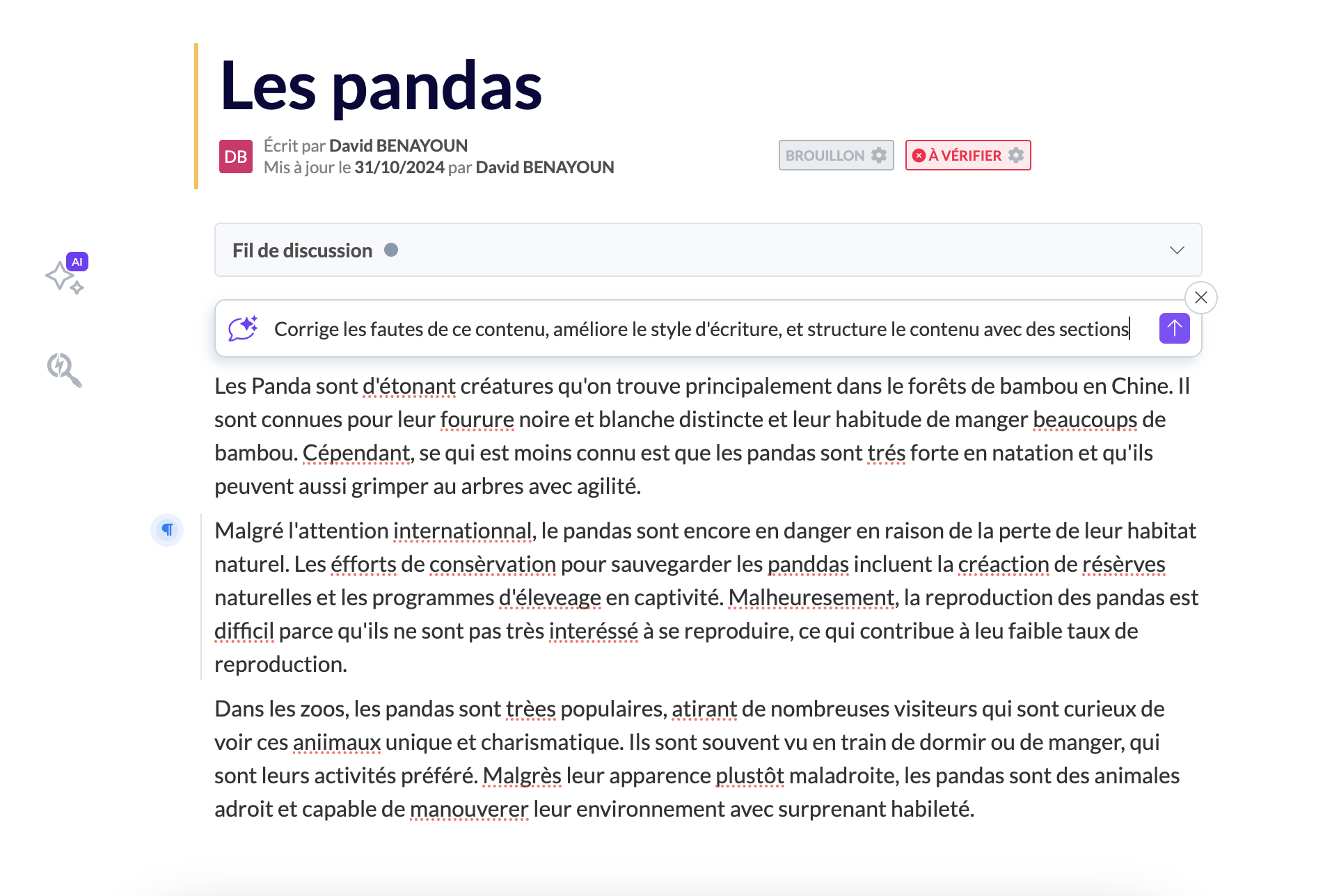
Korrektur der Fehler, Verbesserung des Stils, Strukturierung usw.
🎯 Warum die Funktion „An die KI fragen“ nutzen?
✍ Bitten Sie Mayday AI, für Sie Inhalte zu erstellen oder einen ersten Entwurf zu schreiben.
💫 Verbessern Sie Ihre Inhalte mit Unterstützung von Mayday AI: Format, Stil, Rechtschreibung, Struktur – alles ist dabei!
❓ Stellen Sie eine Frage zu einem gesamten Inhalt oder einem spezifischen Abschnitt.
🤔 Wie funktioniert die Funktion?
Es gibt drei Möglichkeiten, auf diese Funktion zuzugreifen:
Markieren Sie Text und klicken Sie auf "An die KI fragen": Ihre Anfrage wird nur auf den markierten Text angewandt.
Geben Sie „/“ ein und wählen Sie "An die KI fragen": Die Anfrage wird auf den gesamten Inhalt angewandt.
Nutzen Sie das KI-Menü links neben dem Inhalt und wählen Sie "An die KI fragen": Auch hier wird die Anfrage auf den gesamten Inhalt angewandt.
Nachdem Sie auf "An die KI fragen" geklickt haben, gehen Sie wie folgt vor:
Verfassen Sie Ihre Anfrage.
Senden Sie Ihre Anfrage.
Überprüfen Sie den Vorschlag von Mayday AI und entscheiden Sie, ob Sie den Text ersetzen möchten, die Vorschläge unter den bestehenden Text einfügen oder die Anfrage widerrufen.
✏ Bearbeiten Sie eine Berater-Benachrichtigung
✨ NEUE FUNKTION | Es ist jetzt möglich, eine Berater-Benachrichtigung nach Ihrer Erstellung zu bearbeiten.
Vor wenigen Wochen haben wir das neue Benachrichtigungscenter auf Mayday eingeführt. Aufgrund Ihrer Nachfrage freuen wir uns, bekanntzugeben, dass es jetzt möglich ist, eine bereits erstellte Benachrichtigung zu bearbeiten.
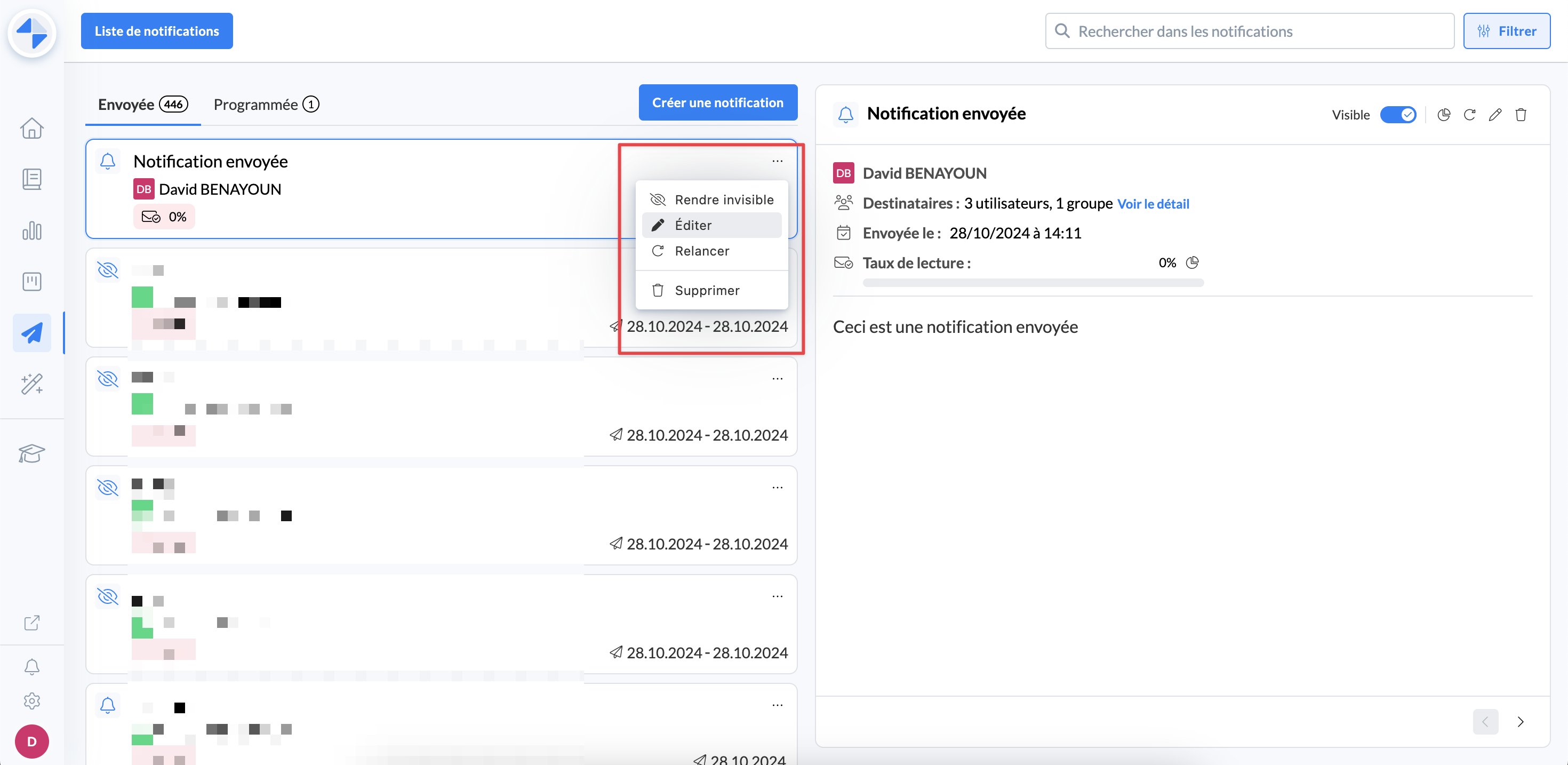
Bearbeitung einer bestehenden Benachrichtigung
🎯 Warum eine Benachrichtigung bearbeiten?
✍ Um den Titel oder Inhalt dieser Benachrichtigung zu ändern (Neuigkeit, Rechtschreibfehler, Anhänge etc.).
📅 Um das Versanddatum zu ändern (nur wenn es nicht bereits verstrichen ist) oder das Enddatum der Sichtbarkeit einer Benachrichtigung zu ändern.
👥 Um die Empfänger dieser Benachrichtigung zu ändern (hinzufügen oder entfernen).
🤔 Wie funktioniert die Funktion?
Im Benachrichtigungscenter für Administratoren können Sie eine Benachrichtigung bearbeiten, indem Sie auf die Schaltfläche ✏ klicken
Von der Ansicht einer Benachrichtigung
Von der „...“-Schaltfläche der Benachrichtigung in der Benachrichtigungsliste
Die Bearbeitung einer Benachrichtigung ist ähnlich wie der Prozess zur Erstellung einer Benachrichtigung.
Nachdem Sie die Änderungen bestätigt haben, werden sie sofort wirksam.
⚠ Achtung: Es ist nicht möglich, ein bereits verstrichenes Versanddatum zu ändern.
⏭ Demnächst verfügbar

Bald werden Mayday-Administratoren eine personalisierte Startseite entdecken mit hilfreichen Shortcuts, den neuesten Ankündigungen von Mayday und mehr!
Details kommen bald 👀, also bleiben Sie dran!
🚀 Optimierungen & Verbesserungen
Hub Mayday | Informationen zum Autor
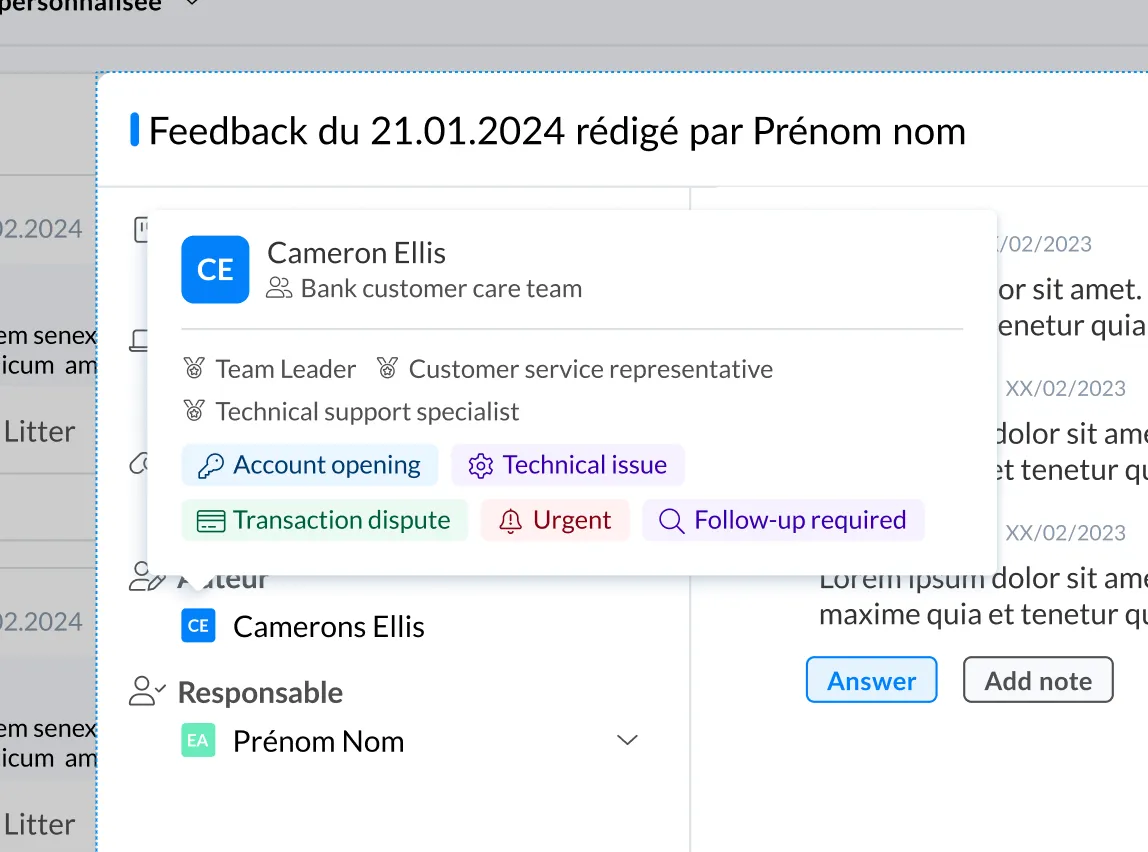
Vor Kurzem haben wir das neue Hub Mayday eingeführt. Aufgrund Ihrer Nachfrage haben wir die Möglichkeit hinzugefügt, Autoreninformationen für jede Aufgabe anzuzeigen.
Hier sind die Details, die Sie jetzt ansehen können:
Die Gruppe, der der Benutzer angehört
Die dem Benutzer zugewiesenen Rollen
Die dem Benutzer zugeordneten Labels
Bewegen Sie dazu einfach die Maus über den Namen des Autors.
API Mayday | Neue Endpoints
Zur Erinnerung: Die vollständige Dokumentation der Mayday-API ist hier verfügbar: Mayday API Documentation
Drei neue Endpoints sind jetzt verfügbar:
GET/ Knowledges: um die Liste der Knowledge Bases auf Ihrem Mayday-Konto abzurufen.GET/ Collections: um die Liste der Collections in Ihren Mayday-Knowledge Bases abzurufen.GET/ Deleted Content: um die Liste der gelöschten Inhalte in Ihren Mayday-Knowledge Bases abzurufen.
🪲 Fehlerbehebungen
👉 Wir haben die folgenden Bugs behoben:
Hub: Beim Auswählen spezifischer Rollen im Hub wurden manchmal unerwartet einige Aufgaben angezeigt.
Mayday Editor: Titel, die mit Fettdruck hervorgehoben werden sollten, wurden in der Administrator-Oberfläche nicht angezeigt.
Mayday Editor: Ein Artikel-Link, der kopiert und dann in einen anderen Artikel eingefügt wurde, wurde in einfachen Text umgewandelt.
Geplantes Versanddatum einer Nachricht: Bei einer Nachricht, die laut Zeitplan gesendet wurde, wurden statt des tatsächlichen Versanddatums und -zeitpunkts die Daten der Erstellung der geplanten Nachricht angezeigt.
Collections und Inhalte: Es konnte vorkommen, dass Collections und Inhalte leer erschienen, obwohl sie tatsächlich nicht leer waren.
Verantwortliche für Obsoleszenz-Warnungen: Verantwortliche, die für eine Obsoleszenz-Warnung bestimmt wurden, wurden in den Hub Mayday-Aufgaben nicht korrekt als solche identifiziert.
Verknüpfter Inhalt eines Feedbacks: Verknüpfte Inhalte zu Feedback öffneten sich nicht korrekt.
Erwähnung zu einer Aufgabe: Benutzer ohne Zugang zu den Administrationscenter-Einstellungen konnten andere Benutzer auf dem Hub Mayday nicht erwähnen.
👥 Mayday Agent
🪲 Fehlerbehebungen
👉 Wir haben die folgenden Bugs für Berater behoben:
Chrome-Erweiterung: Die Mayday-Erweiterung funktionierte nicht mit der Beta-Version von Google Chrome.
Hervorgehobene Wörter: Die in einer Suche hervorgehobenen Wörter blieben nicht hervorgehoben, wenn das Fenster verkleinert wurde. Außerdem gehörten die hervorgehobenen Wörter manchmal nicht zu den Keywords der Suche.
Die Neuigkeiten bei Mayday Academy 🎓
⚙ Mayday Admin
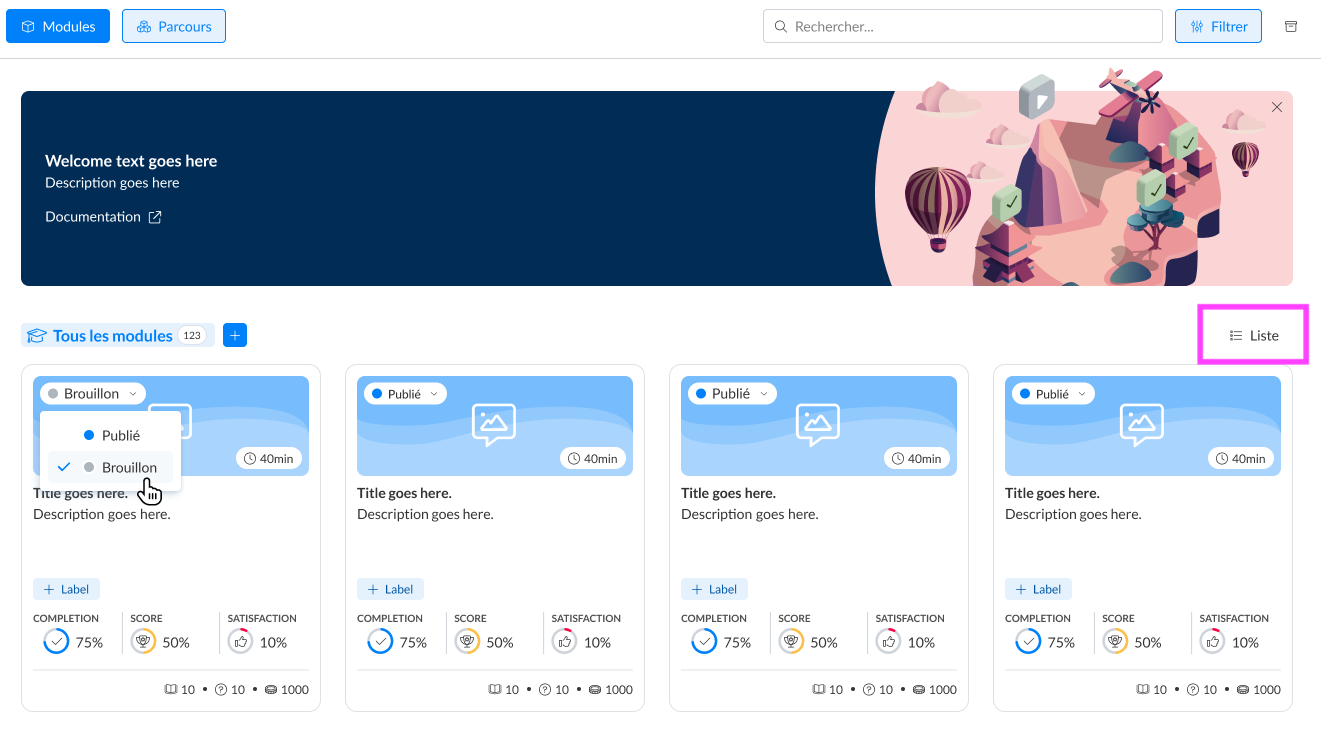
📃 Anzeige der Module und Lernwege in „Listenansicht“
✨ NEUE FUNKTION | Wählen Sie, ob Sie Ihre Module und Lernwege im „Listen“-Format anzeigen möchten, um mehr Übersicht zu schaffen
Wir bieten Ihnen die Listenansicht an, um eine bessere Lesbarkeit aller Ihrer Schulungen zu ermöglichen, wenn Sie einen Überblick wünschen.
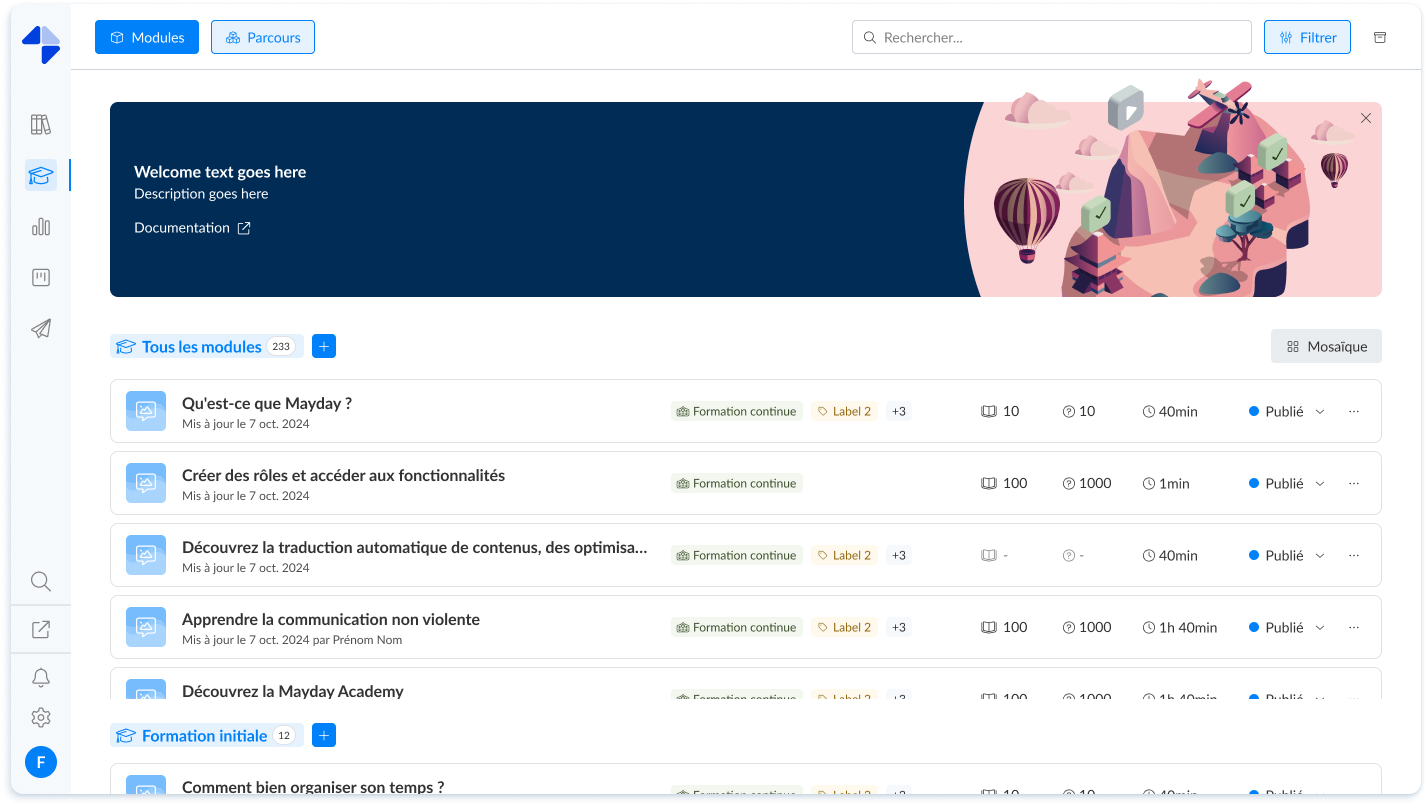
Administrator-Oberfläche von Mayday Academy - Listenansicht
🤔 Wie funktioniert die Funktion?
Klicken Sie auf die Schaltfläche „Liste“, um die Ansicht zu ändern
📸 Screenshot:
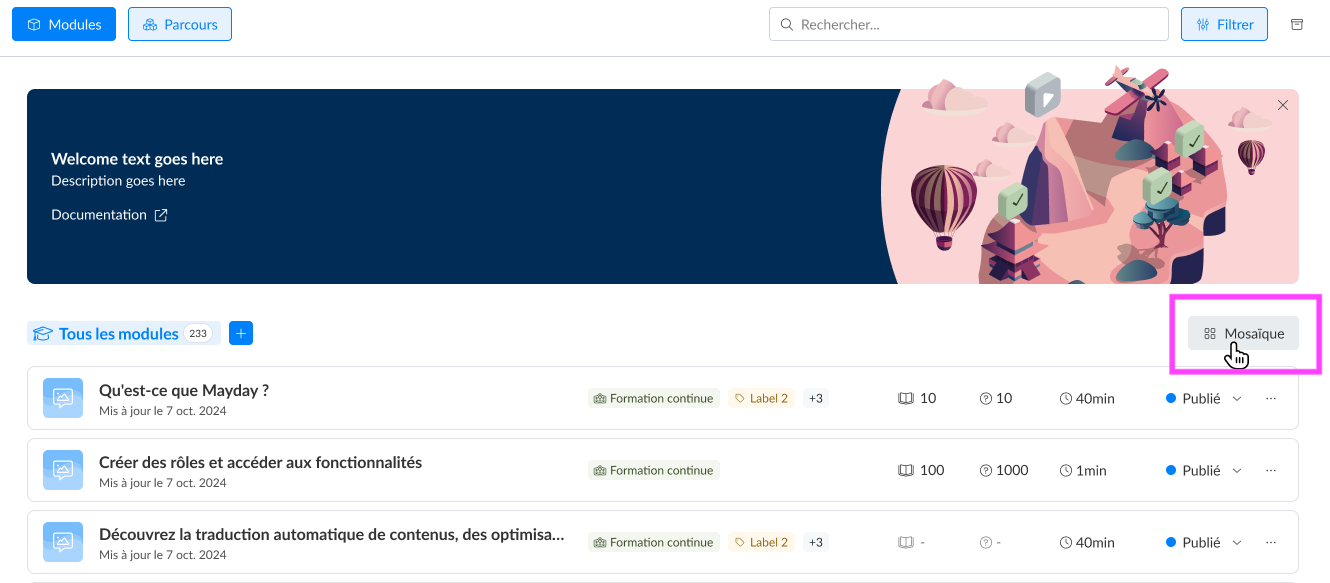
Um zurück zur Ansicht mit den großen Karten zu wechseln, klicken Sie auf die Schaltfläche „Mosaik“
📸 Screenshot:
🪄 Gleichzeitige Zuweisung und Veröffentlichung von Modulen innerhalb eines Lernwegs
✨ NEUE FUNKTION | Weisen Sie gleichzeitig alle Module eines Lernwegs zu und veröffentlichen Sie diese bei der Veröffentlichung und Zuweisung Ihrer Lernwege
Beim Veröffentlichen und Zuweisen eines Lernwegs haben Sie jetzt die Möglichkeit, gleichzeitig die Module darin zuzuweisen und zu veröffentlichen.
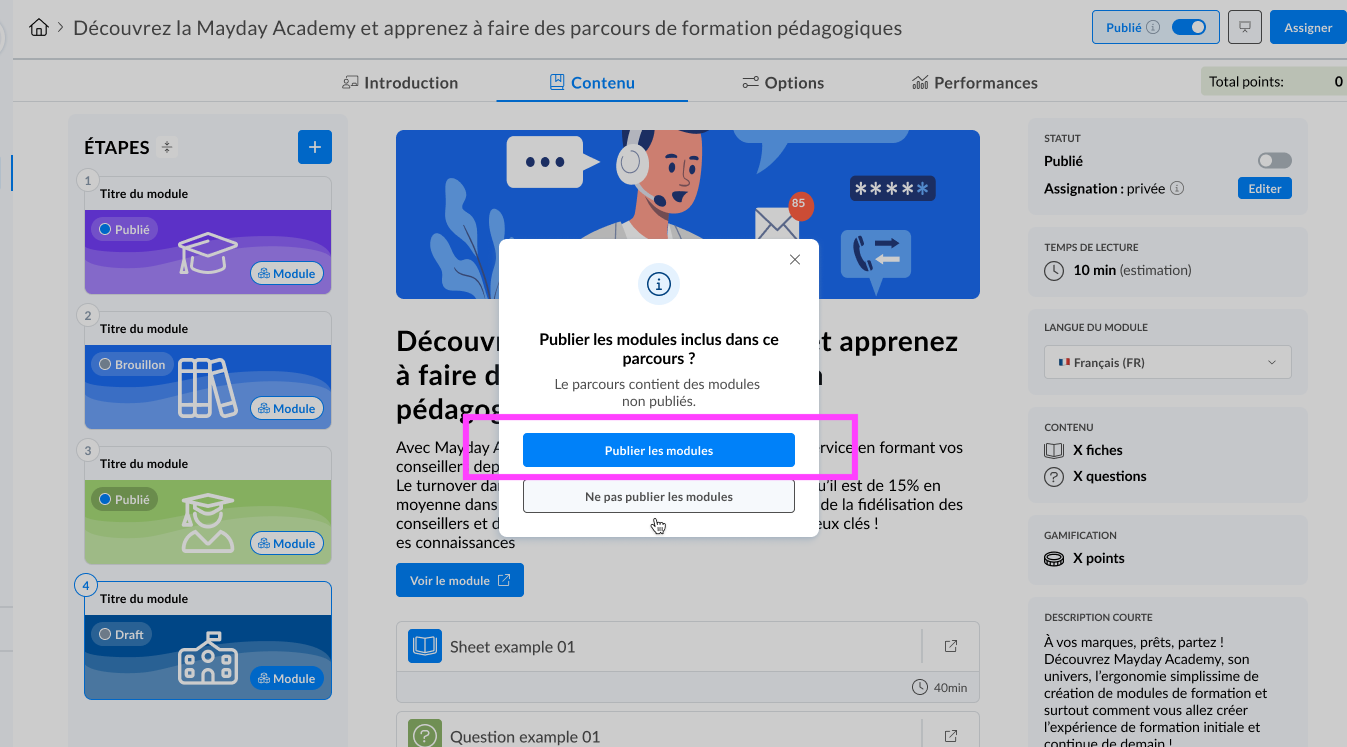
Administrator-Oberfläche von Mayday Academy - Alle Module eines Lernwegs gleichzeitig veröffentlichen
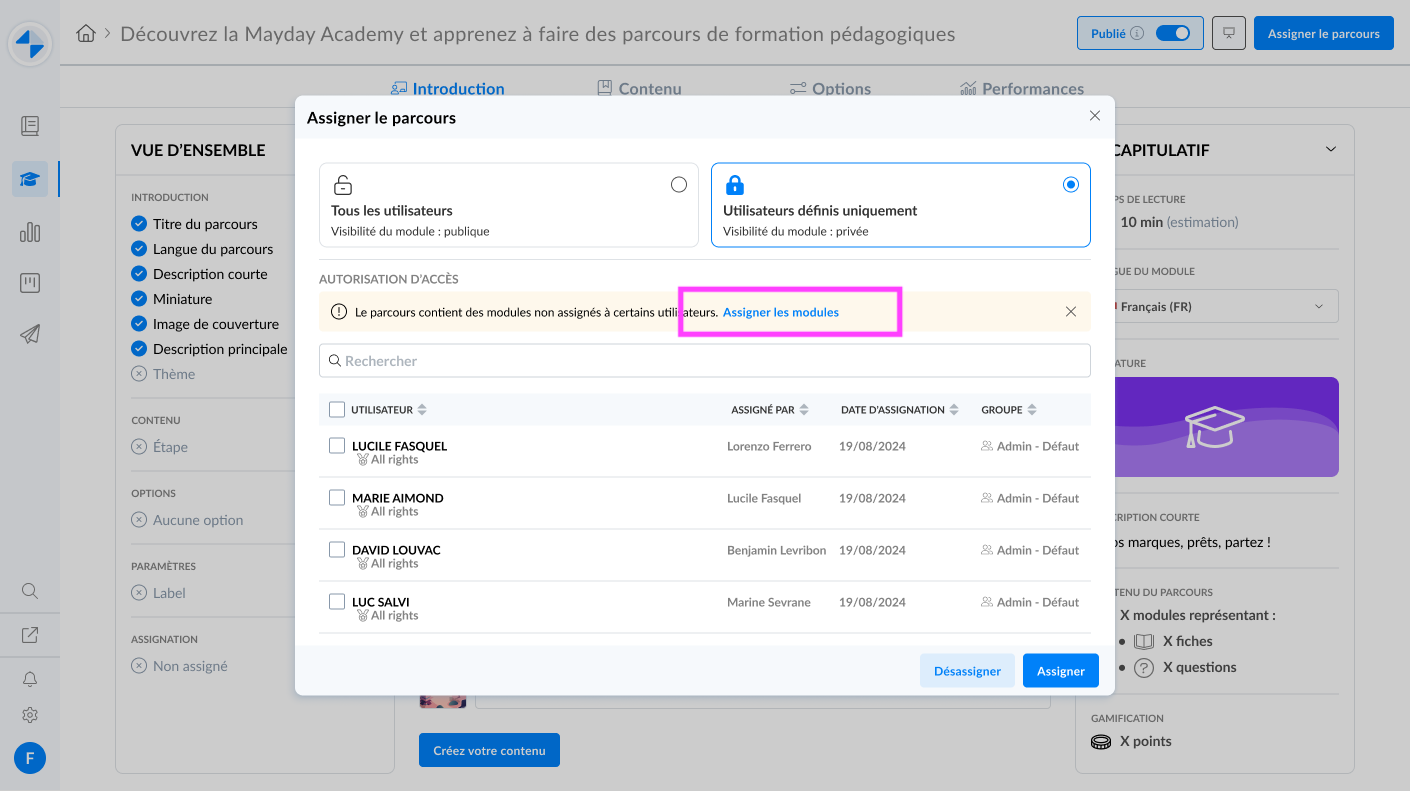
Administrator-Oberfläche von Mayday Academy - Alle Module eines Lernwegs gleichzeitig zuweisen
🤔 Wie funktioniert die Funktion?
Beim Veröffentlichen Ihrer Lernwege klicken Sie auf „Module zuweisen“ aus dem sich öffnenden Modal
📸 Screenshot:
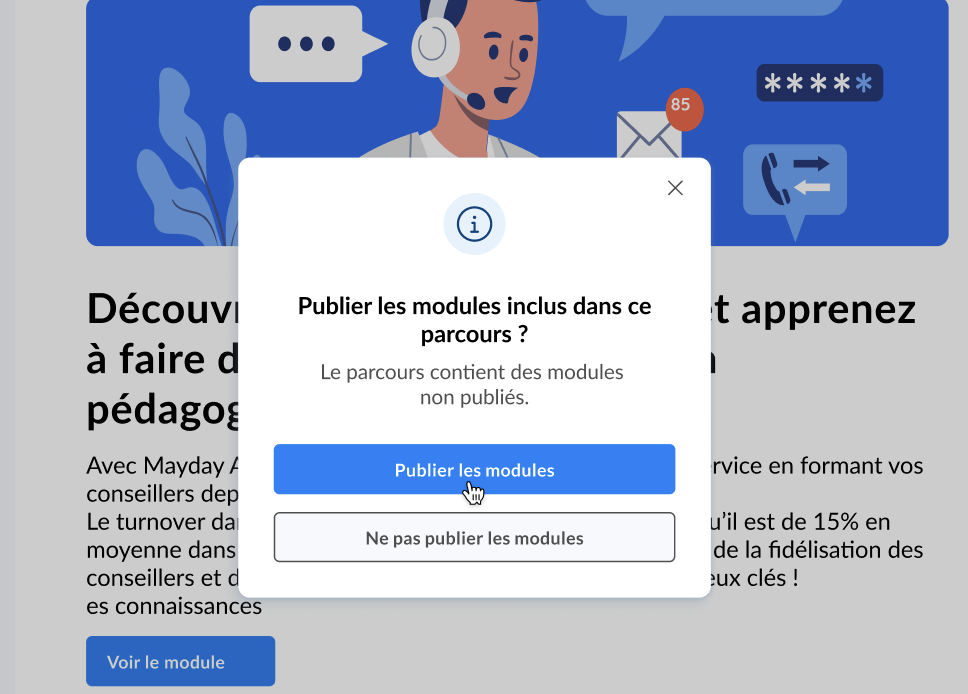
Beim Zuweisen Ihrer Lernwege klicken Sie auf „Module zuweisen“, das in einem Block innerhalb des Zuweisungsmodals angezeigt wird
📸 Screenshot:
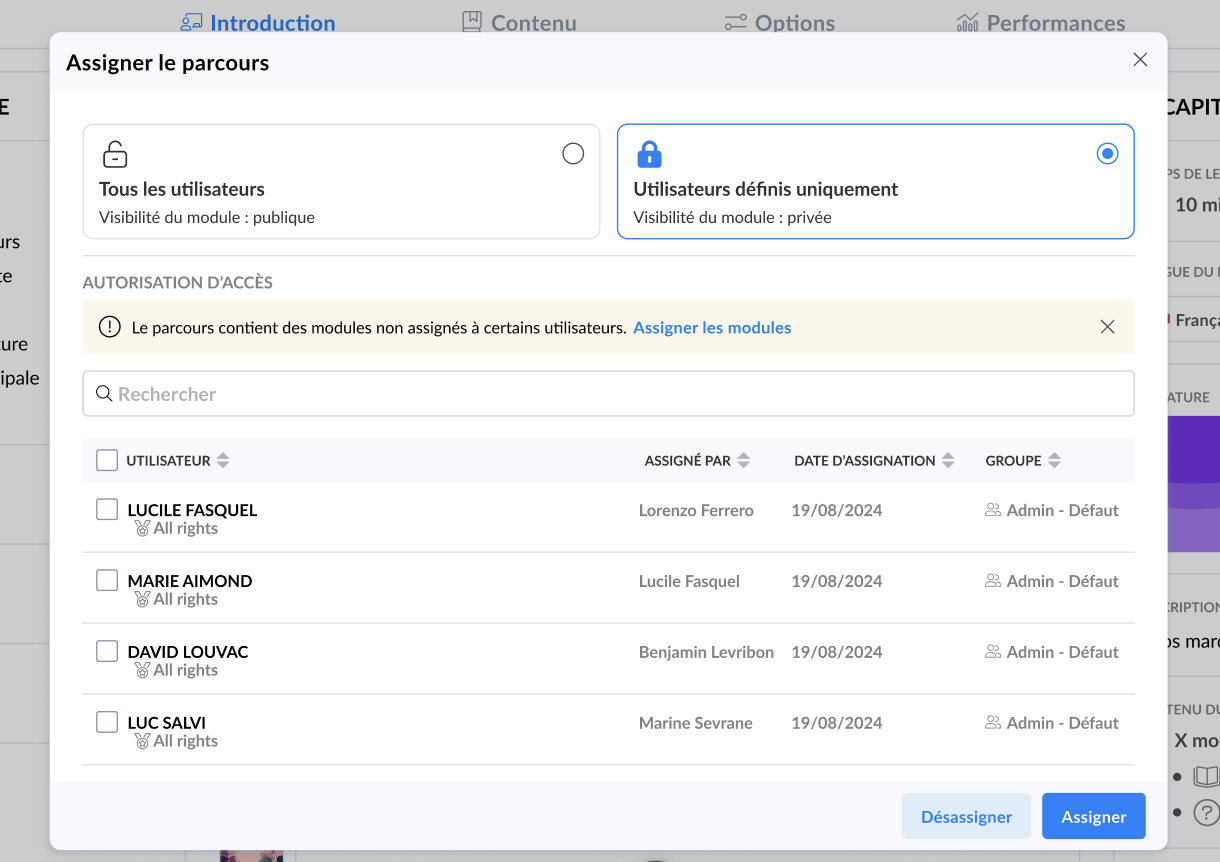
Wenn Sie sich entschieden haben, die Module nicht gleichzeitig zuzuweisen oder zu veröffentlichen, können Sie diese Aktion später durchführen, indem Sie auf „Module zuweisen“ oder „Module veröffentlichen“ im orangefarbenen Informationsblock oben auf der Seite der Inhalte Ihrer Lernwege klicken
📸 Screenshot:
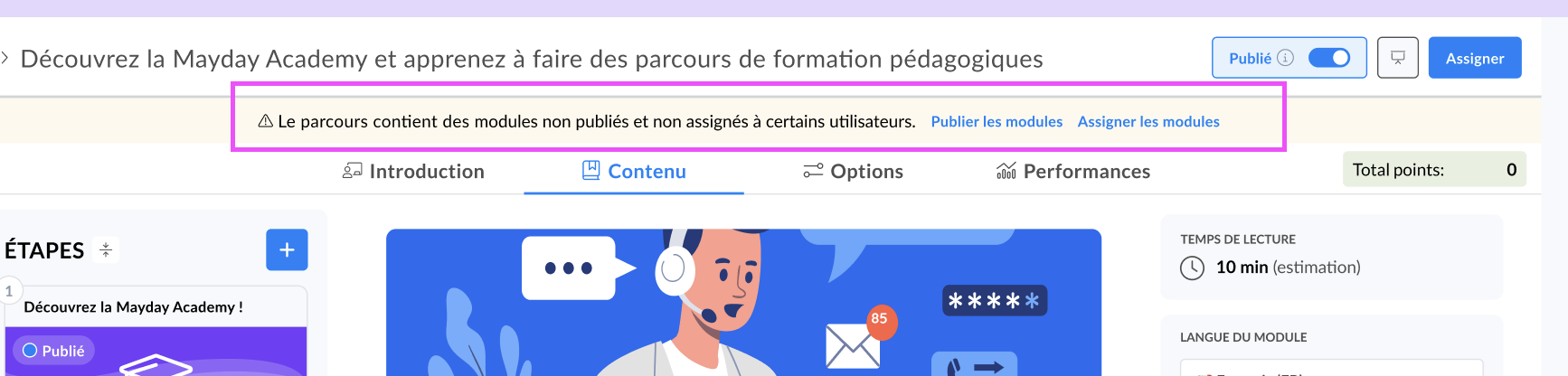
Die Module, die über das Modal des Lernwegs veröffentlicht werden, entsprechen der zuletzt veröffentlichten Version dieser Module.
Die neuesten Aktualisierungen eines Moduls werden durch diese Aktion nicht veröffentlicht, wenn sie nicht zuerst über das Modul selbst durch die Schaltfläche „Speichern und Veröffentlichen“ veröffentlicht wurden.
🪄 Duplizieren Sie Ihre Schulungsmodule!
✨ NEUE FUNKTION | Sie können jetzt Zeit sparen und Ihre Schulungsmodule duplizieren!
Ein Klick auf die drei Punkte einer Modulkarte (in der Listenansicht sowie der Mosaikansicht) öffnet die Option „Modul duplizieren“!
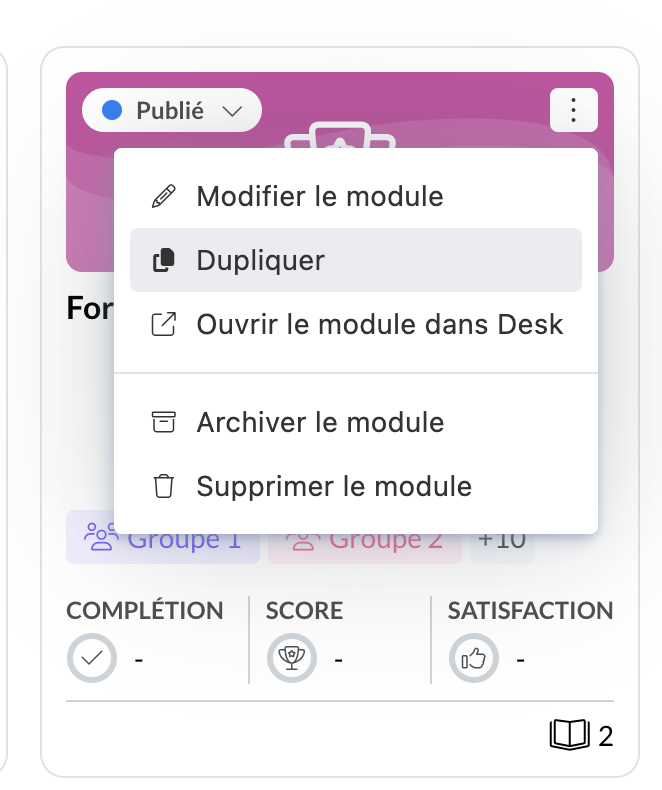
Administrator-Oberfläche von Mayday Academy - Ein Modul duplizieren
Das duplizierte Modul:
Wird automatisch auf den Status „Entwurf“ gesetzt, sodass Sie es bearbeiten können
Wird automatisch als nicht zugewiesenes Modul gesetzt, sodass Sie es zuweisen können
Übernimmt denselben Namen wie das ursprüngliche Modul + den Zusatz „Kopie“ am Ende
🪲 Fehlerbehebungen
👉 Wir haben die folgenden Bugs behoben:
SCORM-Dateien: Das Herunterladen von zu großen SCORM-Dateien schlug fehl
👤 Mayday Agent
🎯 Filtern Sie eine Schulung über die Suchleiste
✨ NEUE FUNKTION | Ihre Berater können jetzt ihre Suche nach Modulen und Lernwegen in der Suchleiste der Academy filtern
Wir haben den Beratern kürzlich eine Suchleiste in ihrer Lernoberfläche zur Verfügung gestellt. Jetzt können Sie Ihre Suche in dieser Suchleiste durch Filter verfeinern.
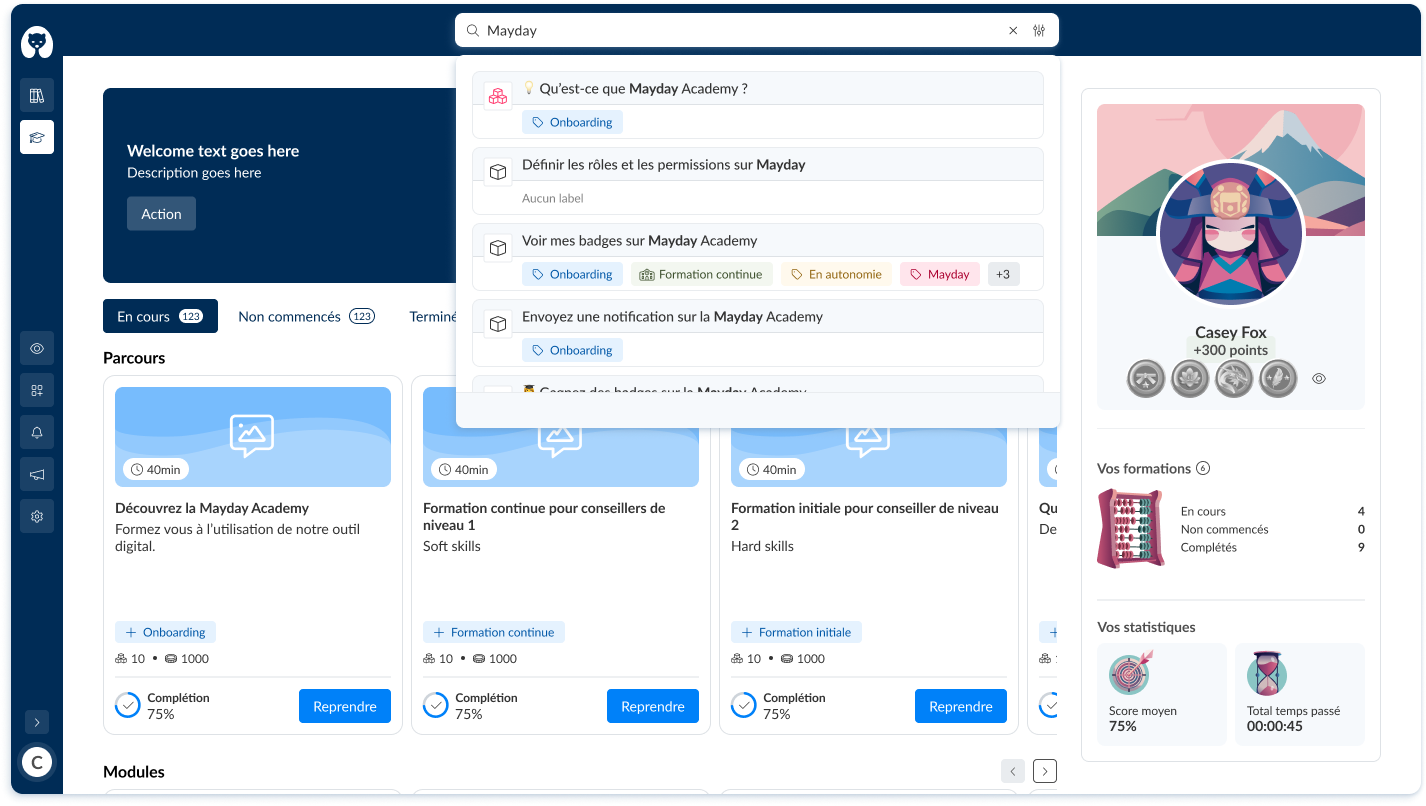
Mayday Academy Lernoberfläche - Suchleiste - Filter
Die Filterfunktion ermöglicht das Filtern der Schulungen nach:
Typ (Module oder Lernwege)
Status (In Bearbeitung, Nicht begonnen oder Abgeschlossen)
Labels
🤔 Wie funktioniert die Funktion?
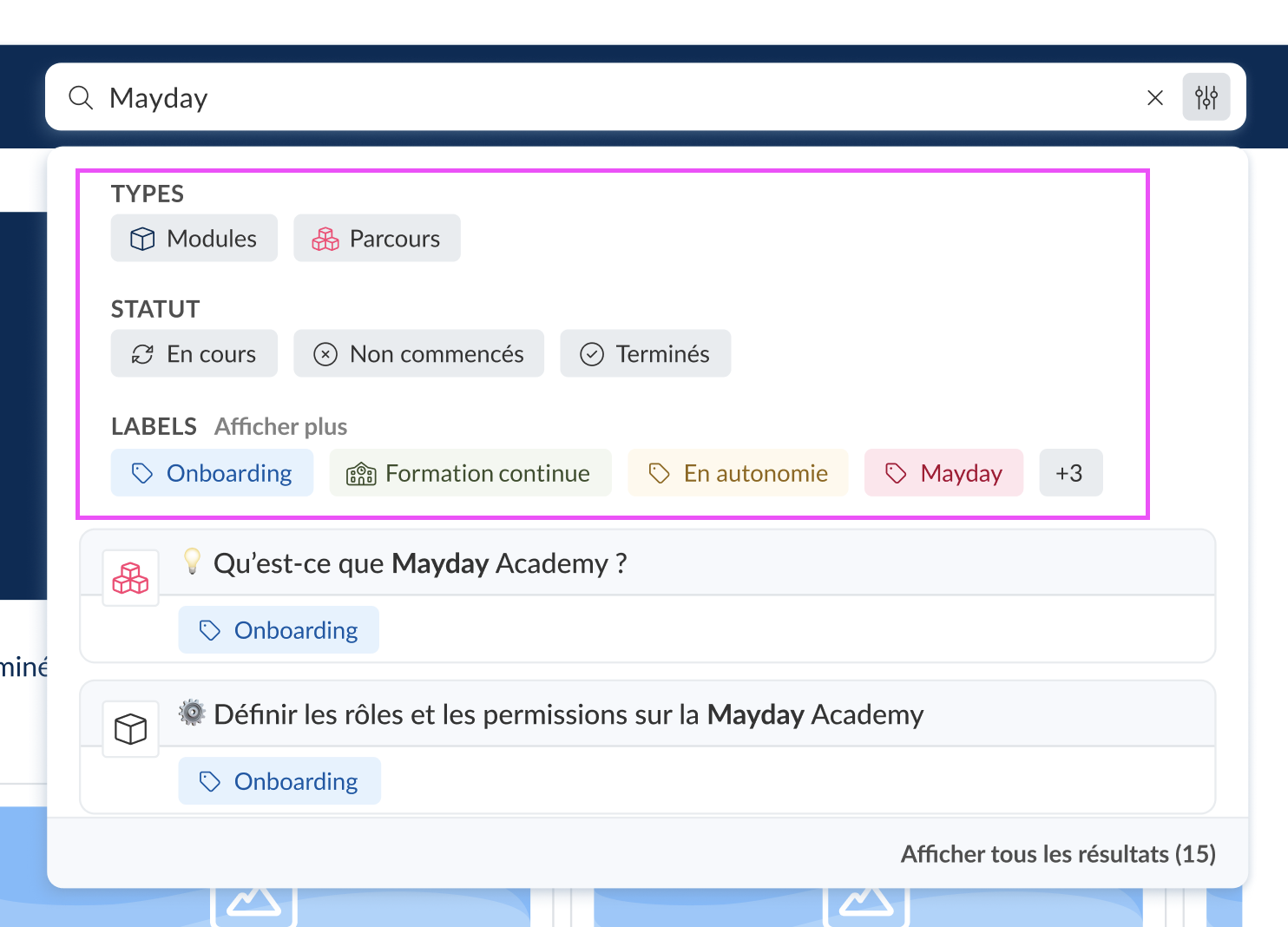
Suchen Sie nach einer Schulung in der Suchleiste der Academy, indem Sie den Titel der Schulung eingeben oder auf das „Filter“-Symbol neben dem x in der Suchleiste klicken
📸 Screenshot:

Um die Filter zu benutzen:
Klicken Sie auf „Module“ oder „Lernwege“, um nach Typ zu filtern
Klicken Sie auf „In Bearbeitung“, „Nicht begonnen“ oder „Abgeschlossen“, um nach Status zu filtern
Klicken Sie auf die Labels, die Sie interessieren, um nach Labels zu filtern
📸 Screenshot:
🚀 Optimierungen & Verbesserungen
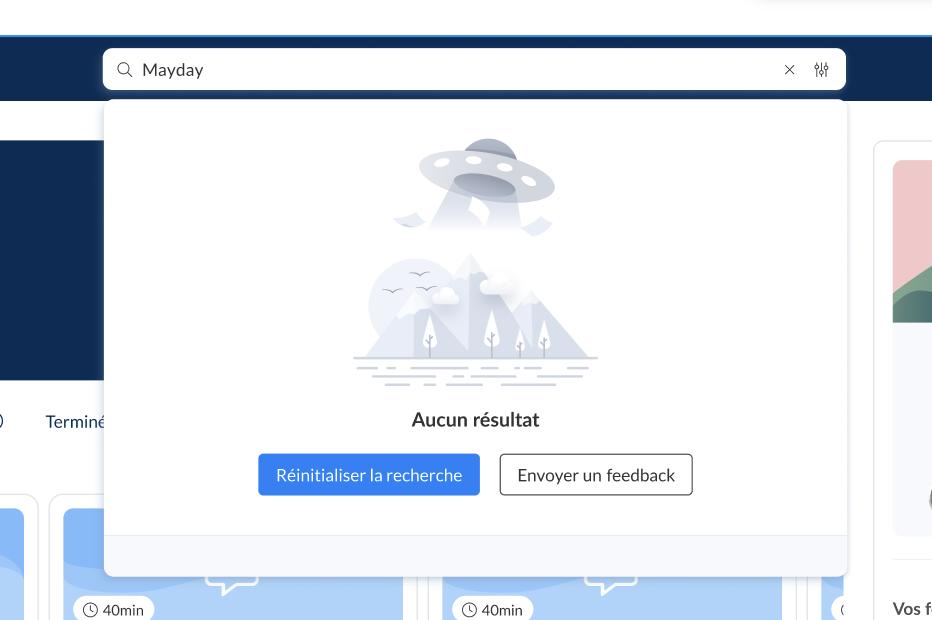
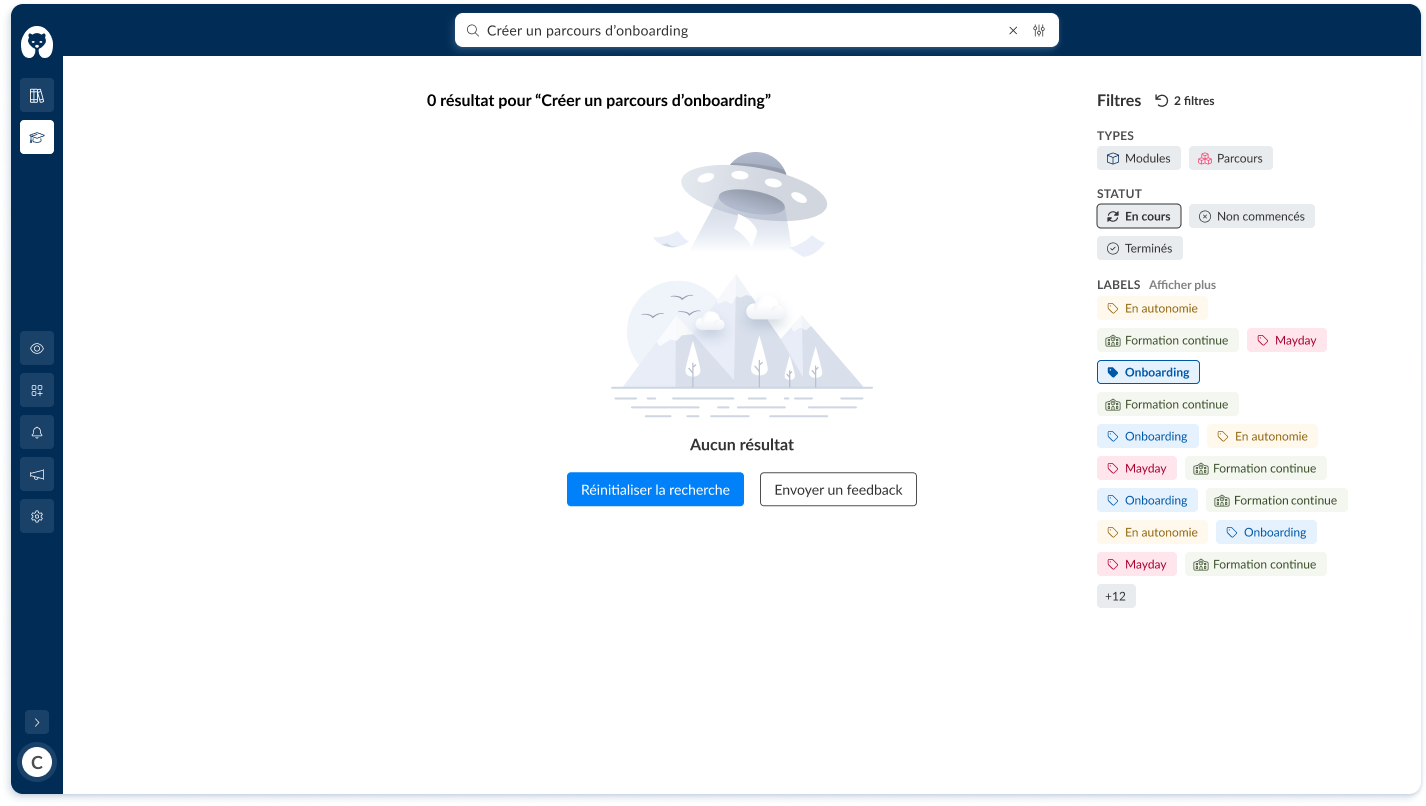
Suchleiste: Es ist jetzt möglich, ein Feedback zu hinterlassen, wenn Ihre Berater die gewünschte Schulung nicht finden.
📸 Screenshots:
Über die Suchleiste
Über die Ansicht „Alle Ergebnisse anzeigen“, wenn Filter ausgewählt sind
🪲 Fehlerbehebungen
👉 Wir haben die folgenden Bugs behoben:
Anzeige-Fehler: Die Anzahl der Module in Bearbeitung/nicht begonnen/abgeschlossen war abhängig von der Hintergrundfarbe nicht immer sichtbar
Die Neuigkeiten bei Selfcare 🌐
🪲 Fehlerbehebungen
👉 Wir haben die folgenden Bugs behoben:
Inaktives Inhaltsverzeichnis: Nach einem Wechsel der Sprachversion wurde das Inhaltsverzeichnis inaktiv