Einführung 👋
Willkommen alle zusammen 👋
Wir hoffen, dass Sie einen großartigen Sommer hatten, und wünschen Ihnen einen schönen Start ☀!
Um gut in den Monat September zu starten, freuen wir uns, Ihnen zahlreiche Neuerungen in der 📚 Mayday Knowledge und in der 🎓 Mayday Academy anzukündigen.
Hier ist ein Überblick über die Neuerungen in 📚 Mayday Knowledge, dies erwartet Sie:
Die automatische Übersetzung von Inhalten in alle verfügbaren Sprachen auf den mehrsprachigen Knowledge Bases
Möglichkeit, den Zugriff auf bestimmte Ansichten des Mayday-Hubs je nach Benutzerrollen einzuschränken
Neue Erfahrung beim Senden von Benachrichtigungen für die Berater
Und viele weitere Optimierungen!
Was die 🎓 Mayday Academy betrifft:
Anzeige von Labels der Schulungen auf der Beraterseite
Benachrichtigung über erhaltene Abzeichen für Lernende
Neue Benachrichtigungen für Markierungen in einer Schulung (Modul, Kurs) oder Zuweisungen eines Kurses
Und viele weitere Optimierungen!
Lassen Sie uns ohne weitere Verzögerung all diese Neuerungen entdecken 👇
Die Neuerungen in Mayday Knowledge 📚
🌍 Übersetzen Sie Ihre Inhalte in Mayday automatisch
✨ NEUE FUNKTION | Mit Mayday AI ist es jetzt möglich, Inhalte mit einem einzigen Klick in mehrere Sprachen zu übersetzen.
Vor ein paar Wochen haben wir das Konzept der mehrsprachigen Knowledge Bases eingeführt. Allerdings wissen wir, dass die Übersetzung Ihrer gesamten Inhalte in mehrere Sprachen äußerst zeitaufwändig sein kann.
Mit Mayday AI ist es jetzt möglich, Inhalte mit einem einzigen Klick in mehrere Sprachen zu übersetzen!
1⃣ Anwendungsfall 1: Hinzufügen von Sprachen zu einem erstellten Inhalt
✍ Sie haben gerade einen Inhalt erstellt und möchten ihn in andere Sprachen übersetzen.
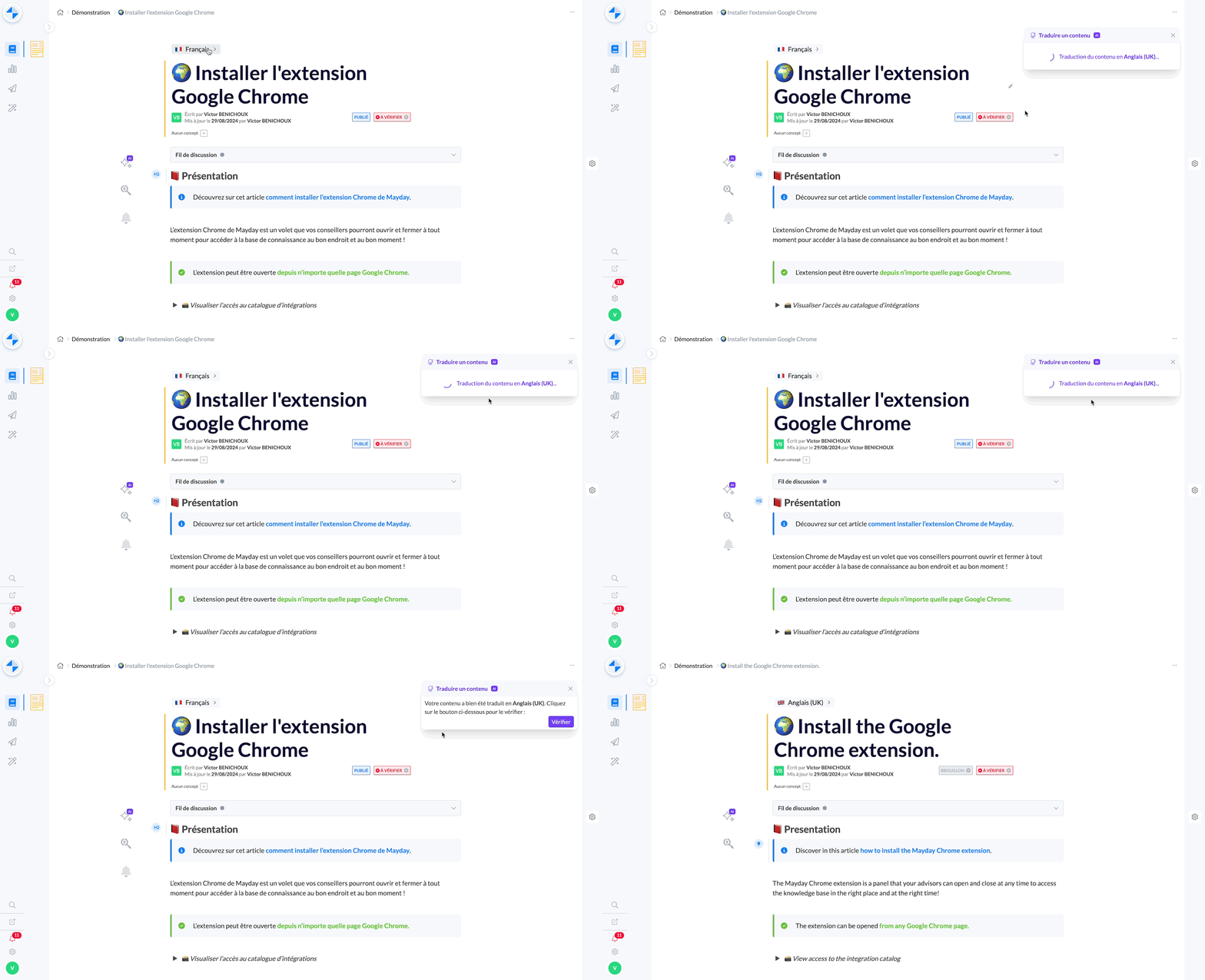
🤔 Wie macht man das?
Klicken Sie auf das Dropdown-Menü der Sprachen, um eine oder mehrere neue Versionen in den gewünschten Sprachen zu erstellen.
Aktivieren Sie die automatische Übersetzung.
Bestätigen Sie die Übersetzung.
Nach Abschluss der Übersetzung klicken Sie auf die Schaltfläche, um den Inhalt in den ausgewählten Sprachen zu überprüfen.
ℹ Sie können die automatische Übersetzung simultan in mehreren Sprachen starten.
✅ Das war's! Ihr Inhalt ist jetzt in allen ausgewählten Sprachen übersetzt.
ℹ Wichtige Informationen:
Sie können die automatische Übersetzung simultan in mehreren Sprachen starten.
Die übersetzten Inhalte werden standardmäßig als Entwürfe erstellt.
Es wird empfohlen, die Übersetzungen zu überprüfen, um sicherzustellen, dass sie Ihren Erwartungen entsprechen, da der Prozess vollständig automatisiert ist.
2⃣ Anwendungsfall 2: Synchronisierung aller Sprachen nach einer Änderung
✍ Sie haben einen Inhalt in einer Sprache geändert und möchten diese Änderungen auf alle anderen verfügbaren Sprachen anwenden.
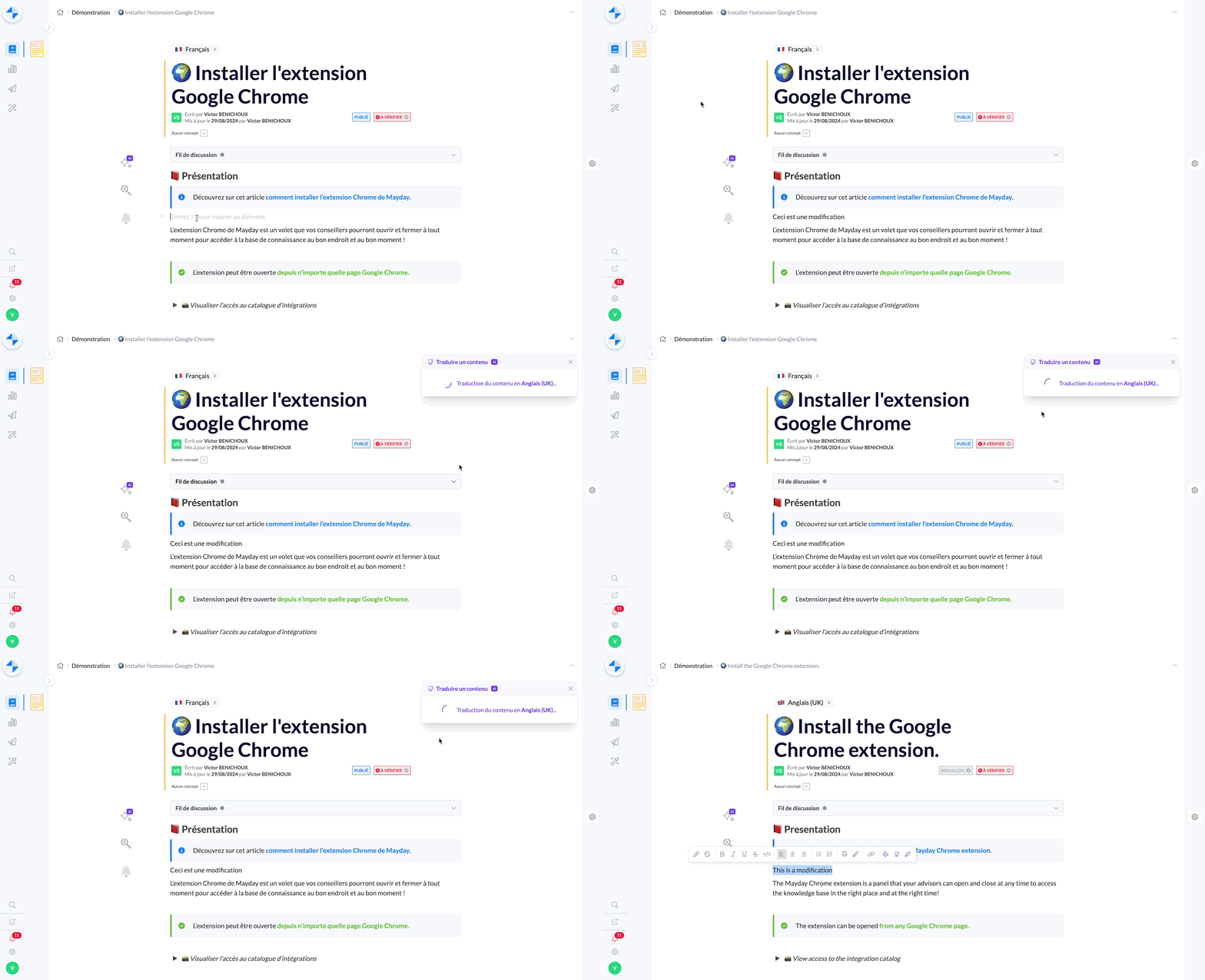
🤔 Wie macht man das?
Bearbeiten Sie Ihren Inhalt in der Sprache Ihrer Wahl.
Nach Erkennung der Änderung erhalten Sie einen Vorschlag, diese Änderungen automatisch zu übersetzen.
Klicken Sie auf diese Option.
Wählen Sie die Sprachen aus, in denen Sie die Änderungen anwenden möchten.
Bestätigen.
Nach Abschluss der Übersetzungen können Sie diese überprüfen.
ℹ Wichtige Informationen:
Unabhängig davon, welches Element im Inhalt geändert wurde, die automatische Übersetzung aktualisiert den gesamten Text in allen ausgewählten Sprachen.
Die übersetzten Inhalte werden standardmäßig wieder in den Entwurfsmodus zurückgesetzt, sodass Sie die Übersetzung in Ruhe überprüfen können.
Es wird empfohlen, die Übersetzungen zu überprüfen, um sicherzustellen, dass sie Ihren Erwartungen entsprechen, da der Prozess vollständig automatisiert ist.
🌍 Verfügbare Sprachen für die Übersetzung:
Französisch 🇫🇷
Englisch 🇺🇸 🇬🇧
Deutsch 🇩🇪
Spanisch 🇪🇸
Italienisch 🇮🇹
Portugiesisch 🇵🇹
Niederländisch 🇳🇱
Polnisch 🇵🇱
⛔ Beschränken Sie den Zugriff auf Ansichten des Hubs mit neuen Berechtigungen
✨ NEUE FUNKTION | Innerhalb einer Rolle definieren Sie den Umfang der Hub-Ansichten, auf die deren Mitglieder Zugriff haben
Im Rahmen unseres Projekts zur Neugestaltung des Mayday-Hubs haben wir ein Hauptproblem identifiziert: den Zugriff auf bestimmte Aufgaben des Hubs für bestimmte Benutzer einzuschränken. Um auf dieses Bedürfnis zu reagieren, haben wir vor drei Wochen die Funktion der "Ansichten" des Hubs eingeführt.
Wir freuen uns, Ihnen mitteilen zu können, dass es jetzt möglich ist, den Zugriff der Benutzer auf diese Ansichten gemäß ihren Rollen zu kontrollieren. Außerdem sind die mit dem Hub verbundenen Berechtigungen jetzt detaillierter auf Ebene der Mayday-Rollen.
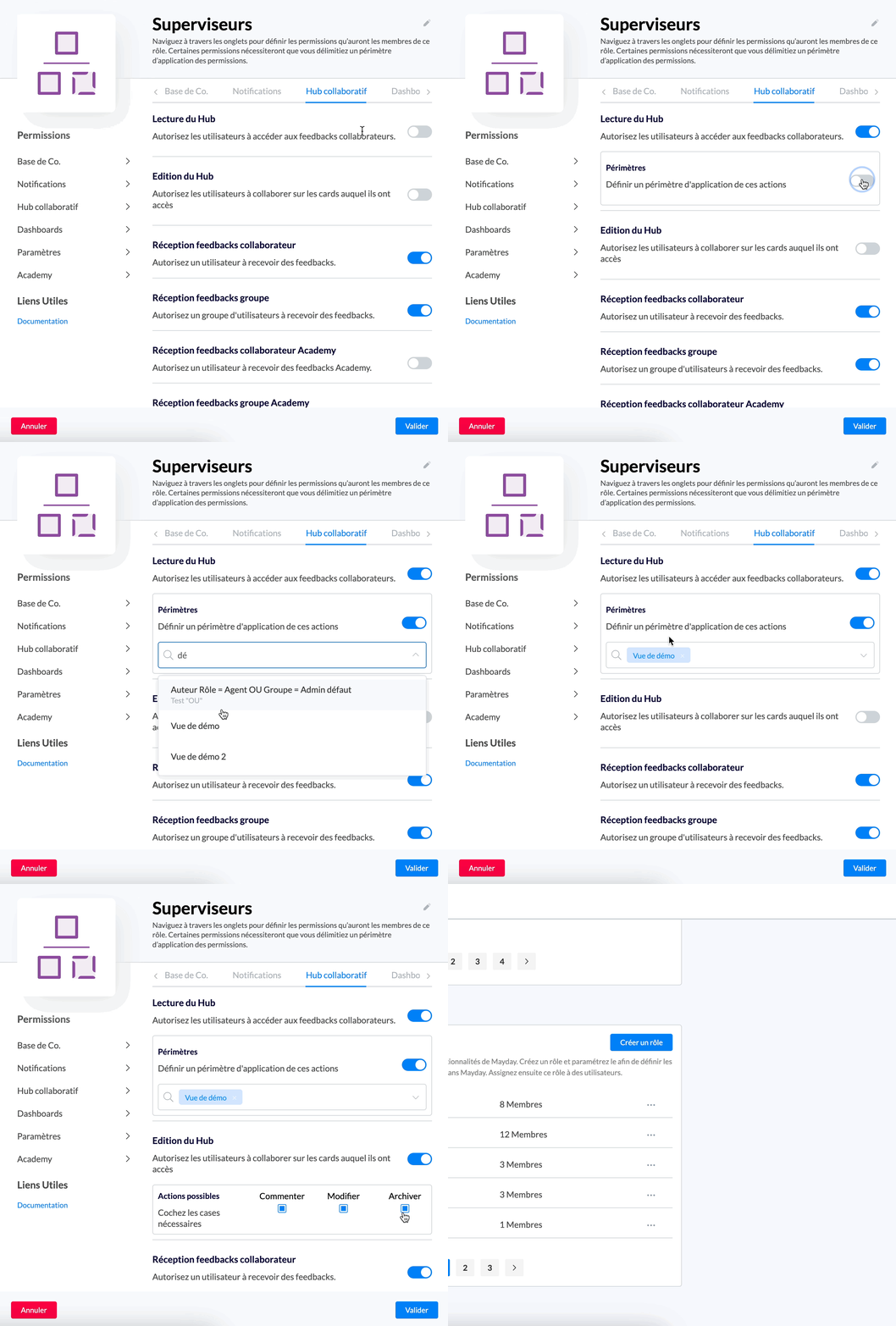
Aktivierung des Lesebereichs des Hubs und Auswahl einer oder mehrerer Ansichten
🪄 Anwendungsfall
⛔ Sie möchten den Zugriff bestimmter Benutzer auf spezifische Ansichten des Hubs einschränken
⚙ Sie möchten die Berechtigungen der Benutzer in den Mayday-Rollen genau definieren: Zugriff auf den Hub (Lesebereich des Hubs), Bearbeitung von Aufgaben (kommentieren, bearbeiten, archivieren) und Empfang von Feedbacks.
🤔 Wie verwenden?
Die Produktdokumentation finden Sie hier:
Gehen Sie innerhalb einer Mayday-Rolle in den Tab "Kollaborativer Hub".
Lesebereich des Hubs: Wenn Sie möchten, dass die Benutzer dieser Rolle Zugriff auf den Hub haben, aktivieren Sie diese Option.
Um den Zugriff der Benutzer auf bestimmte Ansichten des Hubs einzuschränken, aktivieren Sie den Bereich und wählen Sie die Ansichten aus, auf die sie Zugriff haben werden.
Die Benutzer dieser Rolle können nur diese Ansichten sehen.
Wenn die Berechtigung aktiviert ist, der Bereich jedoch deaktiviert ist, haben die Benutzer Zugriff auf alle Ansichten des Hubs.
Bearbeitung des Hubs: Wenn Sie möchten, dass die Benutzer dieser Rolle Aufgaben im Hub bearbeiten können, aktivieren Sie diese Option.
Sie können dann detailliert angeben, was die Benutzer tun dürfen: eine Aufgabe kommentieren, ihre Attribute bearbeiten oder sie archivieren.
Standardmäßig sind diese drei Aktionen erlaubt, wenn die Bearbeitung des Hubs aktiviert ist.
🛎 Nutzen Sie eine neue Erfahrung beim Senden von Benachrichtigungen
✨ NEUE FUNKTION | Senden Sie Ihre Beraterbenachrichtigungen mit einer völlig neuen Erfahrung
Die Beraterbenachrichtigungen bekommen ein neues Erscheinungsbild!
Wir überarbeiten die Beraterbenachrichtigungen, um Ihre Erfahrung bei der Erstellung, Verwaltung und Analyse der Benachrichtigungen zu verbessern.
Entdecken Sie ab sofort eine ganz neue Art, eine Beraterbenachrichtigung zu senden 👀
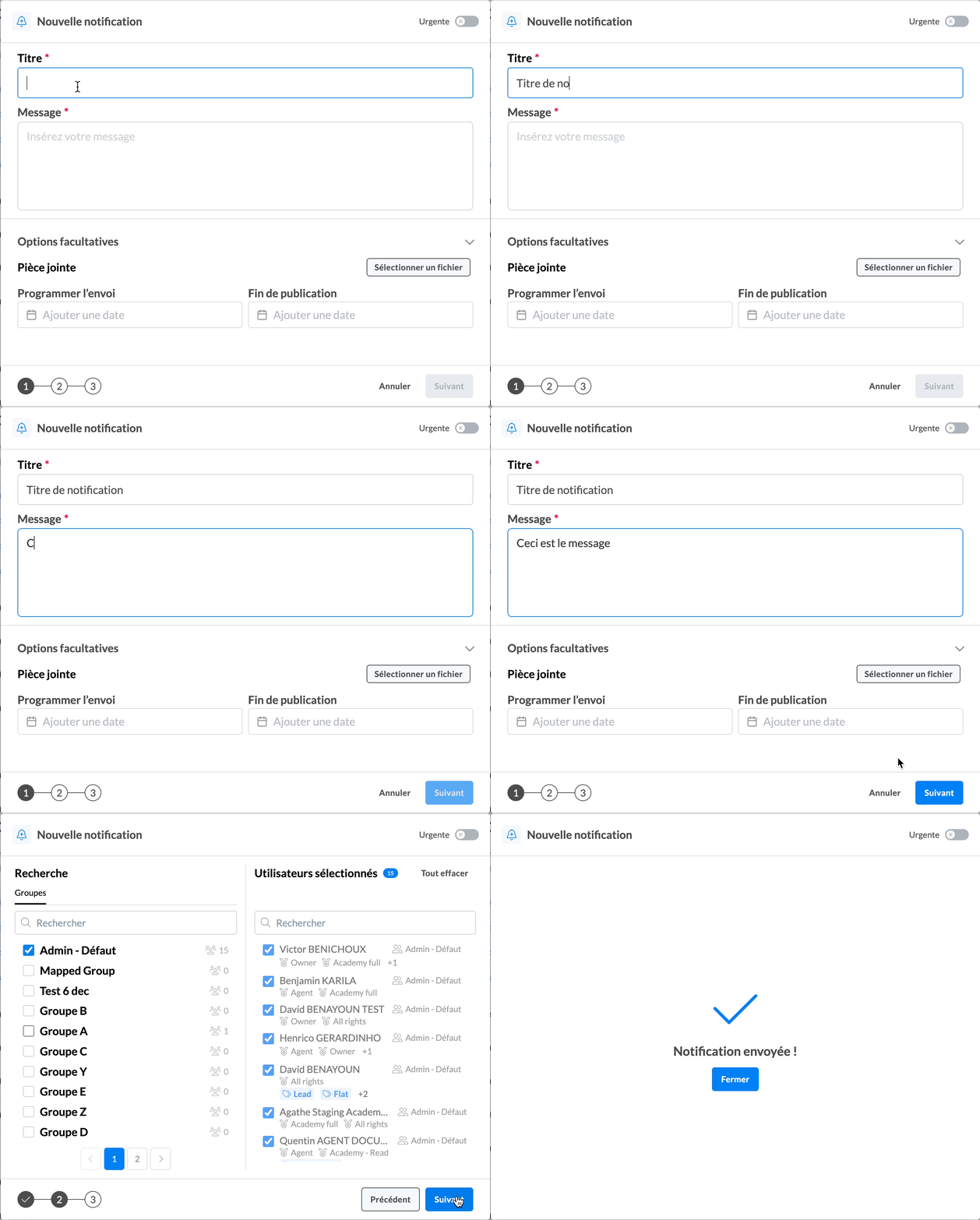
Das Senden einer Benachrichtigung erfolgt nun in drei Schritten und bietet mehr Klarheit
🪄 Anwendungsfall
🛎 Sie möchten eine Beraterbenachrichtigung verfassen
🕰 Sie möchten das Sende- und Enddatum Ihrer Benachrichtigung festlegen
👥 Sie möchten die Empfänger der Benachrichtigung präzise auswählen
✅ Sie möchten Ihre Benachrichtigung vor dem Senden prüfen
⏭ Was kommt als Nächstes?
Eine vollständige Neugestaltung der Benachrichtigungsliste wird bald verfügbar sein.
Bald können Sie Ihre Beraterbenachrichtigungen nicht nur an Gruppen, sondern auch direkt an Rollen, Labels oder spezifische Benutzer senden.
🚀 Optimierungen & Verbesserungen
Ansichten des Mayday-Hubs | Auswahl von Benutzern
Vor drei Wochen haben wir die Möglichkeit eingeführt, Ansichten des Mayday-Hubs mithilfe von Filtern zu erstellen, insbesondere für Autoren und Verantwortliche einer Aufgabe.
Bisher konnten Sie diese Informationen nach Gruppen, Rollen oder Benutzerlabels filtern.
👤 Ab sofort ist es möglich, direkt spezifische Benutzer auszuwählen, um diese Filter zu konfigurieren und eine personalisierte Ansicht des Mayday-Hubs zu erstellen.
Archivé Mayday | Filterung nach Root-Collection
Um Ihnen die schnelle Suche nach archivierten Inhalten zu erleichtern, können Sie jetzt die Liste der archivierten Inhalte mithilfe von Filtern nach Root-Collections filtern.
🪲 Fehlerbehebungen
👉 Wir haben die folgenden Fehler behoben:
"Zu überprüfen"-Schaltfläche auf einem Inhalt: Bei einigen Inhalten war die Schaltfläche zur Überprüfung des Inhalts nicht sichtbar und nicht anklickbar.
Umleitungen auf öffentlichen FAQs: Einige Weiterleitungen innerhalb von Inhalten einer öffentlichen FAQ funktionierten nicht mehr.
Darstellung von Vor- und Nachnamen mit Akzenten: Ein Darstellungsfehler führte zur Ersetzung der Akzente durch Großbuchstaben in den Vor- und Nachnamen und beeinträchtigte somit deren korrekte Darstellung.
Laden von gesendeten Feedbacks: Wenn ein Berater versuchte, ein Feedback aus der Historie zu laden, wurde dieses nicht angezeigt, falls der Empfänger des Feedbacks ein gelöschter Benutzer war.
Erstellung von Aufgaben für veraltete Inhalte: Wenn ein Inhalt eine Verfallsrichtlinie mit einem festen Prüfungstermin (und nicht einer Frequenz) besaß, wurde die Verfallsaufgabe im Mayday-Hub nicht korrekt erstellt.
Verwendung von Shift + Eingabe: Im Mayday-Editor erlaubte der Befehl Shift + Eingabe nicht mehr wie erwartet das Einfügen neuer Zeilen in einem Absatz.
Die Neuerungen in Mayday Academy 🎓
✨ NEUE FUNKTION | Ihre Berater können jetzt die Labels der Module auf ihrer Mayday Academy-Homepage sehen.
👁🗨️ Ihre Lernenden können auf den Modul-Karten die Labels sehen, die Sie ihnen zugeordnet haben.
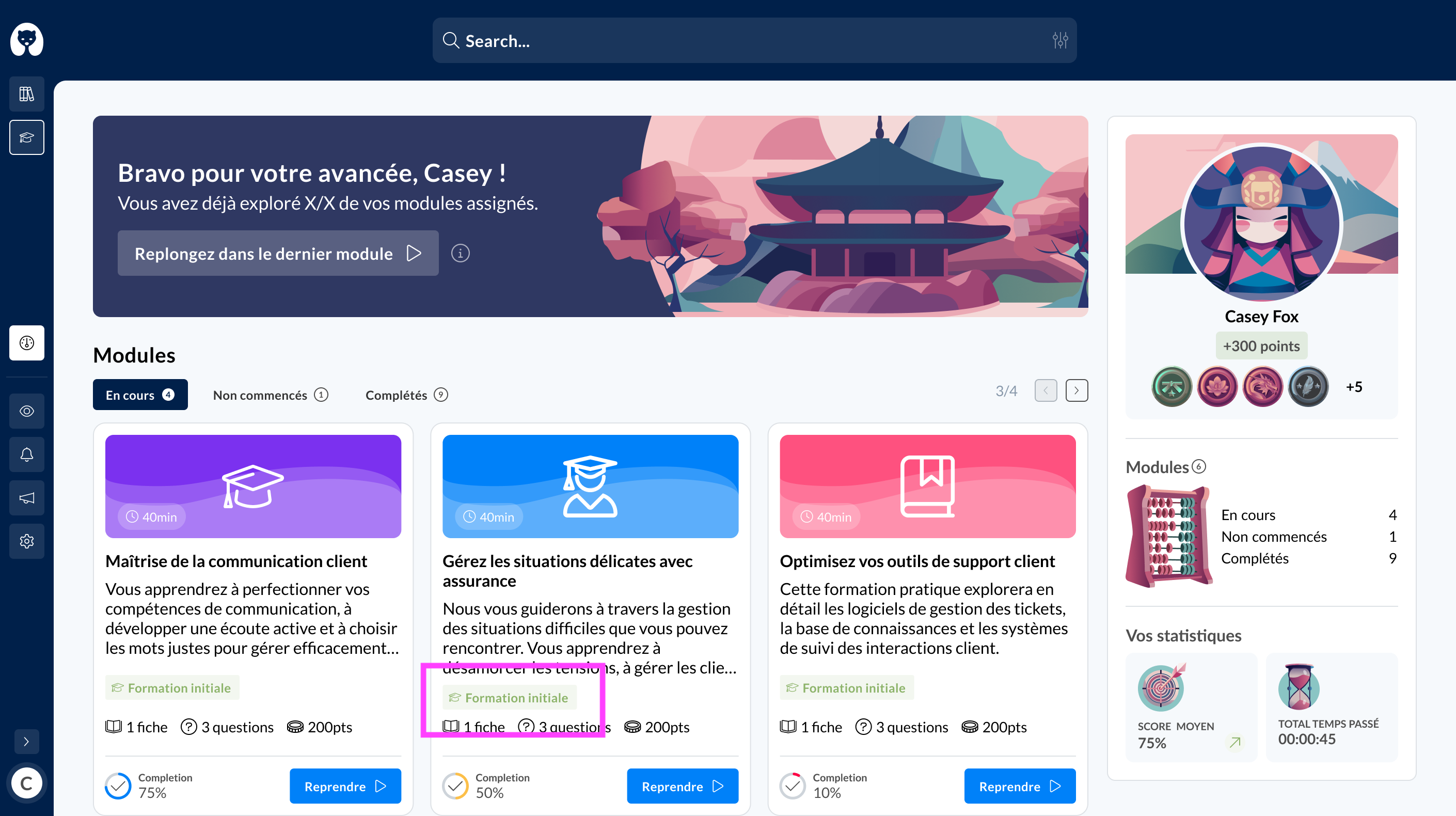
Mayday Academy Homepage - Labels der Module
✨ NEU| Seien Sie beruhigt über Ihre Aktionen zur Änderung, Veröffentlichung und Zuweisung für Kurse und Module
Wir informieren Sie in der Admin-Oberfläche über die Auswirkungen Ihrer Aktionen zur Änderung, Veröffentlichung oder Zuweisung von Kursen oder Modulen, wenn nötig.
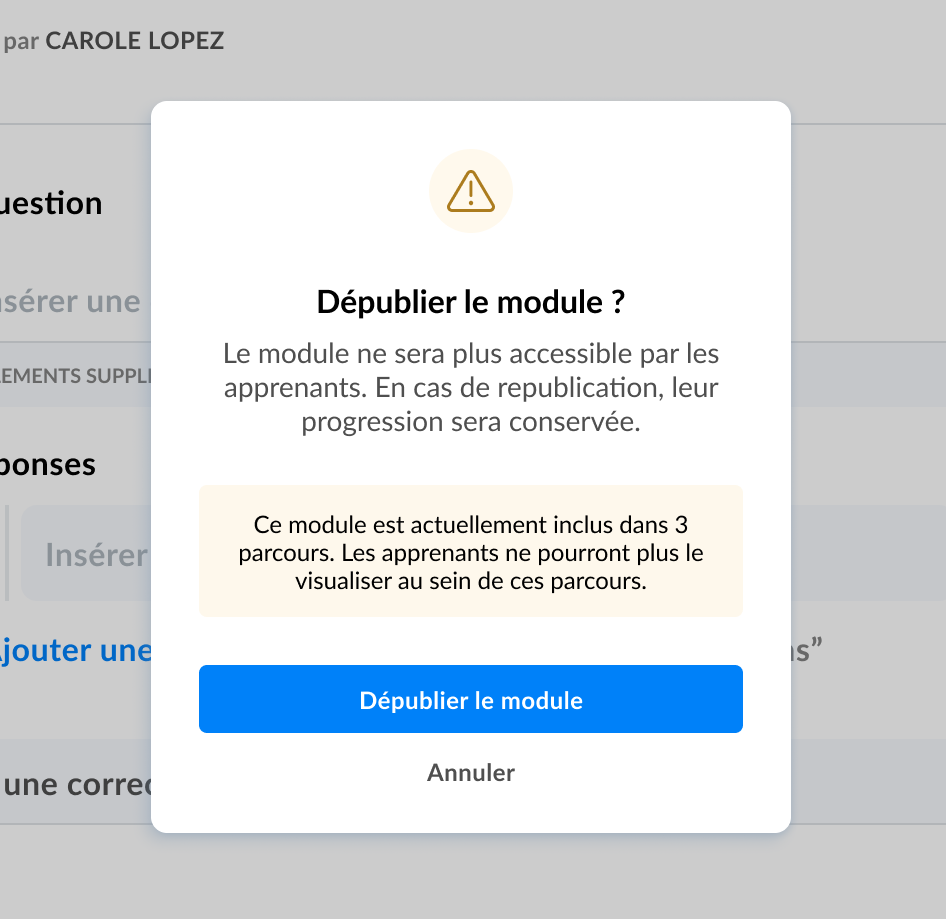
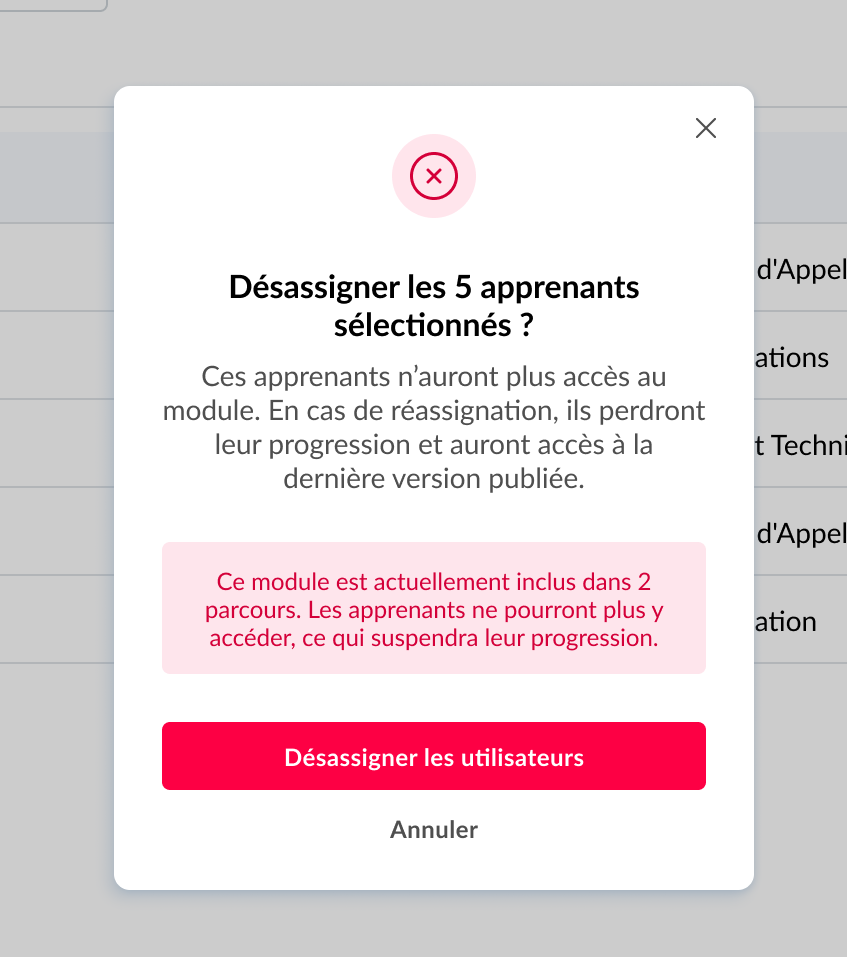
Admin-Oberfläche - Depublikation und Entzug der Zuweisung eines Moduls
Wir informieren Sie über den Publikations- und Zuweisungsstatus der Module innerhalb Ihrer Kurse.
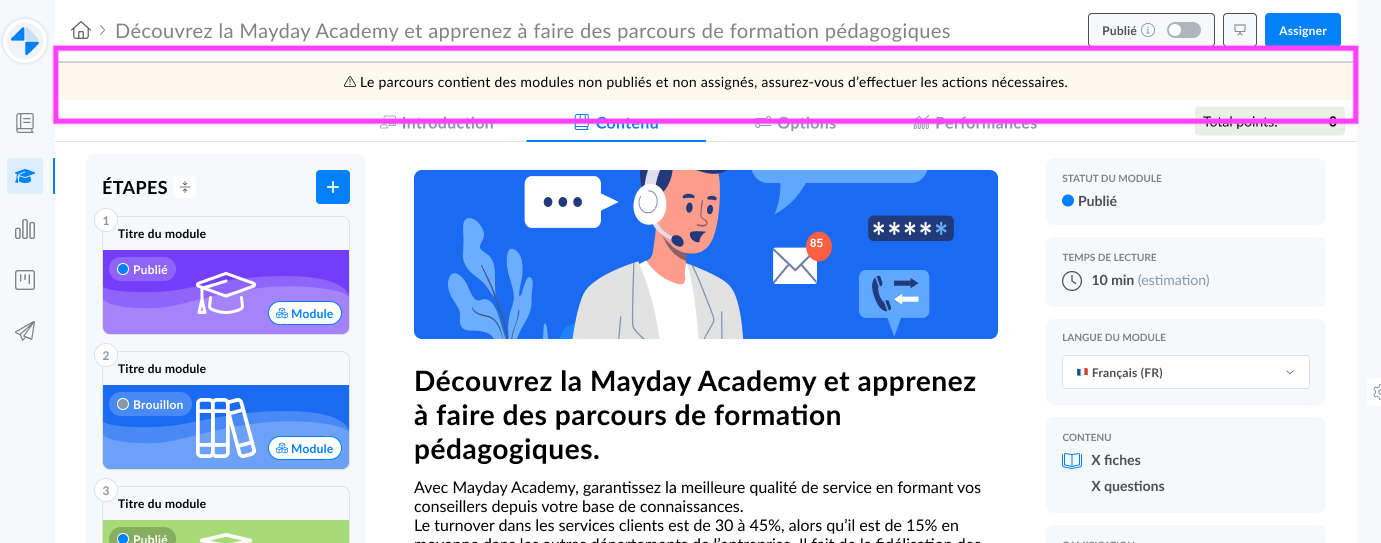
Admin-Oberfläche - Erstellung eines Kurses - Reiter "Inhalt"
🎊 Neuerungen zur Gamifizierung durch erhaltene Abzeichen
✨ NEU| Ihre Berater werden nun benachrichtigt, wenn sie ein neues Abzeichen erhalten, und können eine Zusammenfassung pro Level ansehen.
🕹 Die Mayday Academy motiviert Ihre Berater, sich zu verbessern und engagiert zu bleiben!
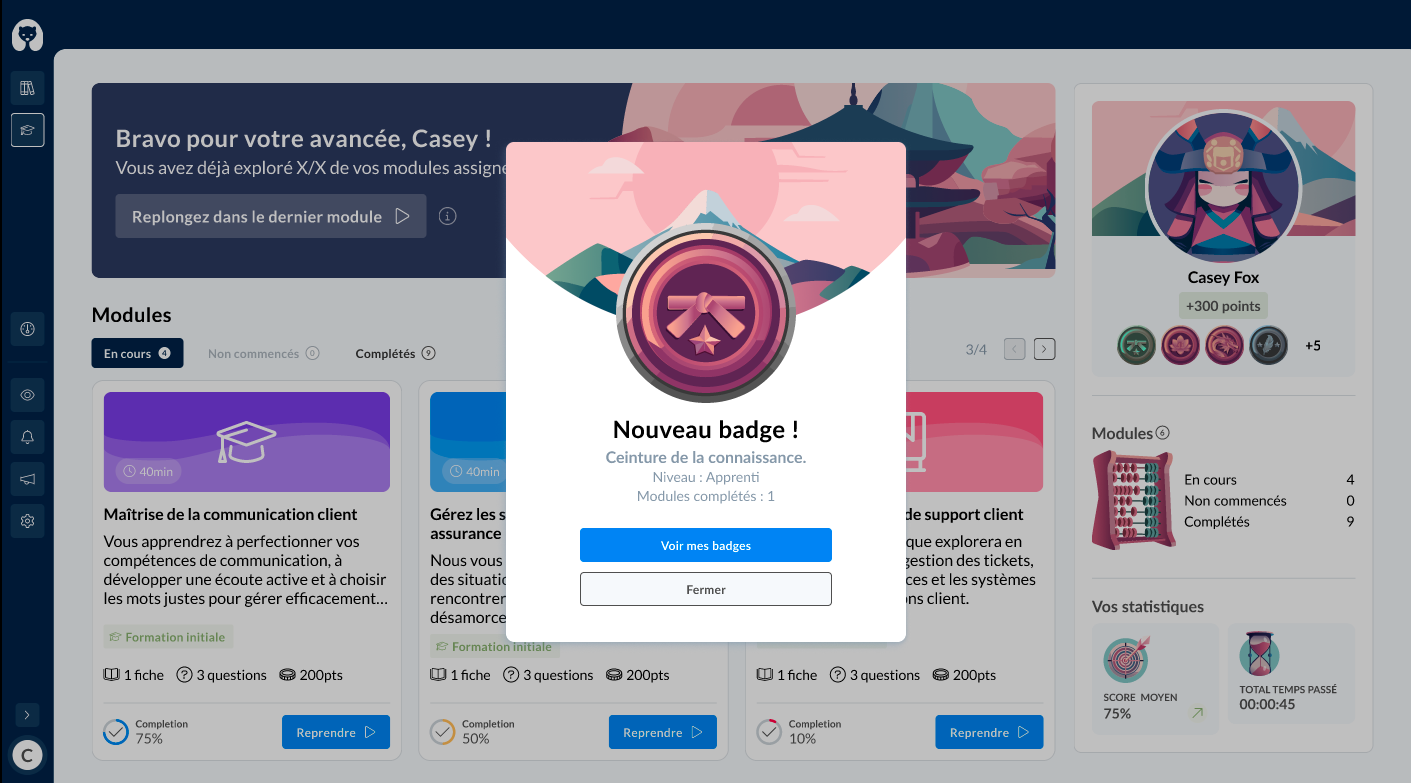
Mayday Academy Homepage - Neues erhaltenes Abzeichen
Ihre Berater können zudem auf der Detailseite für Abzeichen eine Zusammenfassung der Anzahl der Abzeichen pro Level sehen: Schüler, Sensei, Samurai, Meister, Oberster Meister.
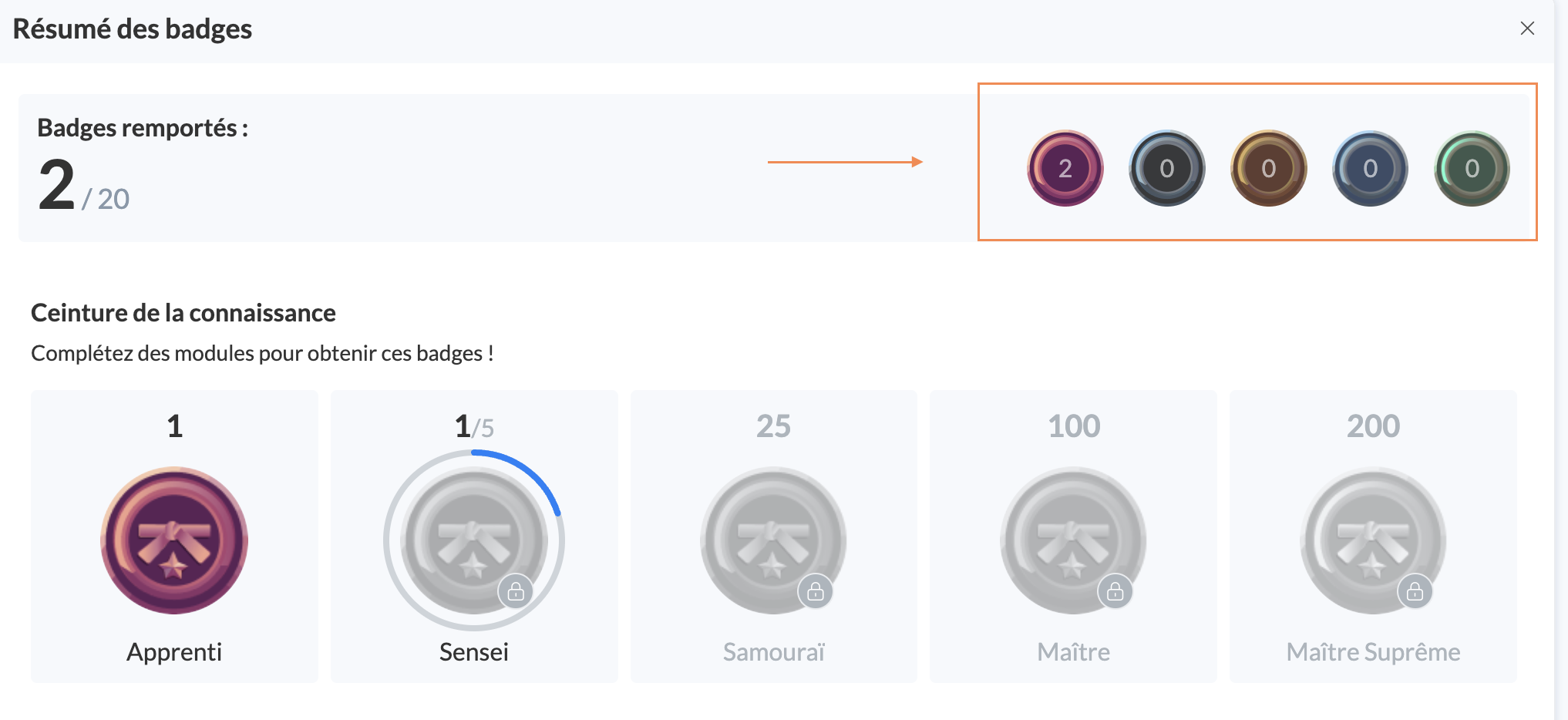
Abzeichen-Seite Mayday Academy - Zusammenfassung pro Level
🔗 Link zur Mayday-Dokumentation für weitere Informationen:
📩 Konfigurieren und erhalten Sie wichtige Benachrichtigungen auf der Mayday Academy
✨ NEUE BENACHRICHTIGUNG | Erhalten Sie eine Benachrichtigung, wenn Sie markiert oder zu einer Schulung (Modul oder Kurs) zugewiesen werden
🪄 Die neuen verfügbaren Benachrichtigungen:
Benachrichtigung bei Zuweisung zu einem Kurs
Benachrichtigung bei Markierung in einer Schulung (Modul oder Kurs)
🤔 Wie konfiguriert man das?
Im Bereich „Benachrichtigungen und Alerts" der Mayday-Einstellungen
Innerhalb des Abschnitts „Academy“
Aktivieren oder deaktivieren Sie die betreffende Benachrichtigung und den gewünschten Kommunikationskanal.
✅ Alles ist bereit! Die betroffenen Personen erhalten die Benachrichtigungen im Benachrichtigungsbereich des Admins oder Lernenden.
✨ NEU | Der obere Teil Ihrer Admin-Homepage bleibt auch nach dem Scrollen sichtbar.
Greifen Sie jederzeit auf die Suchleiste und die Filteroptionen zu, um Zeit zu sparen!
🚀 Optimierungen & Verbesserungen
Module und Schulungsverläufe | Anzahl der gewonnenen Punkte
Wir haben die Anzahl der Punkte, die pro Frage in einem Modul gewonnen werden können, von 100 auf 10 aktualisiert. Diese Änderung ist rückwirkend. Wenn Ihre Berater bereits Punkte gewonnen haben, wird diese Anzahl um ein Zehntel reduziert.
SCORM-Module | Gewinn von Punkten
Ab sofort erhalten Lernende 10 Punkte für jede richtige Antwort auf eine Frage in einem SCORM-Modul, wie es bereits bei Mayday-Modulen der Fall ist.
🪲 Fehlerbehebungen
👉 Wir haben die folgenden Fehler behoben:
Auswahl von Modul-Labels: Es war unmöglich, in der Dropdown-Liste zur Auswahl von Modul-Labels zu scrollen.
Timer für Fragen: Wir haben einen zufälligen Fehler beim Timer für Fragen behoben. Der Timer läuft nun korrekt und die indikative Leiste ist zuverlässig.
Anzeige von langen Antworten: Beim Schreiben langer Antworten in Ihren Mayday-Quiz-Augaben wird der Textbereich nun erweitert und erlaubt es Ihnen, die gesamte Antwort zu sehen.