👋 Einführung
Nach einem geschäftigen Ende des ersten Quartals freuen wir uns, Ihnen ein wichtiges Update zu präsentieren, das einen Wendepunkt in Ihrer Erfahrung mit Mayday markieren wird. 😎🎉
Erwartete Funktionen, aber vor allem eine KI, die sich weiterentwickelt, um Ihre Bedürfnisse noch besser zu erfüllen.
🎯 Unser Ziel? Ihnen Zeit bei Ihren täglichen Aufgaben zu sparen und Ihnen eine immer stärker personalisierte Erfahrung zu bieten. Denn jeder Nutzer verdient eine Lösung, die zu ihm passt!
Und das erwartet Sie:
Der Mayday Genius – Ihr Hub für KI-Agenten, entwickelt, um Sie bei jedem Schritt zu unterstützen und Ihnen zu helfen, schneller voranzukommen. Eine echte Unterstützung bei Ihren Aufgaben mit Mayday. 🤖✨
Die SharePoint-Integration – Verbinden und greifen Sie direkt in Mayday auf Ihre SharePoint-Dateien zu, für eine zentralisierte und einfachere Verwaltung Ihrer Ressourcen. 📂🔗
Wir können es kaum erwarten, Ihnen diese Neuheiten vorzustellen und zu sehen, wie sie Ihren Alltag mit Mayday bereichern!
Entdecken wir das gemeinsam👇
🤩 Globale Neuheiten
Zum Ende des ersten Quartals 2025 freuen wir uns, Ihnen eine bedeutende Innovation für Mayday vorzustellen: Mayday Genius. 🚀
Wichtig: Wenn Sie Zugang zum Mayday Genius wünschen, wenden Sie sich bitte an Ihren Mayday-Ansprechpartner – wir helfen Ihnen gerne!
 Präsentation des Mayday Genius
✨ NEUE FUNKTION | Mayday Genius wird Ihr Hub für spezialisierte KI-Agenten!
Mit Mayday Genius profitieren Sie von spezialisierten KI-Agenten, die Sie bei spezifischen Aufgaben begleiten. Stellen Sie Ihre Fragen in natürlicher Sprache, erstellen Sie eine Benachrichtigung oder analysieren Sie Daten gründlich – Ihr Genius ist da, um Ihnen das Leben zu erleichtern! 🚀
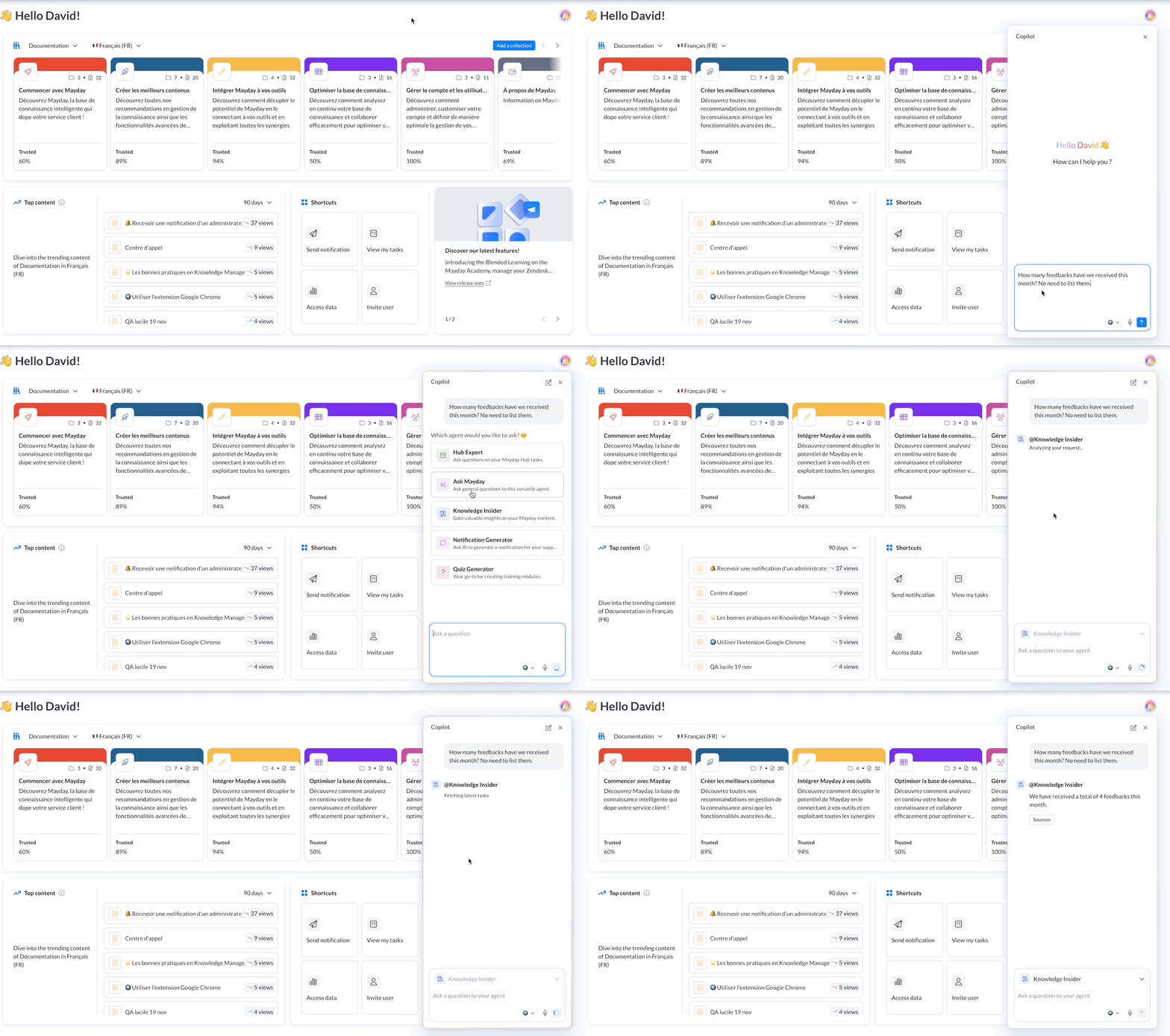
Öffnen Sie Ihren Genius und nutzen Sie KI-Agenten in natürlicher Sprache!
Der Mayday Genius ist derzeit nur im Verwaltungszentrum verfügbar, wird aber bald auch für Berater bereitgestellt!
👋 Präsentation des Genius
🤔 Was ist Mayday Genius?
Mayday Genius ist Ihr Hub für KI-Agenten, der Ihnen stets zur Seite steht, um Sie bei all Ihren Aufgaben mit Mayday zu unterstützen. Dieser intelligente Bereich ermöglicht Ihnen, Zeit zu sparen, indem er alle Ihre Anfragen beantwortet.
Sein Geheimnis? Spezialisierte Agenten, Experten in ihren jeweiligen Bereichen. Sie müssen nur den richtigen Agenten auswählen und ihm Ihre Frage stellen. Einfach, schnell und effizient!
🎯 Warum Mayday Genius nutzen?
🤖 Ein intelligenter Copilot – Eine einzige Schnittstelle, um mit verschiedenen spezialisierten KI-Agenten zu interagieren.
⚡ Ein unschätzbarer Zeitgewinn – Stellen Sie Ihre Fragen, erstellen Sie eine Benachrichtigung, fassen Sie Feedbacks zusammen und vieles mehr, mit einem Klick.
➕ Ständig weiterentwickelte KI-Agenten – Neue Agenten bereichern regelmäßig Ihre Erfahrung, um Sie bestmöglich zu unterstützen.
✍ Maßgeschneiderte Anpassung – Demnächst verfügbar: Erstellen Sie Ihre eigenen KI-Agenten oder passen Sie bestehende an Ihre Bedürfnisse an.
💡 Anwendungsfälle des Genius
Der Mayday Genius passt sich dank seiner spezialisierten KI-Agenten vielen Anwendungen an. Und bald können Sie ihn sogar an Ihre Bedürfnisse anpassen!
🔹 Die verfügbaren Agenten:
🧐 Ask Mayday – Stellen Sie in natürlicher Sprache Fragen zu den Inhalten Ihrer Mayday Knowledge Bases und Ihren verbundenen Quellen (wie SharePoint).
—
📊 Knowledge Insider – Erhalten Sie Einblicke in Ihre Mayday-Inhalte: Anzahl der Aufrufe, Zusammenfassung der erhaltenen Feedbacks oder Tipps zur Optimierung ihrer Erstellung.
💡 Gut zu wissen: Wenn Sie eine Frage zu einem bestimmten Inhalt stellen, versteht Genius automatisch, dass sich Ihre Anfrage auf diesen Inhalt bezieht.
—
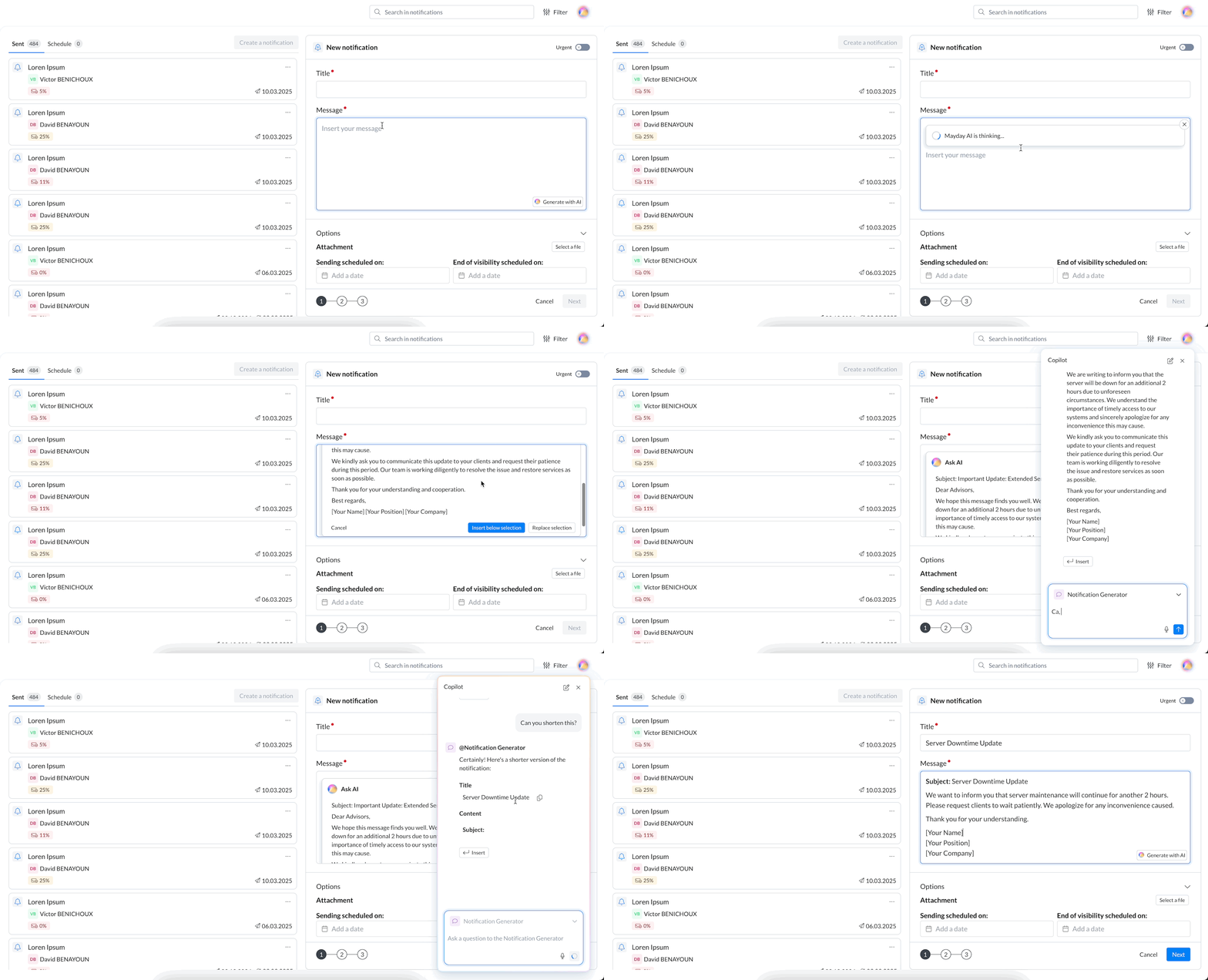
🔔 Notification Generator – Erstellen Sie eine Benachrichtigung innerhalb weniger Sekunden mit Unterstützung des Genius.
💡 Gut zu wissen: Sie können zunächst die Funktion "Fragen Sie die KI" nutzen und dann auf Genius umschalten, um Ihre Anfrage zu verfeinern. Bald wird diese Option für andere KI-Agenten verfügbar sein!
—
❓ Quiz Generator – Erstellen Sie Fragen für ein Akademie-Modul basierend auf Mayday-Inhalten oder externen Dateien.
💡 Gut zu wissen: Bei der Erstellung eines Quiz, während Sie sich in einem Akademie-Modul befinden, können Sie die Fragen direkt aus dem Genius einfügen.
💪 Verwendung des Genius
🤔 Wie nutze ich Mayday Genius?
1⃣ Öffnen Sie Genius – Klicken Sie auf das Symbol oben rechts auf allen Seiten des Verwaltungszentrums.
2⃣ Stellen Sie Ihre Frage – Drücken Sie sich in natürlicher Sprache aus und wählen Sie den KI-Agenten, der Ihrem Bedarf am besten entspricht.
3⃣ Erhalten Sie eine sofortige Antwort ✅ – Nutzen Sie eine klare und umsetzbare Antwort mit direkt aus Genius zugänglichen Call-to-Actions.
4⃣ Überprüfen Sie die Quellen – Wenn nötig, greifen Sie auf die vom KI-Agenten verwendeten Referenzen für mehr Transparenz zurück.
💡 Tipps zur optimalen Nutzung von Mayday Genius
🎯 Einzigartige Unterhaltung – Ihre Unterhaltung mit Genius bleibt auf allen Seiten des Verwaltungszentrums aktiv. Wenn Sie den Bereich wechseln, sehen Sie weiterhin das gleiche laufende Gespräch.
💡 Gut zu wissen: Es ist nicht möglich, gleichzeitig mehrere getrennte Unterhaltungen mit Genius zu führen.
🔑 Zugänge basierend auf Ihrer Rolle – Ihre Berechtigungen bestimmen, auf welche KI-Agenten Sie zugreifen können:
🚫 Kein Zugriff auf Mayday Academy? Sie werden den Quiz Generator nicht sehen.
🚫 Kein Zugriff auf die Erstellung von Benachrichtigungen? Der Notification Generator wird für Sie nicht verfügbar sein.
✅ Diese Logik gilt für alle Agenten.
⏭ Und danach?
🔜 Neue Agenten in Vorbereitung – Ihr Genius wird durch noch mehr spezialisierte KI-Agenten bereichert.
⚙ Erweiterte Personalisierung – Bald können Sie Ihre eigenen KI-Agenten entsprechend Ihren Bedürfnissen erstellen und konfigurieren.
🔒 Erweiterte Zugriffseinschränkungen – Sie werden bald genau festlegen können, welche KI-Agenten basierend auf den Rollen jedes Nutzers verfügbar sind.
👥 Zugriff für Berater – Langfristig wird Mayday Genius auch Berater im Alltag unterstützen.
📚 Neuerungen bei Mayday Knowledge
👀 Globale Neuheiten
 Die SharePoint-Integration ist jetzt verfügbar!
✨ NEUE FUNKTION | Verbinden Sie SharePoint mit Mayday und greifen Sie direkt über die Plattform auf Ihre Dokumente zu!
Ab sofort können Sie Ihre SharePoints in Mayday integrieren, um Ihren Nutzern schnellen und zentralisierten Zugriff auf ihre Dokumente genau dort zu bieten, wo sie sie benötigen. 🚀

Finden Sie SharePoint-Dokumente in der Mayday-Suchmaschine!
🎯 Warum die SharePoint-Integration?
Im Jahr 2025 verpflichtet sich Mayday, all Ihre Wissensquellen zu zentralisieren, um sie für Berater, KI-Systeme und überall dort, wo Sie sie benötigen, zugänglich zu machen.
Aber wir wissen, dass Ihre Informationen nicht immer in Mayday gespeichert sind. Nach zahlreichen Gesprächen wurde deutlich: SharePoint ist einer der Hauptstandorte, an dem Ihre Dokumente aufbewahrt werden.
👉 Deshalb haben wir beschlossen, SharePoint in Mayday zu integrieren! Sie können jetzt auf alle Ihre Dokumente direkt über Mayday zugreifen, ohne zwischen mehreren Anwendungen wechseln zu müssen. Mehr Einfachheit, mehr Effizienz! 🚀
🤔 Wie verbindet man SharePoint?
1⃣ Erhalten Sie Ihre SharePoint-Zugangsdaten: Für die Authentifizierung benötigen Sie eine Client ID, ein Client Secret und eine Tenant ID.
—
2⃣ Gehen Sie zu den Administrator-Einstellungen: Rufen Sie die Administrator-Einstellungen → Integrationskatalog → SharePoint auf.
—
3⃣ Erstellen Sie eine neue Authentifizierung: Geben Sie einen Namen, eine Beschreibung und Ihre zuvor erhaltenen Zugangsdaten ein und speichern Sie.
—
4⃣ Erstellen Sie eine Datenquelle: Geben Sie einen Namen, eine Beschreibung, eine Authentifizierung (aus den vorher erstellten), eine SharePoint-Site-ID ein, um anzugeben, auf welche SharePoint-Site diese Datenquelle zugreifen soll. Wenn Sie möchten, können Sie auch den Zugriff auf diese Datenquelle auf Mayday-Gruppen beschränken, die Sie hier auswählen können. Anschließend speichern.
💡 Gut zu wissen: Für die Site-ID können Sie die URL der SharePoint-Site kopieren und einfügen, und wir geben die ID daraus zurück.
—
5⃣ Alles bereit ✅ :Die Benutzer in den Gruppen, denen Sie den Zugriff auf diese Datenquelle gewährt haben, können die Dokumente von dieser SharePoint-Site über die Suchmaschine, Ask Mayday, oder sogar den Inhalt-Editor und die Funktion „Fragen Sie die KI“ finden.
💡 Gut zu wissen: Die Verbindung wird etwa 5 Minuten wirksam. Vorher sind die SharePoint-Dokumente noch nicht verfügbar.
Sie können den Status der Datenquelle direkt auf dieser Seite verfolgen. Sobald „aktiv“, ist die Datenquelle zugänglich.
⚠ Achtung:
Jede Synchronisation dauert etwa 5 Minuten. Dies gilt für:
✔ Um hinzugefügte Dateien in SharePoint anzuzeigen.
❌ Um gelöschte Dateien von SharePoint nicht mehr anzuzeigen.
🚀 Um Dateien nach Aktivierung einer Datenquelle anzuzeigen.
🛑 Um Dateien nach Entfernen einer Datenquelle nicht mehr anzuzeigen.
Wenn eine Authentifizierung gelöscht wird, werden alle Datenquellen, die diese Authentifizierung verwenden, automatisch deaktiviert.
📁 Wo findet man diese SharePoint-Inhalte?
Achtung: Nur Benutzer, die Zugriff auf eine SharePoint-Datenquelle über ihre Gruppe haben, können SharePoint-Dateien innerhalb von Mayday finden.
Die Dateien der SharePoint-Sites, die in Ihren Datenquellen definiert sind, werden verfügbar sein:
🔎 In der Suchmaschine – Verfügbar für Administratoren und Berater.
Demnächst verfügbar:
💬 Als Quellen von Ask Mayday – Stellen Sie Fragen und lassen Sie die KI diese Inhalte nutzen.
📝 Im Editor von Mayday – Integrieren Sie Ihre SharePoint-Dokumente mühelos in Ihre Inhalte.
🤖 Mit „Fragen Sie die KI“ – Stellen Sie Fragen auf Basis von SharePoint-Dateien, z. B. um einen Artikel aus einem SharePoint-PDF zu schreiben.
👉 Ein Klick auf eine SharePoint-Datei öffnet diese direkt in einem neuen Tab.
⏭ Und danach?
Die Integration von SharePoint ist ein entscheidender Schritt in unserer Mission, alle Ihre Wissensquellen zentral in Mayday zu binden.
🔜 Und das ist nur der Anfang! Bald werden weitere externe Quellen Ihr Ökosystem bereichern, für eine noch flüssigere und effizientere Zentralisierung. 🚀
⚙ Neuerungen für Mayday-Administratoren
🚀 Optimierungen & Verbesserungen
🎨 Speicherung von benutzerdefinierten Farben
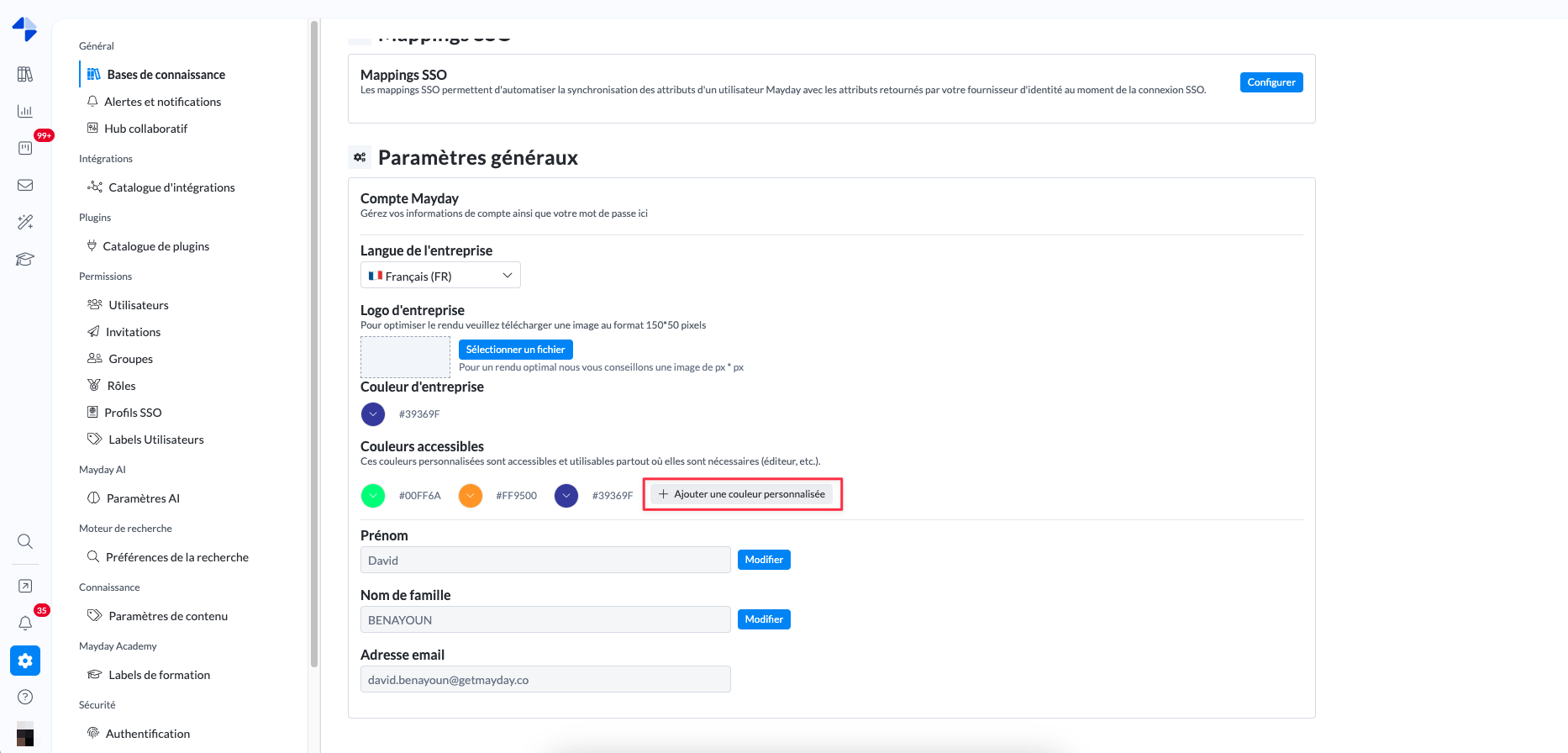
Sie haben danach gefragt, wir haben es umgesetzt! Es ist jetzt möglich, benutzerdefinierte Farben für Ihr Unternehmen zu speichern.
📌 Wo können sie verwaltet werden?
✔ Über die Einstellungen im Verwaltungszentrum – Unter Unternehmensfarbe.
✔ Im Mayday-Editor – Beim Auswählen einer Textfarbe.
⚠ Rechteverwaltung
Nur Editoren mit Zugriff auf die Einstellungen im Verwaltungszentrum können benutzerdefinierte Farben hinzufügen oder löschen.
🎨 Ein vereinfachter Zugriff
Alle gespeicherten Farben sind für alle Ihre Editoren zugänglich, um Ihre Inhalte harmonisch an die Unternehmensfarben anzupassen!
➡ Schritte der Weiterleitung innerhalb von Entwurfsversionen
Vor einigen Monaten haben wir Ihnen ermöglicht, Ihre veröffentlichten Inhalte dank der Entwurfsversionen sorglos zu bearbeiten. Heute gehen wir noch einen Schritt weiter!
🔗 Es ist jetzt möglich, Weiterleitungsschritte direkt in einer Entwurfsversion eines Guides zu erstellen.
✅ Was ist möglich:
Erstellen einer Weiterleitung zu einem Artikel, einem Guide oder einem veröffentlichten Schritt.
Erstellen einer internen Weiterleitung zu einem anderen Schritt einer Entwurfsversion, auch wenn dieser Schritt noch nicht veröffentlicht wurde.
🛠 Wie funktioniert das?
Wenn die Entwurfsversion veröffentlicht wird, werden alle Schritte dieses Guides zusammen veröffentlicht, was eine durchgehende Weiterleitung garantiert!
👥 Erstellung/Bearbeitung einer Mayday-Gruppe
Ab sofort wird bei der Erstellung oder Bearbeitung einer Mayday-Gruppe der Name oben in der Modalseite angezeigt.
✅ Ein klarer visueller Hinweis, damit Sie immer wissen, welche Gruppe Sie gerade bearbeiten oder erstellen!
🪲 Korrekturen
👉 Wir haben die folgenden Fehler behoben:
Entwurfsversionen: Das Löschen einer Entwurfsversion nach der Duplizierung eines Inhalts konnte den ursprünglichen Inhalt beeinträchtigen. Dieses Problem wurde behoben.
Verwaltung von Entwurfsversionen: Die Berücksichtigung der Entwurfsversionen im geklonten Inhalt war schlecht verwaltet. Dies ist nicht mehr der Fall.
Inhaltsübersetzungen: Einige Elemente, wie Dropdown-Menüs, wurden nicht immer automatisch übersetzt. Dieses Problem wurde behoben.
🗣 Neuerungen für Berater
🚀 Optimierungen & Verbesserungen
✏ Personalisierung der vorgeschlagenen Antworten in Mayday
Wir wissen, dass vorgeschlagene Antworten in einem Mayday-Inhalt manchmal nicht direkt gesendet werden können und angepasst werden müssen.
Ab sofort können Sie eine vorgeschlagene Antwort in einem Mayday-Inhalt bearbeiten und kopieren, um sie direkt an einen Kunden zu senden.
Achtung: Diese Änderungen werden nicht in der Originalantwort gespeichert, die für alle gleich bleibt. Wenn Sie die Seite aktualisieren, sind die Änderungen nicht mehr sichtbar.
👌 Kopieren des zurückgelegten Weges in einem Mayday-Diagnostic
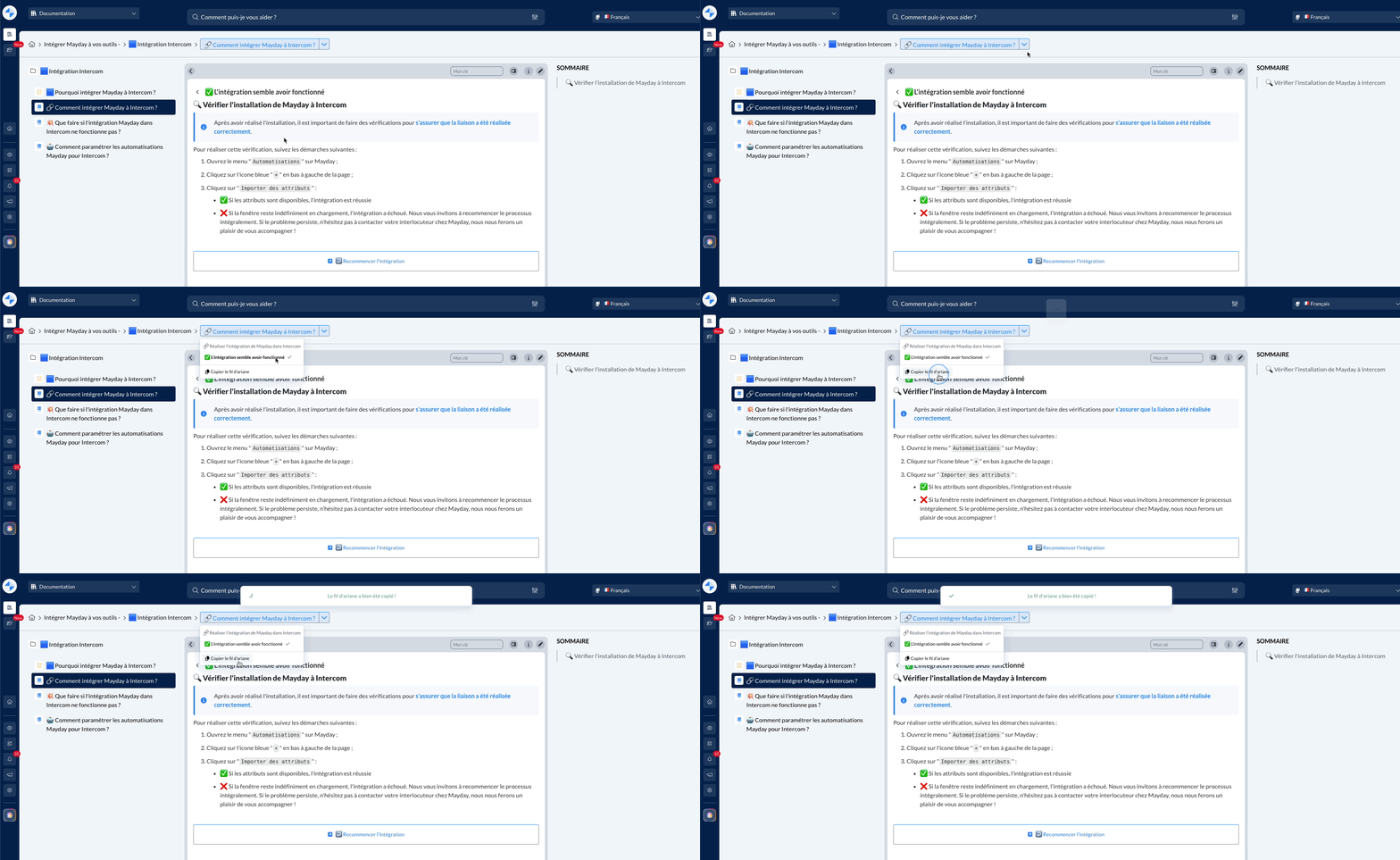
Wir wissen, dass es hilfreich sein kann, den zurückgelegten Weg in einem Mayday-Diagnostic, der manchmal komplex sein kann, zu erhalten oder zu teilen.
Ab sofort können Sie den Breadcrumb-Pfad eines Diagnostics kopieren, einschließlich des gesamten zurückgelegten Weges von der Stamm-Etappe.
Diese Funktion ist verfügbar auf:
Mayday Desk
Mayday Widget
Zendesk-Anwendung
Damit können Sie den vollständigen Weg leicht mit Ihren Kollegen oder Kunden teilen! ✨
🪲 Korrekturen
👉 Wir haben die folgenden Fehler behoben:
Feedbacks zu Mayday Widget: Ein in Bearbeitung befindliches Feedback ging verloren, wenn der Bereich vor dem Absenden geändert wurde. Dieses Problem ist jetzt gelöst.
Plugins: Einige Plugins, wie das Plugin für die zuletzt veröffentlichten Inhalte, wurden nicht mehr korrekt angezeigt. Dies wurde behoben.
Suchmaschine: Einige Inhalte erschienen nicht mehr in den Suchergebnissen. Dieses Problem wurde behoben.
🎓Neuerungen bei Mayday Academy
⚙ Mayday Admin
✨ Erstellen Sie Quiz in 1 Klick mit unserem neuen Genius
Generieren Sie in Sekundenschnelle ein oder mehrere Quiz, die Sie direkt in Ihre Module integrieren können, mit unserem in die Academy integrierten Genius!
Sparen Sie Zeit und Effizienz, indem Sie Mayday AI bitten, Ihre Quiz-Slides basierend auf Ihren Lektionen, vorhandenen Quiz und Inhalten von Mayday Knowledge zu erstellen. 🤩
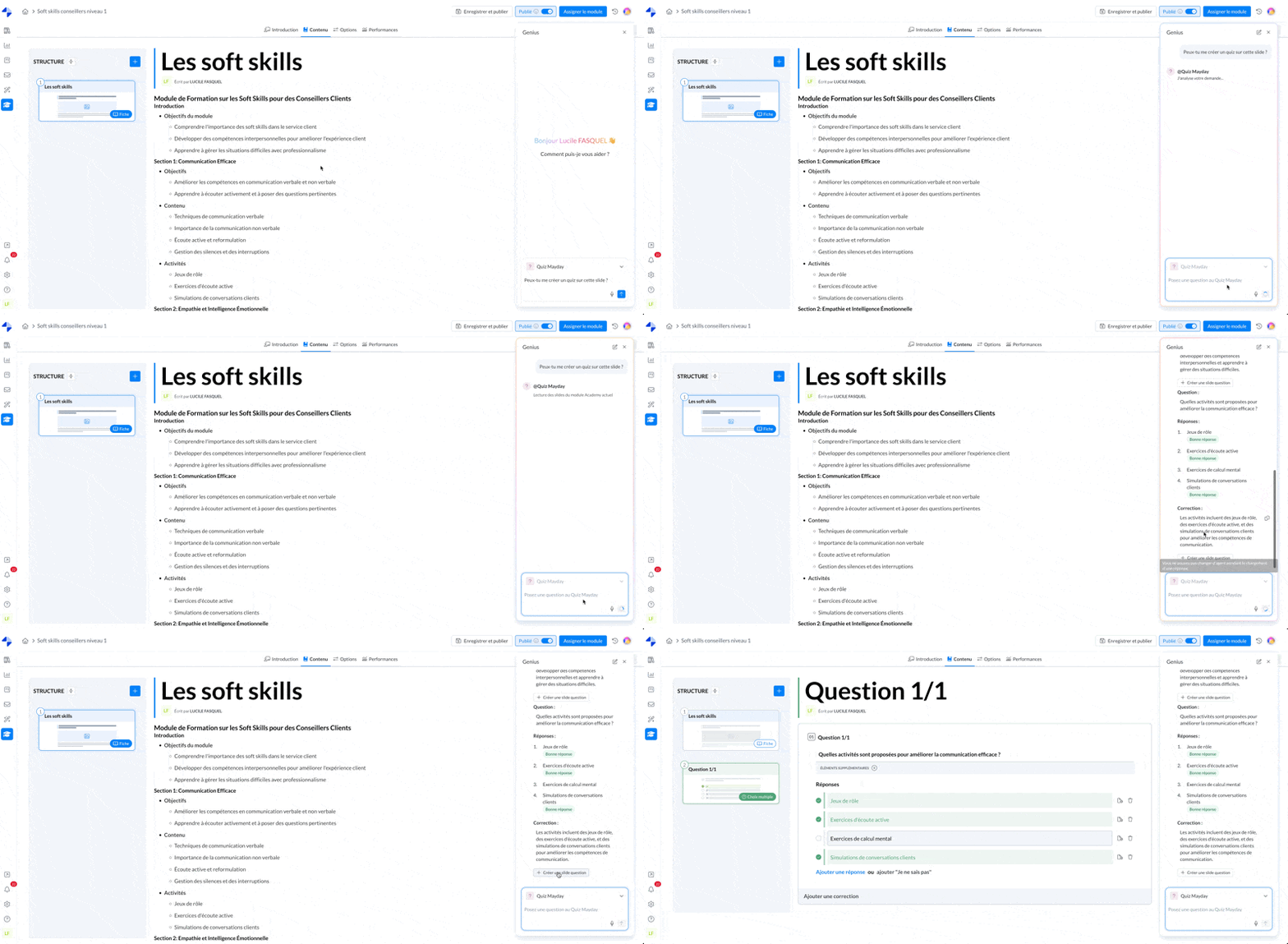
Mayday Academy Modul – Quiz-Generierung durch Genius AI
🤔 Wie verwendet man diese Funktion?
1⃣ Öffnen Sie den Genius, indem Sie auf die Kugel oben rechts in der Benutzeroberfläche klicken
2⃣ Wählen Sie im Genius den Agenten der Mayday Quiz-Generierung
3⃣ Fordern Sie den Agenten auf, basierend auf: Einem Mayday-Inhalt (durch Eingabe von @ des betreffenden Inhalts)
Einem Schritt (Lektion oder Frage) eines Ihrer Module (durch Eingabe von @ der betreffenden Slide oder Identifizierung in natürlicher Sprache)
Einem Prompt mit nur Elementen in natürlicher Sprache
4⃣ Wenn Sie mit dem Ergebnis nicht ganz zufrieden sind: Interagieren Sie mit dem KI-Agenten, nachdem das Quiz erstellt wurde, um das Ergebnis zu verfeinern, ihn bitten, bestimmte Elemente zu spezifizieren, ein anderes Quiz-Format vorzuschlagen, die Frage schwieriger zu gestalten, eine ausführlichere Korrektur hinzuzufügen usw.
5⃣ Sobald Sie zufrieden sind, integrieren Sie das oder die Quiz mit nur einem Klick, indem Sie "Slide-Frage erstellen" im Genius auswählen.
Eine Slide-Frage wird automatisch mit allen vorgefertigten Elementen in Ihr Modul eingefügt.
Um das vom Genius erstellte Quiz zu integrieren, müssen Sie sich in einem Modul der Mayday Academy befinden.
Hinweis: Sie können auch die Elemente der Antwort im Genius kopieren-einfügen, wenn Sie möchten
🪲 Korrekturen
👉 Wir haben die folgenden Fehler behoben:
Zeitaufwand für Module – Die Berechnung der aufgewendeten Zeit für Module wurde optimiert.
🌐 Neuerungen bei Mayday Selfcare
🪲 Korrekturen
👉 Wir haben die folgenden Fehler behoben:
Mayday-Dokumentation – Die Anker im Inhaltsverzeichnis funktionieren wieder korrekt.
Symbole der Collections – Alle Symbole des Selfcare werden jetzt richtig aktualisiert.