👋 Einführung
Willkommen ✨
Gute Nachrichten! Unsere Teams haben an neuen Funktionen gearbeitet, die Sie sehnsüchtig erwartet haben. Entdecken Sie die wichtigsten neuen Funktionen für die Mayday Academy und Mayday Knowledge:
👩🏫 Blended Learning auf der Mayday Academy: Sie können jetzt synchronisierte Workshops mit einer Gruppe von Lernenden erstellen und planen. Verwalten Sie Ihre Schulungen vor Ort oder aus der Ferne mit einem Moderator direkt auf der Mayday Academy.
🚀 Neuheit Mayday x Zendesk: Mehr Kontrolle über das Einfügen von Makros für Ihre Berater.
🌍 Mayday passt sich noch besser an die Verwaltung Ihrer Sprachen an, sowohl in der Oberfläche als auch in E-Mails.
Und schließlich, worauf Sie alle gewartet haben und was bald verfügbar sein wird, um Ihren Alltag zu revolutionieren… Der Copilot Mayday AI und seine persönlichen KI-Agenten! 🎉
Unser intelligenter Assistent wird Sie in all Ihren Aufgaben unterstützen und sich an Ihre Bedürfnisse anpassen, um Zeit und Effizienz zu sparen.
Um Sie zu gedulden, hier ein exklusiver Vorgeschmack auf unseren berühmten Copilot Mayday AI, der entwickelt wurde, um Ihre tägliche Produktivität zu steigern :
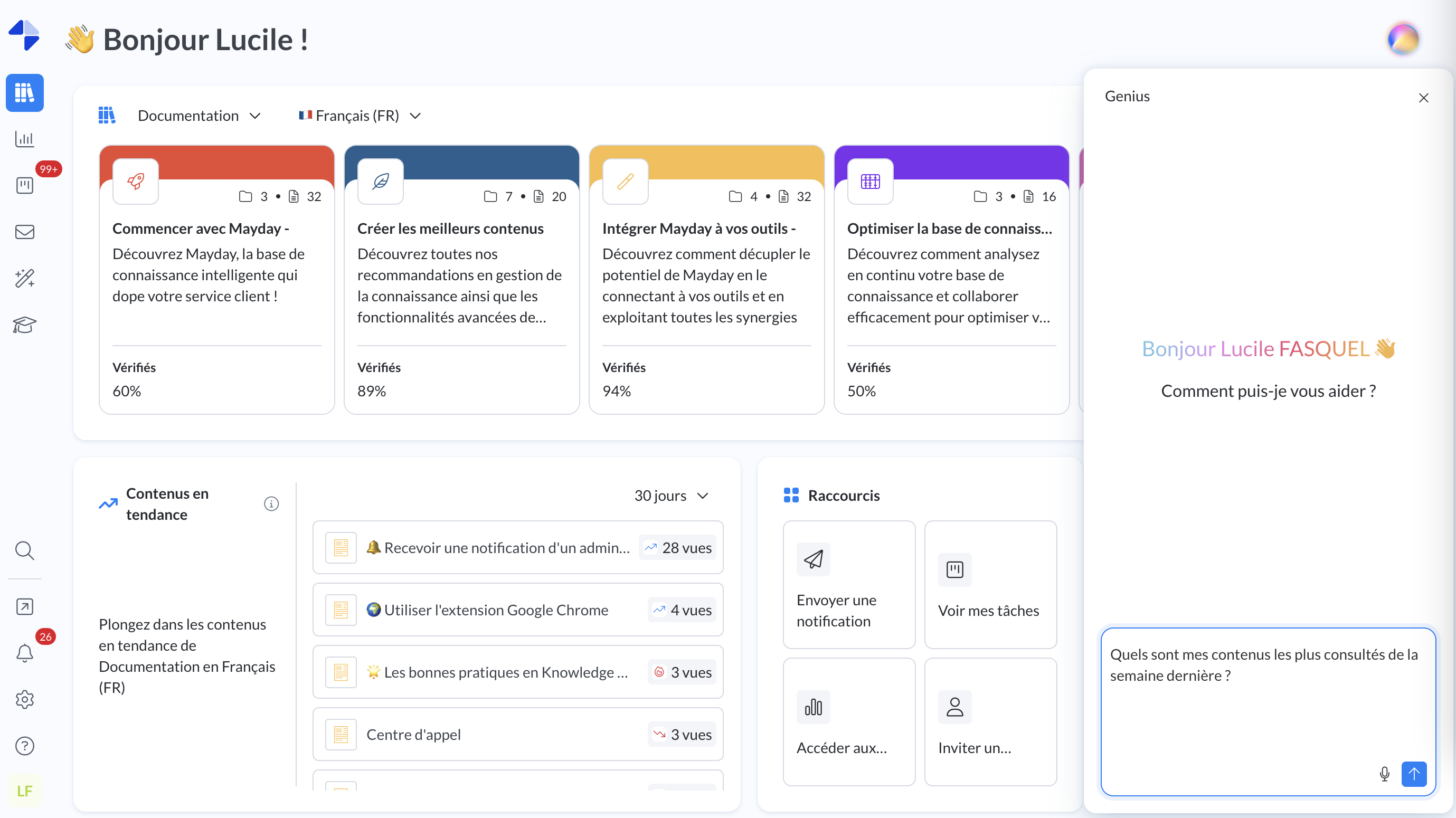
Copilot Mayday - Admin-Oberfläche
📚 Fordern Sie Einblicke in Ihre Inhalte an: Sehen Sie sich Zugriffsdaten, verbundene Feedbacks und vieles mehr an!
💬 Verfolgen Sie Ihre Aufgaben und Feedbacks vom Mayday-Hub: Zusammenfassungen, Dringlichkeiten, wichtige Trends… alles auf einen Blick!
❓ Generieren Sie Ihre Quizze von Academy in Sekundenschnelle und integrieren Sie diese automatisch in Ihre Ausbildungsmodulen.
Bald verfügbar!
In der Zwischenzeit, lassen Sie uns gemeinsam die aktuellen Neuheiten entdecken 👇
📚 Die Neuheiten Mayday Knowledge
⚙ Mayday Admin
⬇ Mehr Kontrolle über das Einfügen von Zendesk-Makros!
✨ NEUE FUNKTION | Wählen Sie, ob Sie möchten, dass die Zendesk-Makros automatisch ausgelöst werden!
Sie haben jetzt die Wahl: Aktivieren oder deaktivieren Sie das automatische Auslösen der Zendesk-Makros je nach Bedarf.
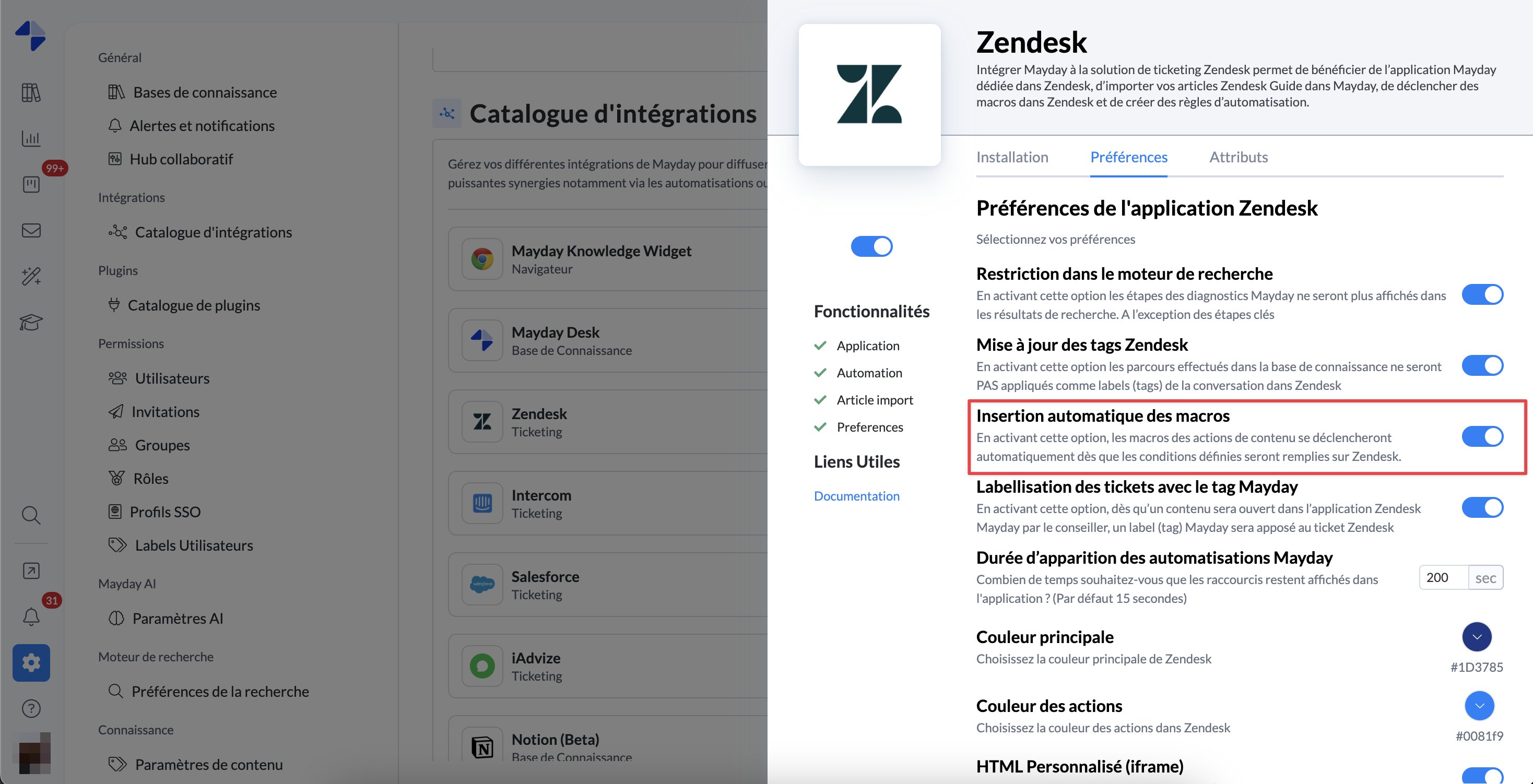
Standardmäßig ist diese Einstellung aktiviert.
🤔 Wie benutzt man diese Funktion?
Standardmäßig werden vorgeschlagene Antworten immer automatisch eingefügt
Eine neue Option „Automatische Makroeinfügung“ ermöglicht es Ihnen, dieses automatische Auslösen zu deaktivieren.
Wenn Sie diese Option deaktivieren, müssen Sie manuell auslösen ein Makro aus der Zendesk-Anwendung oder dem Mayday-Widget.
Diese Einstellung ist global und gilt für alle Ihre Berater.
⚙ Wo konfiguriert man diese Option?
Gehen Sie zu den Integrationseinstellungen von Zendesk im Verwaltungszentrum, um diese je nach Ihrem Bedarf zu aktivieren oder zu deaktivieren.
🌍 Mayday passt sich noch besser an Ihre Sprachen an!
✨ NEUE FUNKTION | Legen Sie jetzt eine offizielle Sprache für Ihr Unternehmen fest, zusätzlich zur Sprache, die jeder Benutzer auswählt!
Ab sofort verfügt Ihr Mayday-Konto über eine Standardsprache, die für alle neuen Benutzer gilt. Danach können diese ihre Sprache ändern, um ihre bevorzugte Sprache auszuwählen!
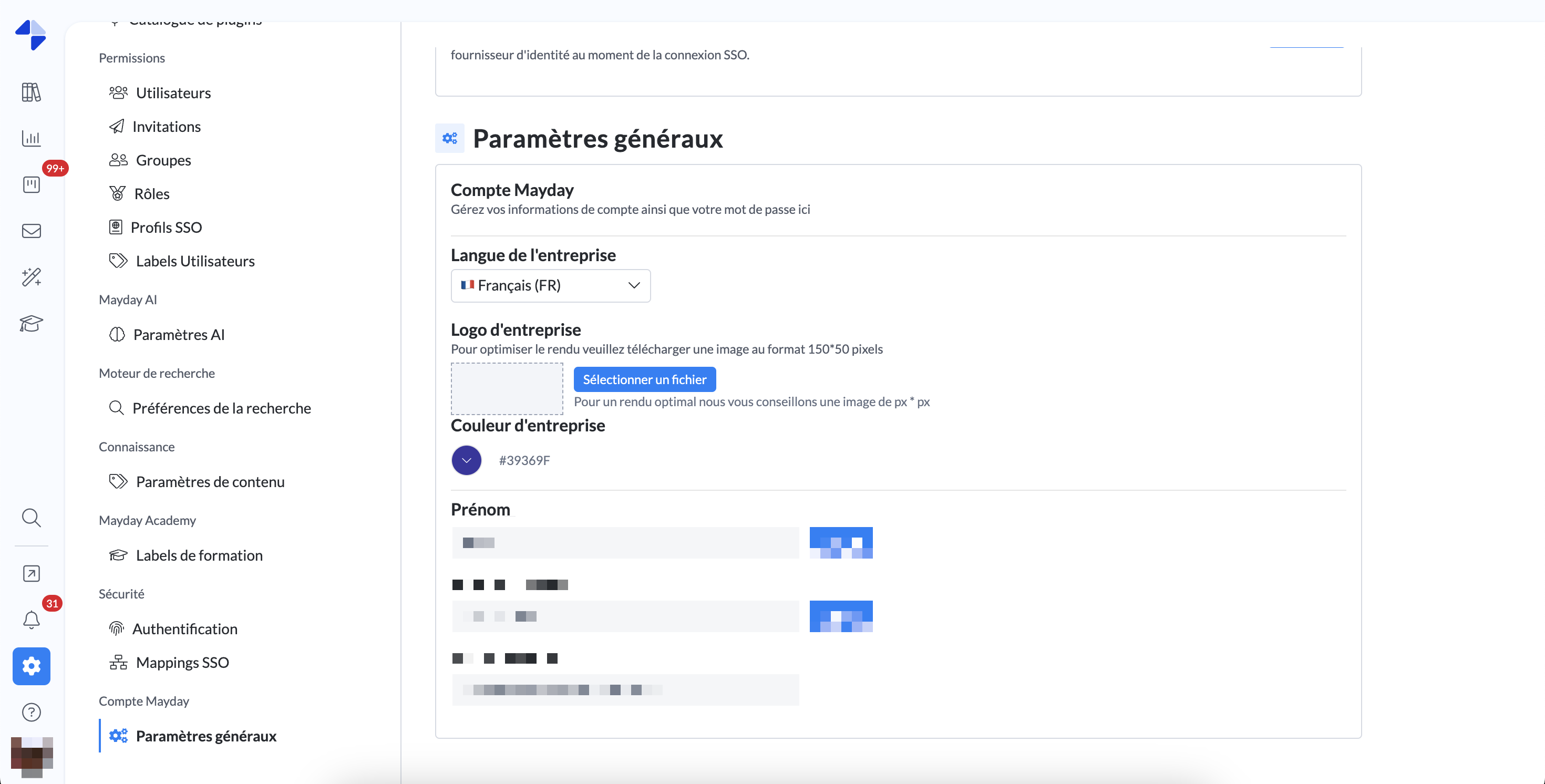
Wählen Sie die Unternehmenssprache, zwischen Französisch und Englisch
🤔 Wie benutzt man diese Funktion?
Im letzten Bereich der Einstellungen des Verwaltungszentrums ist jetzt ein Feld mit der Bezeichnung "Unternehmenssprache" verfügbar.
Diese Sprache (FR oder EN) wird standardmäßig für alle Benutzer angewendet, die ihre Sprache nicht auf Mayday geändert haben, sowie für alle neuen Benutzer beim ersten Login.
Danach, wenn ein Benutzer die Sprache ändert, hat diese auf der Oberfläche Vorrang.
Ebenso werden alle 📥 empfangenen E-Mails des Benutzers:
In seiner persönlichen Sprache, wenn er diese auf Mayday geändert hat.
In der Unternehmenssprache, andernfalls.
Wir haben somit das alte Sprachfeld für E-Mails in den Einstellungen des Verwaltungszentrums entfernt.
🪲 Korrekturen
👉 Wir haben die folgenden Fehler behoben:
Salesforce-Attribute: In einigen Fällen waren die in den Einstellungen aktivierten Salesforce-Attribute in Aktionen, die mit einem Inhalt verbunden sind (z. B. vorgeschlagene Antwort), nicht zugänglich.
Inhaltsvorlagen: Wenn eine Inhaltsvorlage, die in einer Knowledge Base A erstellt wurde, von einem Benutzer ohne Zugriff auf diese Basis für eine andere Knowledge Base B verwendet wurde, war die Vorlage zugänglich, aber der Inhalt wurde nicht angezeigt.
Anzeige von Benachrichtigungen: Im Admin-Benachrichtigungszentrum waren einige Benachrichtigungen nicht durch Klick zugänglich und stattdessen wurde ein weißes Quadrat angezeigt.
Leseratenberechnung von Benachrichtigungen: Wenn Benutzer massenhaft zu Benachrichtigungen hinzugefügt oder entfernt wurden, waren die Berechnungen der Leseraten falsch, manchmal mit Raten über 100%.
Verzögerung in der Breadcrumb-Navigation der Knowledge Base: Im Verwaltungszentrum lud die Navigationsleiste der Inhalte auf der linken Seite manchmal sehr langsam oder überhaupt nicht.
Erwähnung eines Benutzers: Es war unmöglich, einen Benutzer an bestimmten Stellen wie der Diskussion eines Inhalts zu erwähnen.
Benutzereinladungen: Es war unmöglich, mehrere Einladungen gleichzeitig zu erneuern, was zum Fehlschlagen des Prozesses führte.
Inhalt, der mit einer Aufgabe verbunden ist: Wenn ein Inhalt, der mit einer Aufgabe verbunden war, gelöscht wurde oder für den Benutzer nicht zugänglich war, wurde dies nicht gemeldet, und ein Klick führte zur Öffnung einer weißen Seite.
🎓Die Neuheiten Mayday Academy
⚙👩🏫 Mayday Admin und Desk
👩🏫 Darauf haben Sie gewartet, das Blended Learning ist jetzt auf der Mayday Academy verfügbar!
Erstellen und planen Sie Workshops vor Ort oder remote mit einem Lernendenkreis und einem Moderator auf der Mayday Academy.
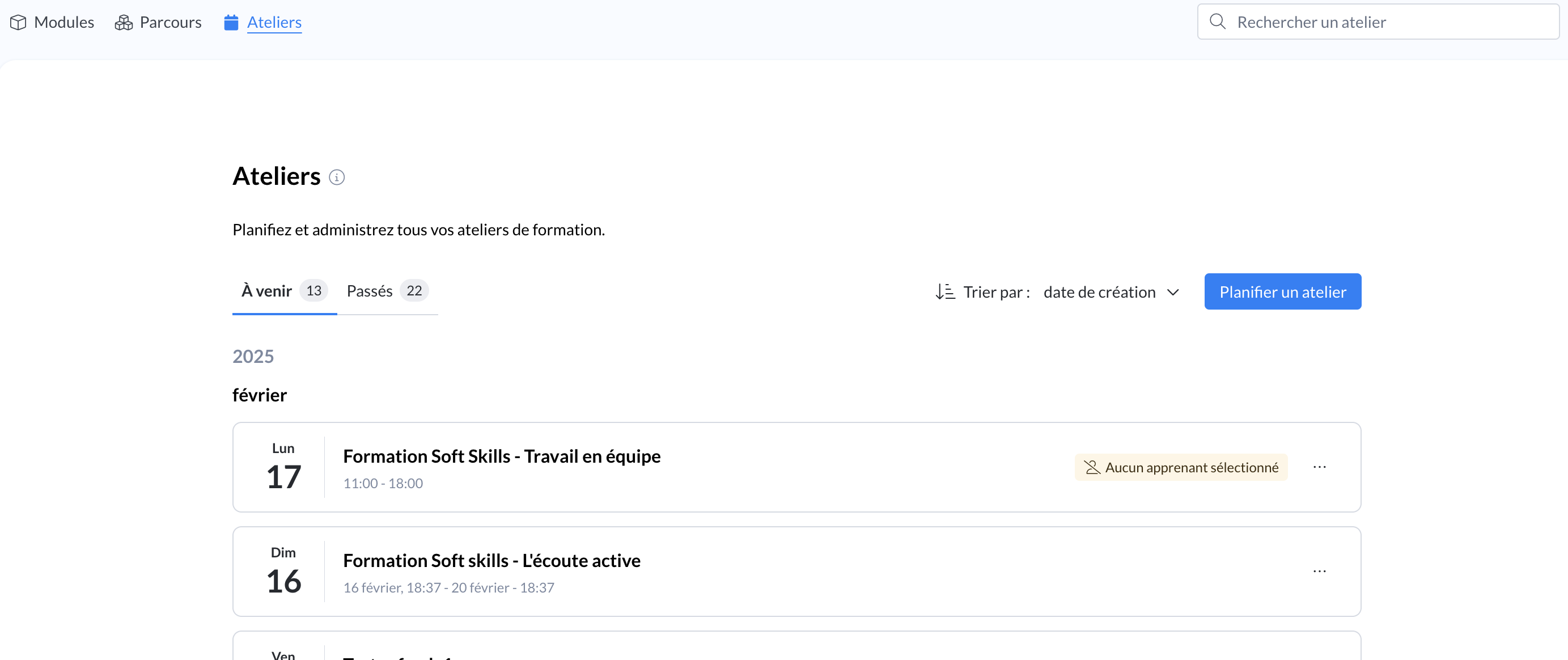
Register „Workshops“ in der Admin-Oberfläche
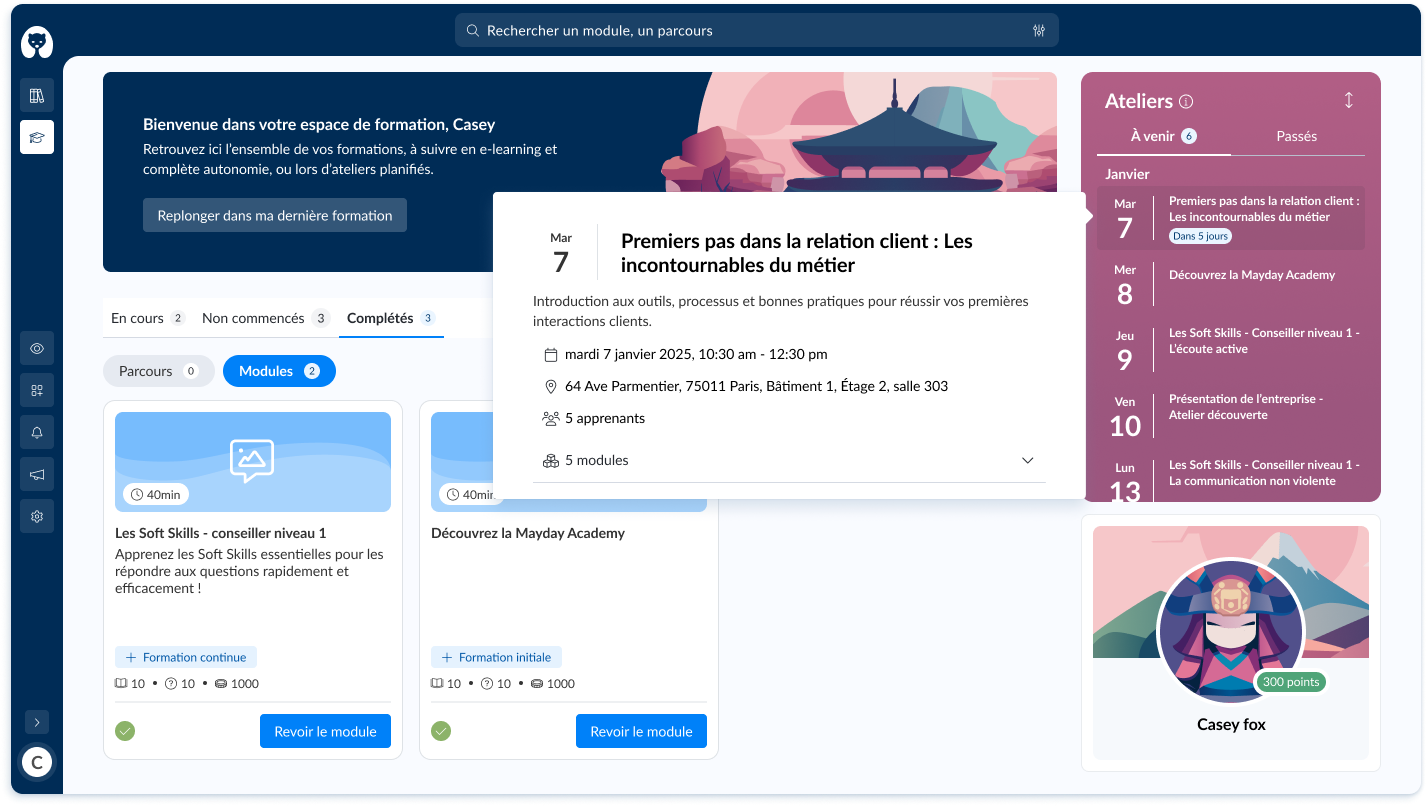
Desk Oberfläche - Feld „Workshops“
👉 Was ist ein Workshop?
Ein Workshop ist eine Live-Trainingssession, die zu einem bestimmten Datum geplant wird und für einen oder mehrere Teilnehmende bestimmt ist.
Die Workshops ermöglichen Ihnen, Ihre Lernenden in synchronisierten Sessions zu schulen, die von einem Trainer moderiert werden können.
👩🏫 Workshops vereinfachen insbesondere die Planung Ihrer Präsenzschulungen:
Nutzen Sie so mit der Mayday Academy ein Mischlernen , indem Sie Ihre Präsenzschulungen und Ihre eigenständig zu absolvierenden E-Learning-Module kombinieren.
Nutzen Sie die Vorteile der verschiedenen Modalitäten, um eine flexiblere, ansprechendere und effektivere Lernerfahrung zu bieten!
🤔 Wie benutzt man diese Funktion?
1⃣ Auf Ihrer Mayday Academy-Oberfläche klicken Sie auf den Registertab „Workshops“, neben dem „Parcours“-Tab
2⃣ Vervollständigen Sie die Informationen zu Ihrem Workshop:
Den Titel
Eine Beschreibung
Das Datum und die Zeit
Den Ort (Raum oder Adresse zum Beispiel)
Den Link zur Video-Konferenz falls vorhanden
3⃣ Fügen Sie die Inhalte hinzu, die Sie in Ihrem Workshop vermitteln möchten (1 oder mehrere Module)
4⃣ Wählen Sie die Benutzer aus, die Sie zum Workshop einladen möchten
5⃣ Benachrichtigen Sie auf Wunsch die Personen, die Sie zum Workshop hinzugefügt haben
6⃣ Die Lernenden, die zum Workshop eingeladen wurden, sehen den Workshop in der rechten oberen Ecke ihrer Oberfläche im Feld „Workshops“.
Sie können auf die Module zugreifen, indem Sie auf den Workshop klicken und dann auf das Icon neben dem Modultitel klicken.
Für weitere Details zur Nutzung dieser neuen Funktionalität klicken Sie hier:
🪲 Korrekturen
👉 Wir haben die folgenden Fehler behoben:
Admin-Oberfläche - Parcours: Der angezeigte Parcours-Inhalt entspricht dem derzeit angesehenen Parcours.
Desk-Oberfläche - Parcours: Die Module innerhalb eines Parcours sind zugänglich, auch über eine Benachrichtigung oder einen geteilten Link.
Admin-Oberfläche - Archiv: Der Autorname eines Moduls ist korrekt, auch für vergangene Versionen. Beim Klick auf eine vorherige Version eines Moduls wird diese fehlerfrei dargestellt.
Benachrichtigungs-Widget-Assignierung: Der Link eines Moduls, der über das Mayday-Widget als Benachrichtigung gesendet wurde, führt korrekt zum betreffenden Modul.