👋 Einführung
Q2 beginnt stark bei Mayday 💥
Wir starten mit einer Veröffentlichung, die die Grundlage für unsere Ziele dieses Quartals legt: mehr KI, mehr Klarheit, mehr Zentralisierung.
🎯 Das Ziel bleibt dasselbe: Zeit sparen und ein immer flüssigeres Erlebnis bieten.
Im Programm 👇
🤖 Mayday Genius ersetzt den Copiloten Widget und generiert Antworten auf Kundenanfragen in wenigen Sekunden direkt in Ihren Tools.
📂 SharePoint- und ZIP-Dateien können nun integriert und überall auf Mayday verwendet werden.
🔍 Die neue Ablaufdiagramm-Ansicht macht Guides für alle Berater lesbarer.
✨ Blended Learning: Geben Sie das pädagogische Format Ihrer Module an für eine bessere Planung.
💬 Selfcare FAQ - „Fragen Sie die KI“: Unsere Funktion wurde überarbeitet und bietet ein flüssigeres und modernes Erlebnis.
👀 Selfcare - Inhalte nahtlos einbetten auf Ihren öffentlichen FAQ-Seiten.
Und viele weitere Neuerungen!
Wir zeigen Ihnen alles direkt unten 👇
🤩 Die globalen Neuerungen
📁 Finden Sie Ihre externen Dateien innerhalb von Mayday!
✨ NEUE FUNKTION | Greifen Sie auf Ihre Dateien aus all Ihren angebundenen Quellen zu, überall auf Mayday
Wie beim letzten Sprint angekündigt, ist eines unserer Hauptziele, Ihnen zu ermöglichen, Ihr gesamtes Wissen in Mayday zu zentralisieren. Das ist jetzt umgesetzt: Sie können Ihre SharePoint-Räume verbinden oder ZIP-Dateien importieren, um diese Inhalte einfach in allen Mayday-Oberflächen zu finden und zu nutzen.
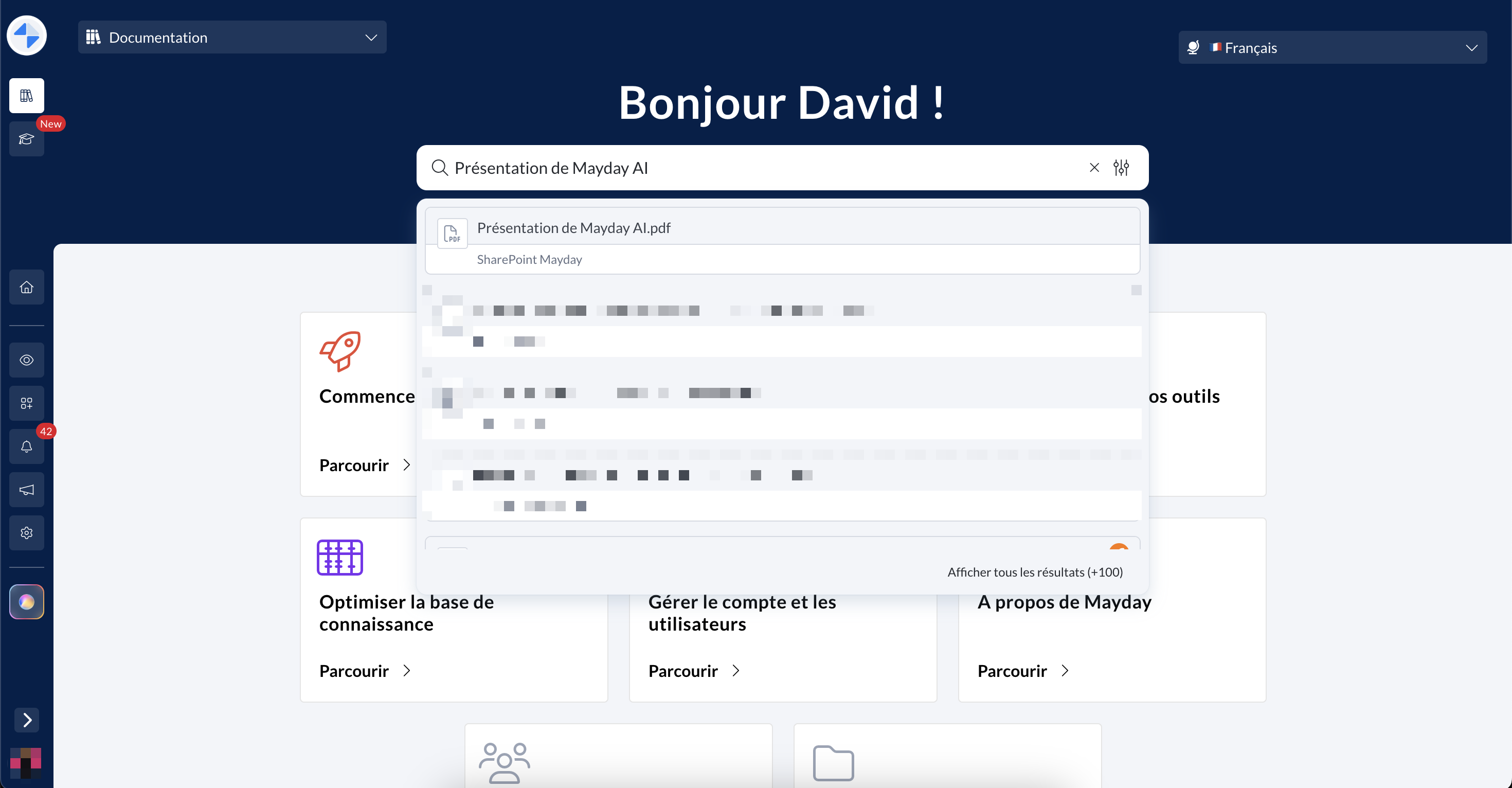
📂 Alle Ihre Dateien, zugänglich an einem Ort.
🎯 Wozu externe Dateien nutzen?
Indem Sie Ihre Dateien mit Mayday verbinden, profitieren Sie nicht nur von der Fülle der Artikel, Guides und nativen Inhalte der Plattform. Sie greifen auch auf alles Wissen zu, das bisher außerhalb von Mayday liegt.
👉 So wird Mayday Ihre einzige verlässliche Quelle, die alle essenziellen Informationen zentralisiert, um Ihre Teams zu unterstützen.
Ergebnis: Keine Multiplikation von Rechercheprozessen, Ihre Berater finden alles, was sie brauchen... direkt auf Mayday.
🔙 Was bisher möglich war:
Seit drei Wochen ist es möglich, Ihre SharePoint mit Mayday zu verbinden, um auf Ihre SharePoint-Dateien direkt innerhalb von Mayday zuzugreifen. Für weitere Informationen:
🎉 Was ist neu!
🔗 Ab heute können Sie ZIP-Dateien verbinden
Falls Ihre Dateien nicht auf SharePoint gehostet, sondern lokal gespeichert sind (auf Ihrem Computer, Ihren Servern oder anderen Speicherlösungen), oder wenn Sie SharePoint nicht direkt anschließen können, steht Ihnen jetzt eine einfache und effektive Alternative zur Verfügung.
👉 Sie müssen nur die gewünschten Inhalte zentralisieren, diese im ZIP-Format komprimieren und dann eine neue Datenquelle im dafür vorgesehenen Bereich erstellen.
🛠 Anleitung:
1⃣ Gehen Sie zur Rubrik Datenquellen (am selben Ort wie die SharePoint-Anbindung)
2⃣ Klicken Sie auf Neue Datenquelle erstellen
3⃣ Wählen Sie den Typ „Dateiablage“
4⃣ Definieren Sie die Benutzergruppen, die auf die Dateien zugreifen können
5⃣ Legen Sie Ihre Dateien im ZIP-Format (erforderliches Format) ab
6⃣ Warten Sie einen Moment, während die Ablage verarbeitet wird
7⃣ Bestätigen Sie die Erstellung der Quelle
⏱ Binnen weniger Minuten (in der Regel zwischen 5 und 10 Minuten) sind Ihre Dateien indexiert und überall auf Mayday verfügbar (siehe unten).
🤔 Was ist möglich?
Sobald Ihre externen Quellen (SharePoint, ZIP…) angebunden und für Ihre Gruppe zugänglich sind, können Sie:
🔍 Ihre Dateien durchsuchen und abrufen über die Suchmaschine (Admin, Desk, etc.)
📝 Diese Dateien erwähnen in allen Mayday-Editoren: Inhalte, Benachrichtigungen, Aufgaben im Hub…
🤖 „Fragen Sie die KI“ verwenden unter Bezug auf eine Datei, um Fragen zu stellen oder Inhalte zu generieren.
🤖 Eine Datei innerhalb von Mayday Genius erwähnen, um eine Datei-bezogene Frage zu stellen
Anwendungsbeispiele:
„Erstelle einen Artikel aus dieser Datei: {Erwähnung der Datei}“
„Fasse diese Datei zusammen: {Erwähnung der Datei}“
„Vergleiche diese Datei mit diesem Mayday-Inhalt: {Erwähnung der Datei} – Fehlen Elemente?“
„Hier sind Dateien, schlage mir Ideen für Inhalte vor, die auf Mayday erstellt werden könnten“
„Welche Mayday-Inhalte existieren bereits zu den in diesen Dateien behandelten Themen?“
🧠 Sie können auch Fragen an Ask oder Mayday Genius stellen: Die externen Dateien werden dabei als Quelle genutzt und in den generierten Antworten erwähnt.
⏭ Und als nächstes?
Neue Datenquellen werden demnächst in Mayday integrierbar sein, um Ihre zentralisierte Wissensbasis weiter zu bereichern.
📚 Die Neuerungen Mayday Knowledge
⚙ Neuerungen für Mayday Administratoren
🚀 Optimierungen & Verbesserungen
👍 Geben Sie Feedback zu Antworten des Mayday Genius
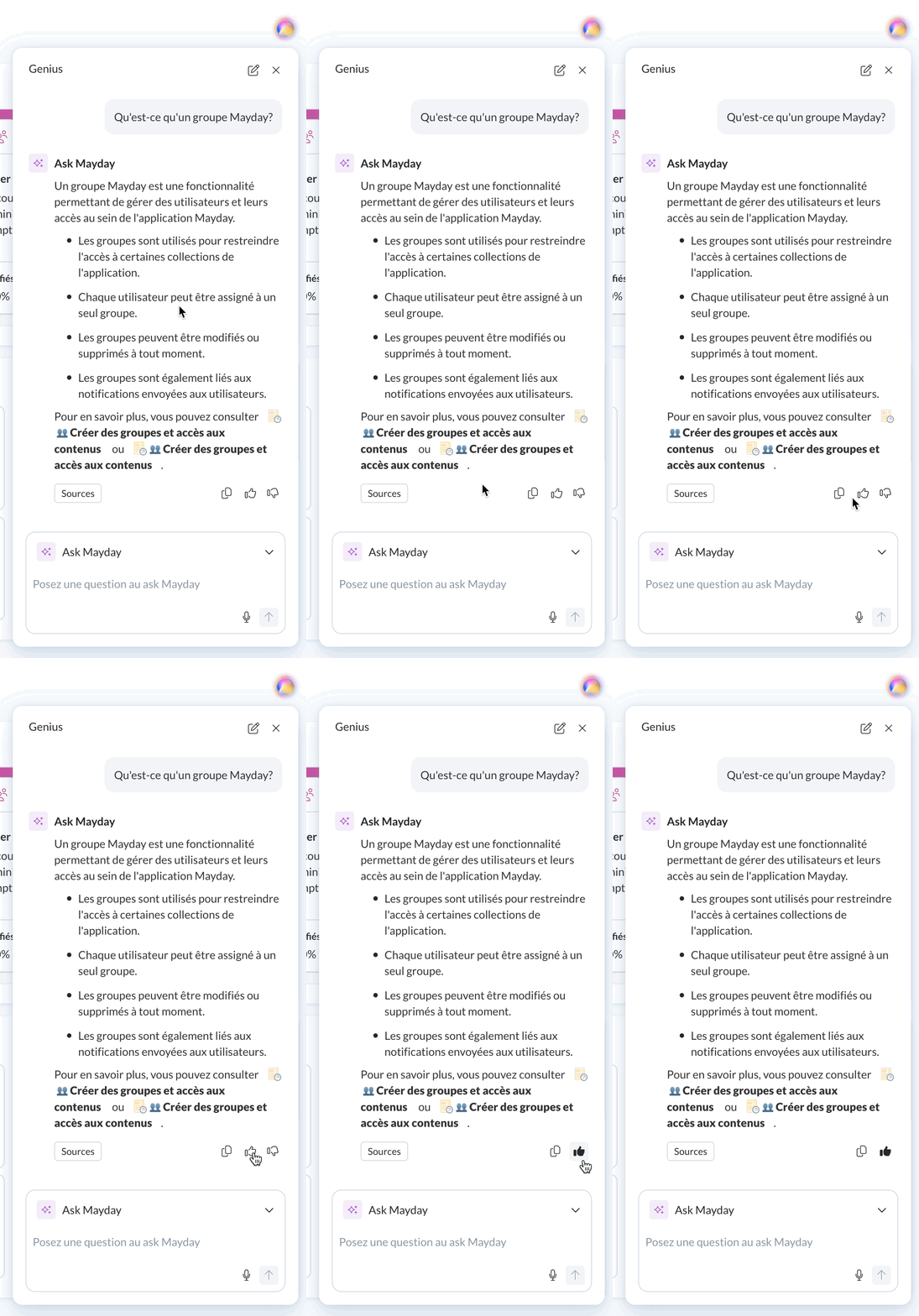
Vor drei Wochen haben wir Ihnen eine bedeutende Weiterentwicklung Ihres Mayday-Erlebnisses vorgestellt: die Einführung von Mayday Genius, Ihrem Hub für KI-Agenten.
🎯 Unsere Ambition? Diese Agenten weiterzuentwickeln, damit sie Ihnen immer relevantere und nützlichere Antworten bieten.
Dazu eine einfache, aber leistungsstarke Neuerung:
👉 Ab sofort können Sie jede Antwort bewerten – mit einem Klick auf die Buttons 👍 oder 👎.
Ihr Feedback hilft uns dabei herauszufinden, was gut funktioniert, was verbessert werden kann und die Genius Experience kontinuierlich zu optimieren.
📊 Optimierung des Mayday Dashboards
Wir wissen, dass das Mayday Dashboard manchmal längere Ladezeiten hat, wenn Sie mit einer großen Datenmenge arbeiten.
💡 Gute Nachrichten! Wir haben die Ladezeiten optimiert, um ein flüssigeres Erlebnis zu gewährleisten, und setzen unsere Bemühungen in den kommenden Wochen fort.
🎯 Unser Ziel? Ihnen eine schnellere und intuitivere Analyse Ihrer Mayday-Metriken zu bieten! ✅
🪲 Behebungen
👉 Wir haben folgende Fehler behoben:
Laden von Benachrichtigungen: Im Benachrichtigungszentrum luden Benachrichtigungen beim Scrollen nicht mehr korrekt, wenn der Bildschirm vergrößert war.
🗣 Neuerungen für Berater
 Mayday Genius ersetzt den Mayday Widget Copiloten
🔔 Erinnerung: Um Zugriff auf Mayday Genius zu erhalten, wenden Sie sich an Ihren Mayday Ansprechpartner – wir helfen Ihnen gerne bei der Einrichtung!
✨ NEUE FUNKTIONALITÄT | Keine Antworten mehr auf Kundenanfragen schreiben… Mayday Genius erledigt das für Sie!
Bislang unterstützte Sie der Mayday Copilot über das Mayday Widget, indem er Kundenanfragen beantwortete und passende Inhalte vorschlug. Heute treten wir mit Mayday Genius in eine neue Phase: Noch relevantere Antworten in einem flüssigen Konversationsformat.
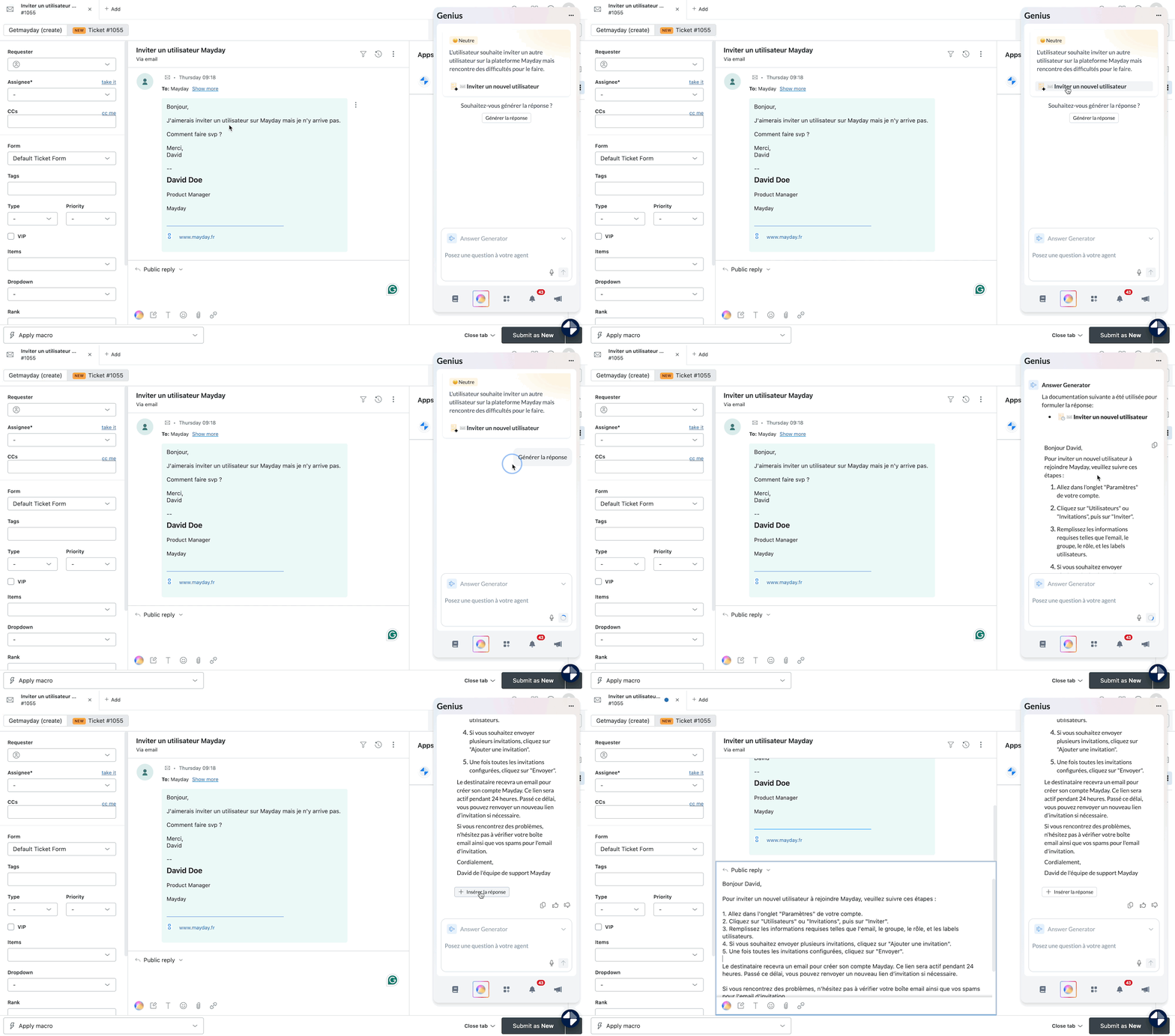
Flow 1⃣ : Öffnen Sie das Mayday Widget und erhalten Sie eine einsatzbereite Antwort auf Kundenanfragen!
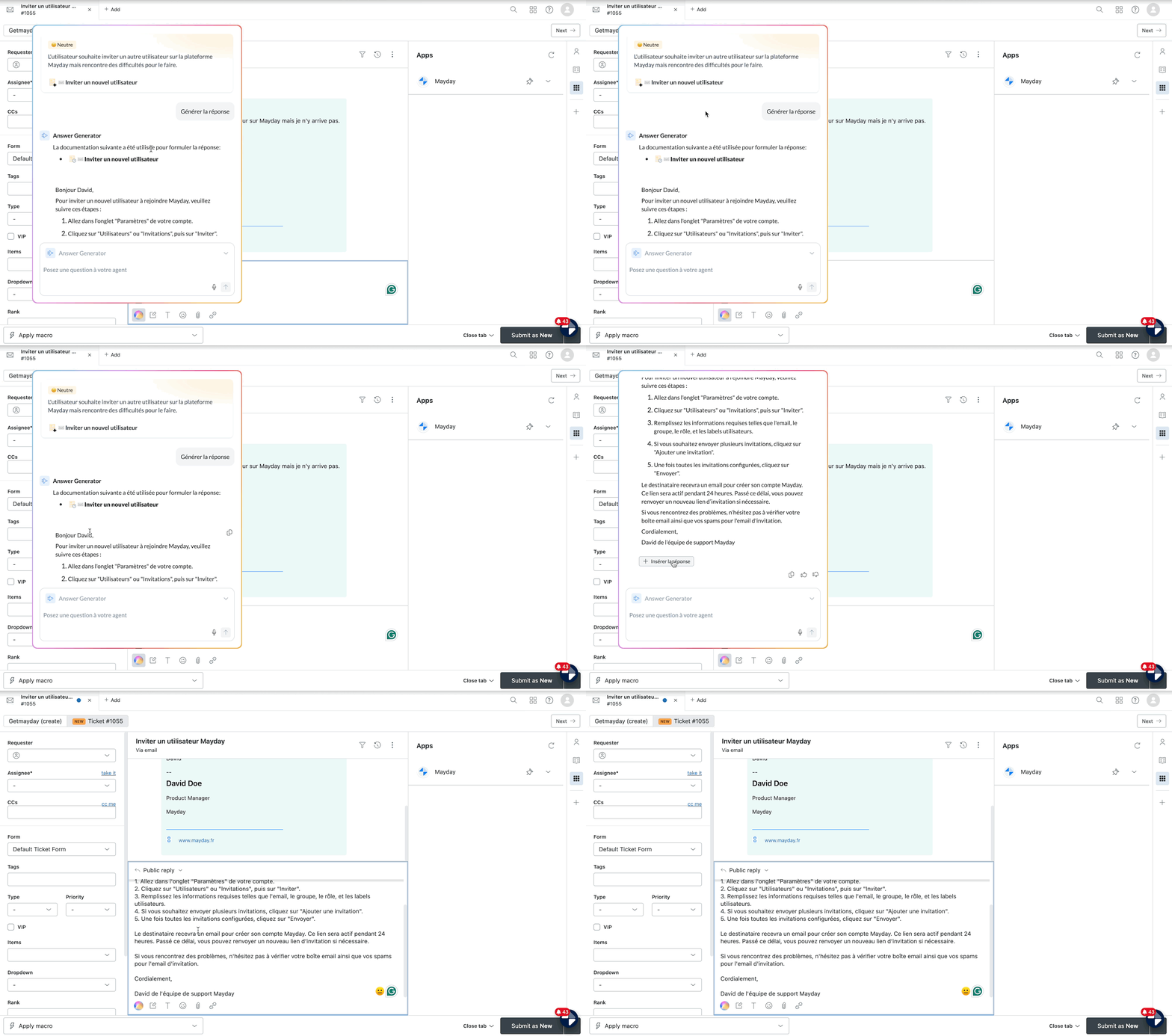
Flow 2⃣ : Greifen Sie direkt aus dem Antwortbereich auf Mayday Genius zu und fügen Sie eine relevante Antwort in wenigen Sekunden ein!
👋 Vorstellung des Genius
Erfahren Sie mehr über Mayday Genius, alle Informationen finden Sie hier:
🎯 Warum Mayday Genius im Widget?
Bei Mayday ist unsere Mission einfach: Die richtige Information, am richtigen Ort, zur richtigen Zeit bereitzustellen.
Zur richtigen Zeit? Während der Bearbeitung einer Kundenanfrage.
Am richtigen Ort? Direkt in dem Tool, das Sie täglich nutzen.
Die richtige Information? Eine klare, vollständige Antwort, fertig formuliert… und bereit zum Versenden.
🚀 Was ermöglicht Mayday Genius?
Dank der Intelligenz von Mayday Genius können Sie:
Die Anfrage erkennen und verstehen, die aktuell in Bearbeitung ist.
Die Anfrage analysieren
Den Fall zusammenfassen und die Stimmung des Kunden identifizieren.
Automatisch passende Inhalte empfehlen – oder solche, die von Ihren Administratoren manuell gesetzt wurden.
Eine vollständige Antwort generieren, basierend auf den Mayday-Inhalten und angebundenen Datenquellen.
Mit dem KI-Agenten interagieren, um die Antwort so zu verfeinern, dass sie perfekt passt.
🧠 Mayday Genius funktioniert derzeit mit:
Intercom (über das Mayday Widget)
Zendesk (über das Mayday Widget und bald über die Zendesk-App)
Salesforce (über das Mayday Widget)
iAdvize (demnächst über die iAdvize-App)
Diese Funktionen setzen voraus, dass Ihre Intercom-, Zendesk-, Salesforce- usw. Konten zuvor im Verwaltungszentrum über den Integrationskatalog konfiguriert wurden.
💪 Mayday Genius im Mayday Widget nutzen
🤔 Wie nutzt man Mayday Genius im Mayday Widget?
1⃣ Vergewissern Sie sich, dass die Plattform Ihrer Wahl (Intercom, Salesforce, Zendesk, iAdvize) im Mayday Administratorbereich korrekt konfiguriert ist.
2⃣ Aktualisieren Sie die Chrome-Erweiterung oder die App je nach verwendeter Plattform (Salesforce, Intercom, Zendesk, iAdvize).
3⃣ Öffnen Sie eine Kundenanfrage aus Ihrem gewohnten Tool (Widget oder dedizierte App).
Dann stehen Ihnen zwei Optionen zur Verfügung:
Option 1⃣: Greifen Sie aus dem Antwortfeld direkt auf die Analyse der Anfrage zu und generieren Sie eine Antwort, indem Sie auf das Symbol Genius klicken.
Es ist nicht nötig, das Mayday Widget zu öffnen, aber eine Verbindung wird vorausgesetzt.
📸 Screenshot
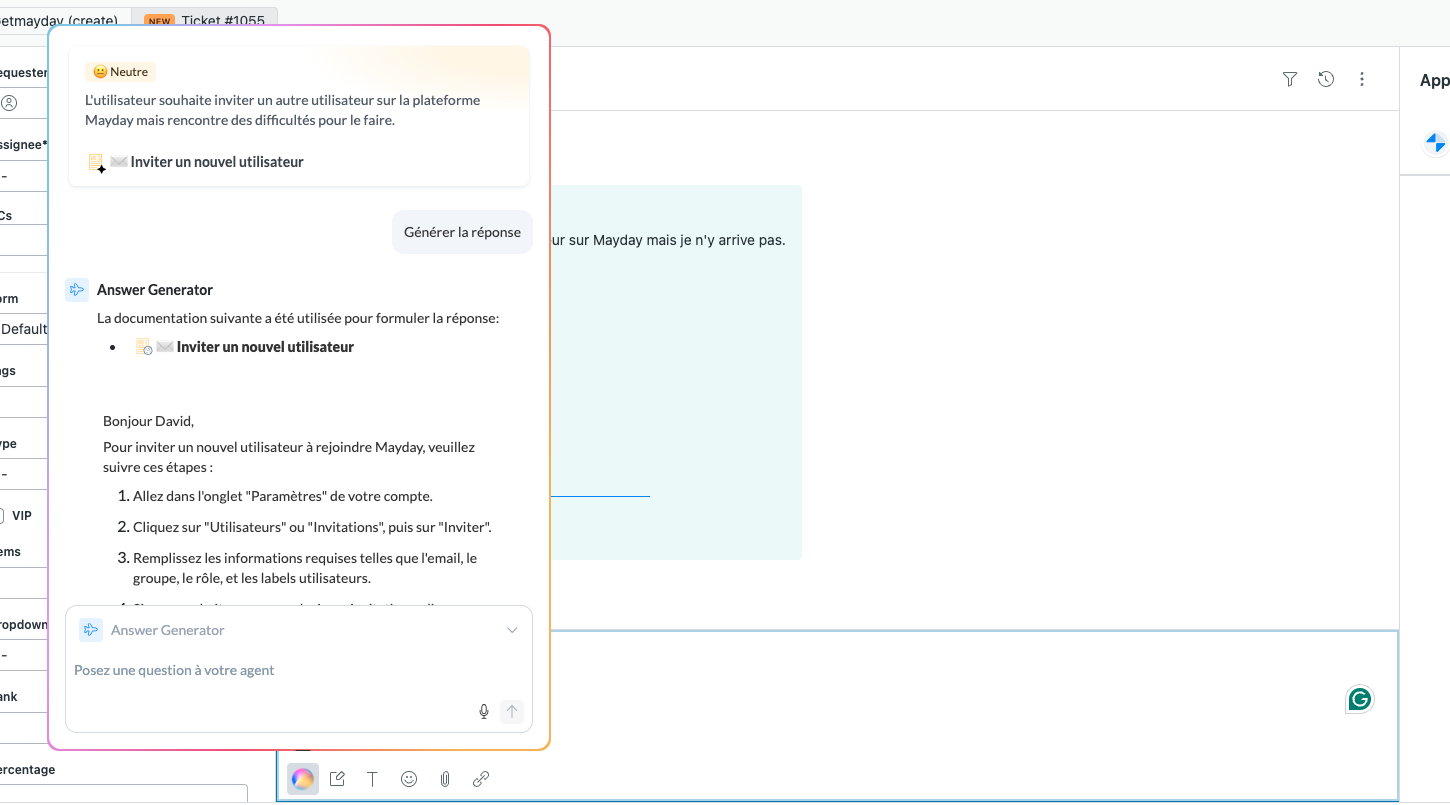
Option 2⃣: Greifen Sie auf die Analyse der Anfrage zu und lösen Sie eine Antwort über den Reiter Genius im Mayday Widget aus.
Diese Option ist nur verfügbar, wenn Ihr Unternehmen von den KI-generierten Inhaltsvorschlägen profitiert.
📸 Screenshot
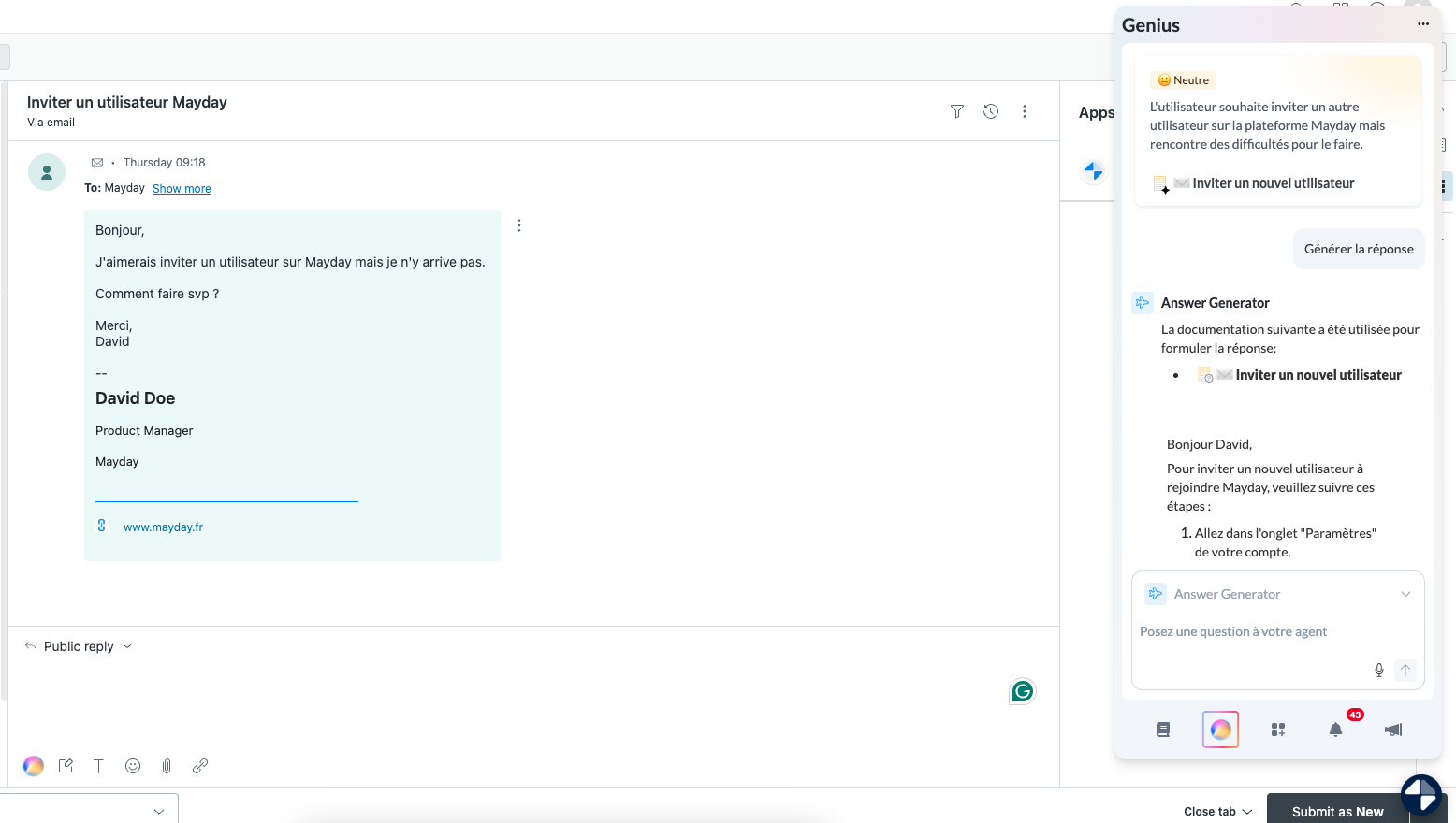
Schließlich funktioniert es wie folgt:
5⃣ Überprüfen Sie die Ergebnisse: Zusammenfassung der Anfrage, ermittelte Stimmung, Inhaltsempfehlungen – automatisch oder von Ihren Teams festgelegt.
Gut zu wissen: Die automatisch generierten Empfehlungen können mit einem Symbol ✨ gekennzeichnet werden.
6⃣ Klicken Sie auf den Generierungsbutton, um eine Antwort durch den KI-Agenten erstellen zu lassen.
7⃣ Erhalten Sie eine formulierte Antwort, basierend auf Ihren Mayday-Inhalten und angeschlossenen Datenquellen.
8⃣ Kopieren Sie die Antwort direkt, fügen Sie sie ins Antwortfeld ein oder verfeinern Sie die Konversation mit dem KI-Agenten, um sie nach Ihren Wünschen anzupassen.
👀 Eine neue Ablaufdiagramm-Ansicht für Ihre Guides!
✨ NEUE FUNKTION | Visualisieren Sie die Struktur Ihrer Guides klarer als je zuvor
Wir wissen, dass einige Guides komplex werden können und dadurch schwer zu lesen und zu verstehen sind. Sie haben uns um eine bessere Lesbarkeit gebeten, und das haben wir umgesetzt: Die Ablaufdiagramm-Ansicht wurde vollständig neu gestaltet, um Ihnen ein flüssigeres und intuitiveres Erlebnis zu bieten.
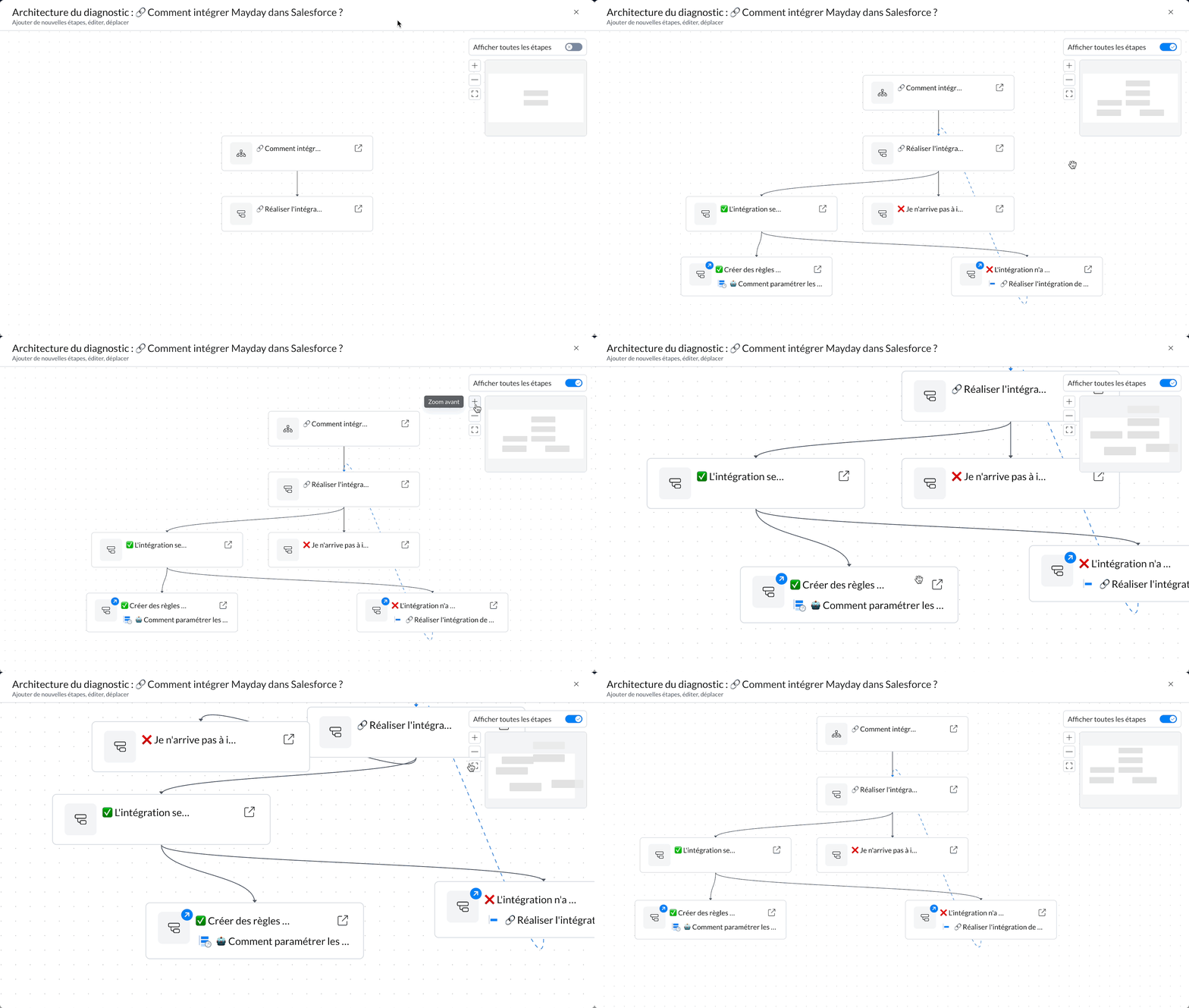
Die Struktur eines Guides optimal visualisieren
🎯 Warum diese neue Ablaufdiagramm-Ansicht?
Die vorherige Version war unübersichtlich und machte es schwer, die Struktur eines Guides klar zu erkennen. Diese neue Ansicht wurde entwickelt, um:
✅ Die Struktur auf einen Blick lesbar zu machen
🖱 Alle Schritte in einem Klick zu erweitern
🧩 Die Schritte visuell neu zu organisieren, je nach Bedarf
🎯 Die Anzeige zu zentrieren, um eine klare Gesamtansicht zu behalten.
🔍 Jeden Schritt direkt aus der Ablaufdiagramm-Ansicht zu öffnen
🧭 Den Typ des Schrittes zu identifizieren: normal, Schlüssel oder Weiterleitung
🔵 Interne Weiterleitungen sind jetzt durch eine blaue gepunktete Linie zwischen den betreffenden Schritten dargestellt.
⏭ Und was kommt danach?
🛠 Auf Administrator-Ebene wird diese neue Benutzeroberfläche bald verfügbar sein, um die Struktur der Guides direkt aus dem Ablaufdiagramm zu bearbeiten: Schritte hinzufügen, verschieben oder löschen – das war noch nie so einfach.
🪲 Behebungen
👉 Wir haben folgende Fehler behoben:
Kopieren einer vom KI generierten Antwort: Der Button „Kopieren“ funktionierte im KI-Copiloten des Mayday Widgets nicht mehr und verhinderte das Kopieren der generierten Antworten.
Verlust einer generierten Antwort: Wenn eine Antwort vom KI-Copiloten generiert wurde, verschwand diese, wenn das Widget geschlossen und wieder geöffnet wurde.
Öffnen des Mayday Widgets: Ein leeres weißes Menü erschien beim Klick auf das Mayday Widget-Symbol in der Navigationsleiste, wodurch das Öffnen des Widgets verhindert wurde.
Zeilenumbrüche in der Anzeige von Inhalten: Das Öffnen von Dropdown-Menüs in bestimmten Inhalten führte zu störenden Zeilenanimationsfehlern.
Textformatierung in vorgeschlagenen Antworten: Die Textstile (Fett, Kursiv usw.) in generierten Antworten gingen bei der letzten Veröffentlichung verloren.
Auslösung von Tastaturkürzeln: In Plattformen wie Salesforce löste das Eingeben bestimmter Buchstaben im Widget versehentlich Tastenkürzel auf der Seite aus.
🎓Die Neuerungen in der Mayday Academy
⚙ Mayday Admin & DESK
✨ Blended Learning: Geben Sie die pädagogischen Formate Ihrer Module für eine bessere Planung an.
Erreichen Sie mehr Klarheit und optimieren Sie Ihre Planungszeit, indem Sie für jedes Modul das gewünschte Format angeben – E-Learning oder Workshop – und kombinieren Sie diese Ansätze intelligent zu einem Lernpfad.
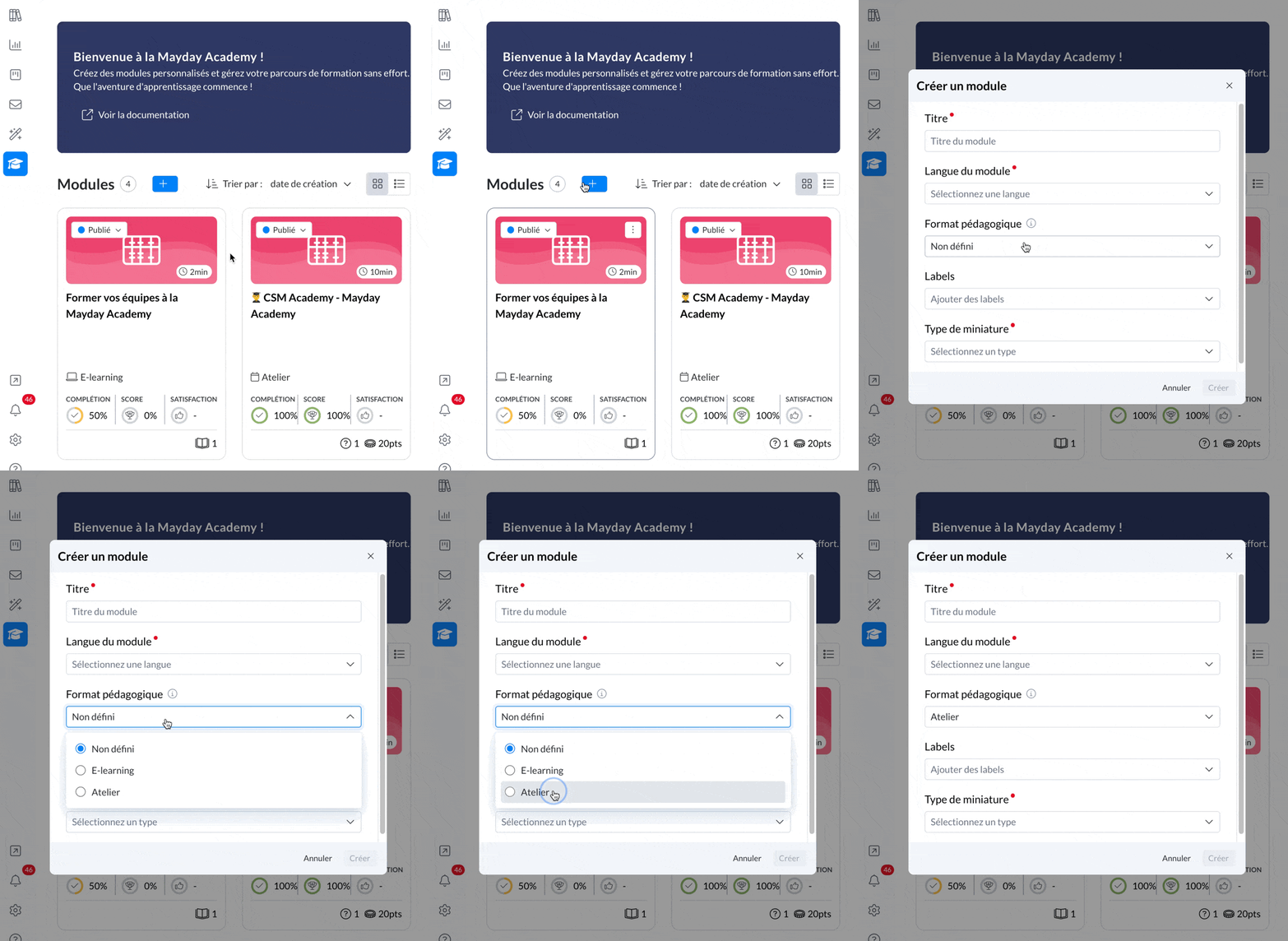
Mayday Academy - Erstellung eines Ausbildungmoduls
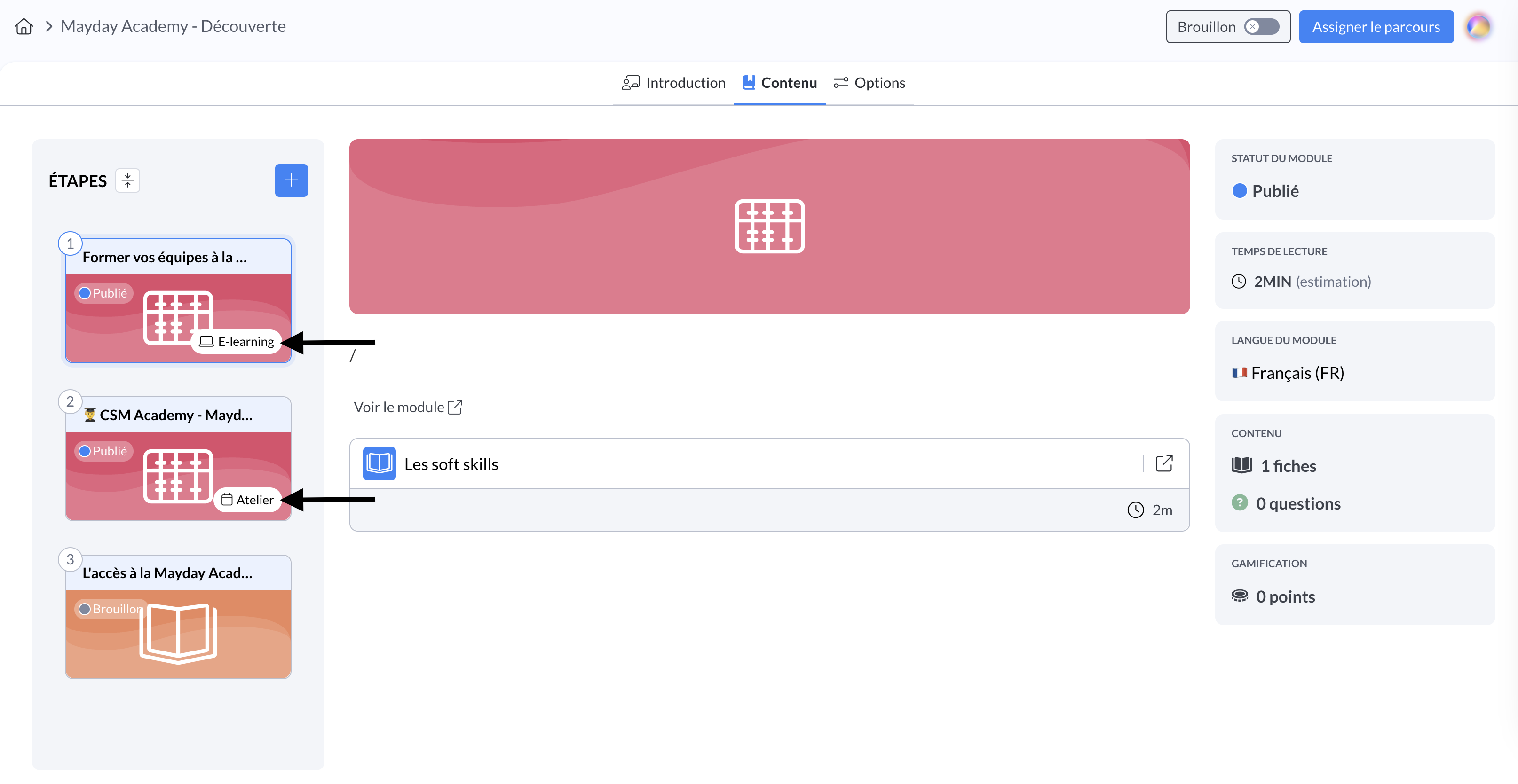
Mayday Academy - Administrator - Lernpfade
🤔 Wie funktioniert das?
1⃣ Wechseln Sie zur Administratoroberfläche in der Mayday Academy
2⃣ Wählen Sie beim Erstellen eines Moduls das gewünschte pädagogische Format mittels eines neuen dedizierten Feldes
3⃣ Zur Änderung eines bestehenden Moduls gehen Sie zum Tab „Optionen“, um das pädagogische Format festzulegen oder anzupassen
📸 Screenshots
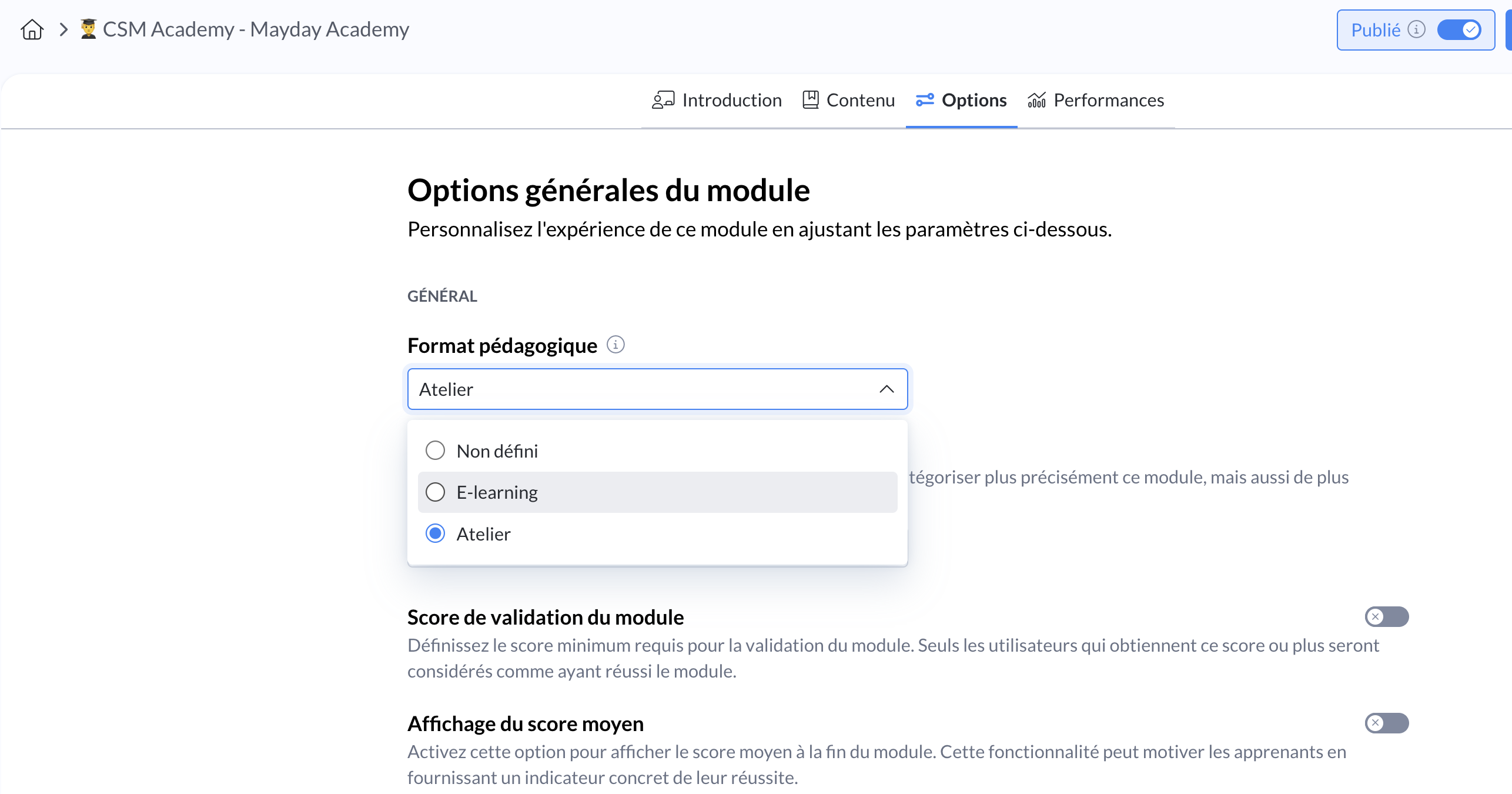
💡 Diese Angabe ist freiwillig und informativ: Sie hilft Ihnen, Ihre gemischten Lernpfade besser zu strukturieren und zu teilen, wie jedes Modul idealerweise durchgeführt werden sollte – sei es für Sie oder Ihre Teams.
📍 Wo findet man das pädagogische Format eines Moduls?
In Ihren Lernpfaden, auf der linken Seite der Oberfläche zeigt jedes Modul mit einem definierten Format diese Information an
Von der Startseite Ihrer Academy, direkt auf den Karten der betreffenden Module (falls ein pädagogisches Format angegeben wurde)
📸 Screenshots
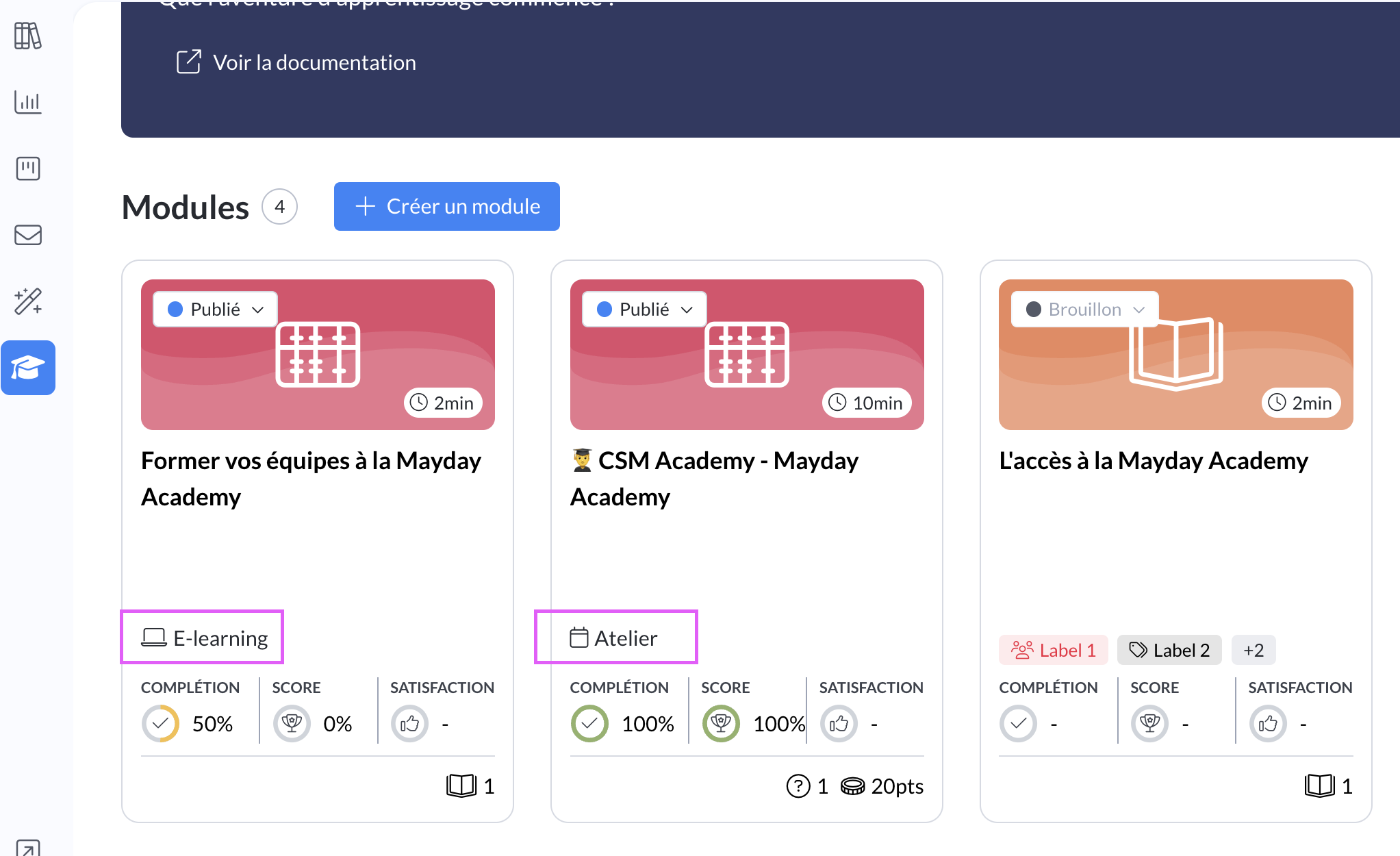
Mayday Academy - Administrator - Homepage - Module
Mayday Academy - Administrator - Lernpfade
👀 Was sehen die Lernenden
In ihren Lernpfaden erhalten die Lernenden einen visuellen Hinweis, der erklärt, warum ein Modul vorübergehend blockiert ist.
Wenn das Modul im Format Workshop UND die Lernenden diesem Workshop zugeordnet sind, wird ihnen mitgeteilt, dass es zu einem bestimmten Datum in einer geplanten Sitzung durchgeführt wird.
So können sie den Ablauf des Pfads besser verstehen und die Höhepunkte ihrer Ausbildung leichter antizipieren.
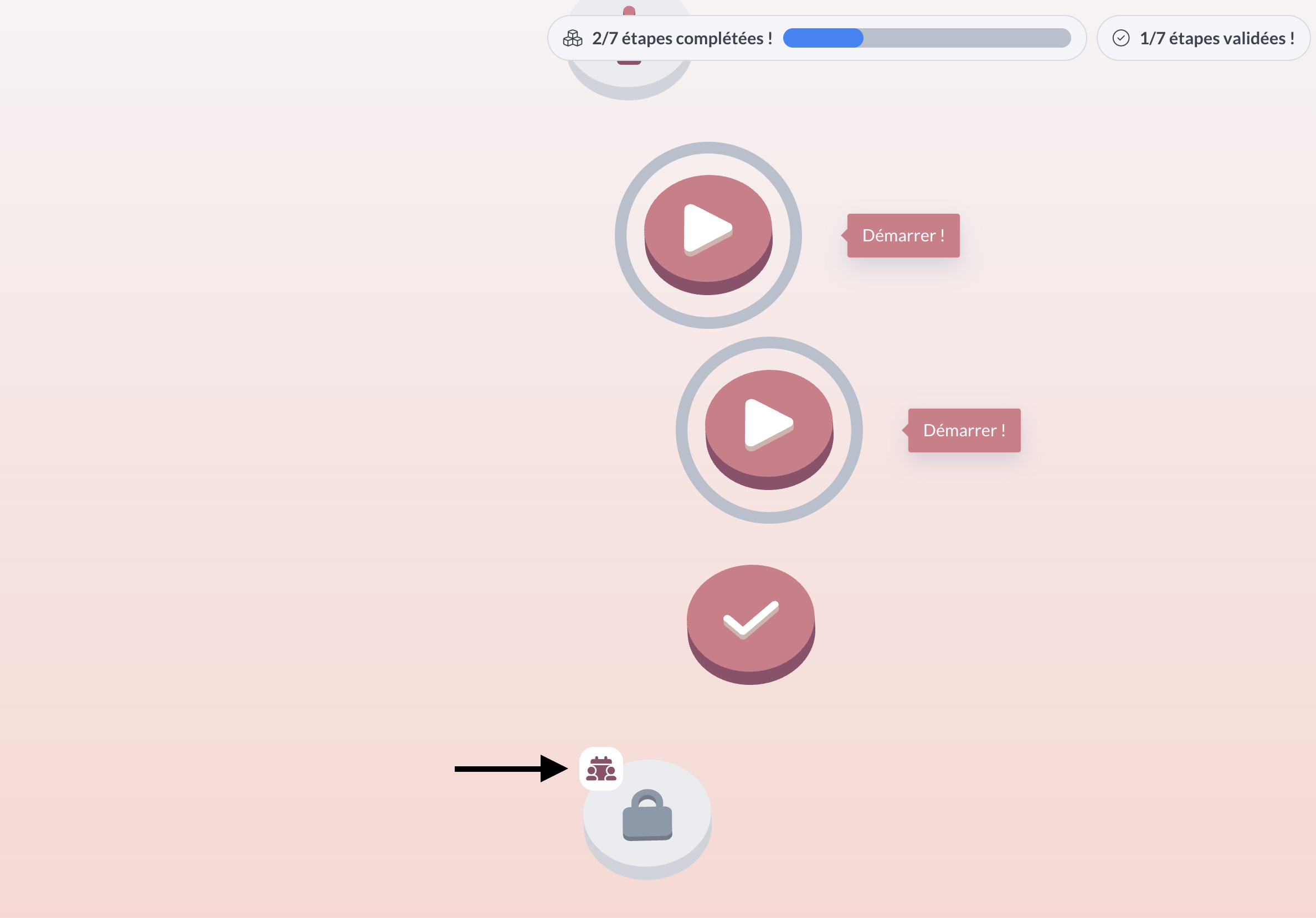
Mayday Academy - Lernpfade für Lernende - Schreibtisch
🪲 Behebungen
👉 Wir haben folgende Fehler behoben:
Automatisches Laden von Modulen beim Login: Die Module erscheinen jetzt für Ihre Lernenden unmittelbar nach dem Login, ohne dass die Seite aktualisiert werden muss.
🌐 Die Neuerungen Mayday Selfcare
💬 🧠 Mayday Selfcare Widget – Das Konversationelle ist da!
Eine Frage zur Nutzung unseres Produkts? Brauchen Sie Hilfe bei einer neuen Funktion oder beim Entsperren einer Konfiguration in Ihrem Konto?
Das Mayday Selfcare Widget wurde weiterentwickelt und bietet Ihnen jetzt zwei Möglichkeiten, Ihre Antworten zu erhalten:
✅ Durchsuchen Sie die Dokumentation, um unsere Ressourcen zu erkunden
💬 Kommunizieren Sie direkt mit unserer KI, ASK Mayday, im Reiter „Diskussion“ des Widgets
Stellen Sie alle Ihre Fragen – ob sie sich auf neue Produktfeatures, spezifische Funktionalitäten oder Probleme beziehen –, unsere ASK Mayday antwortet Ihnen sofort.
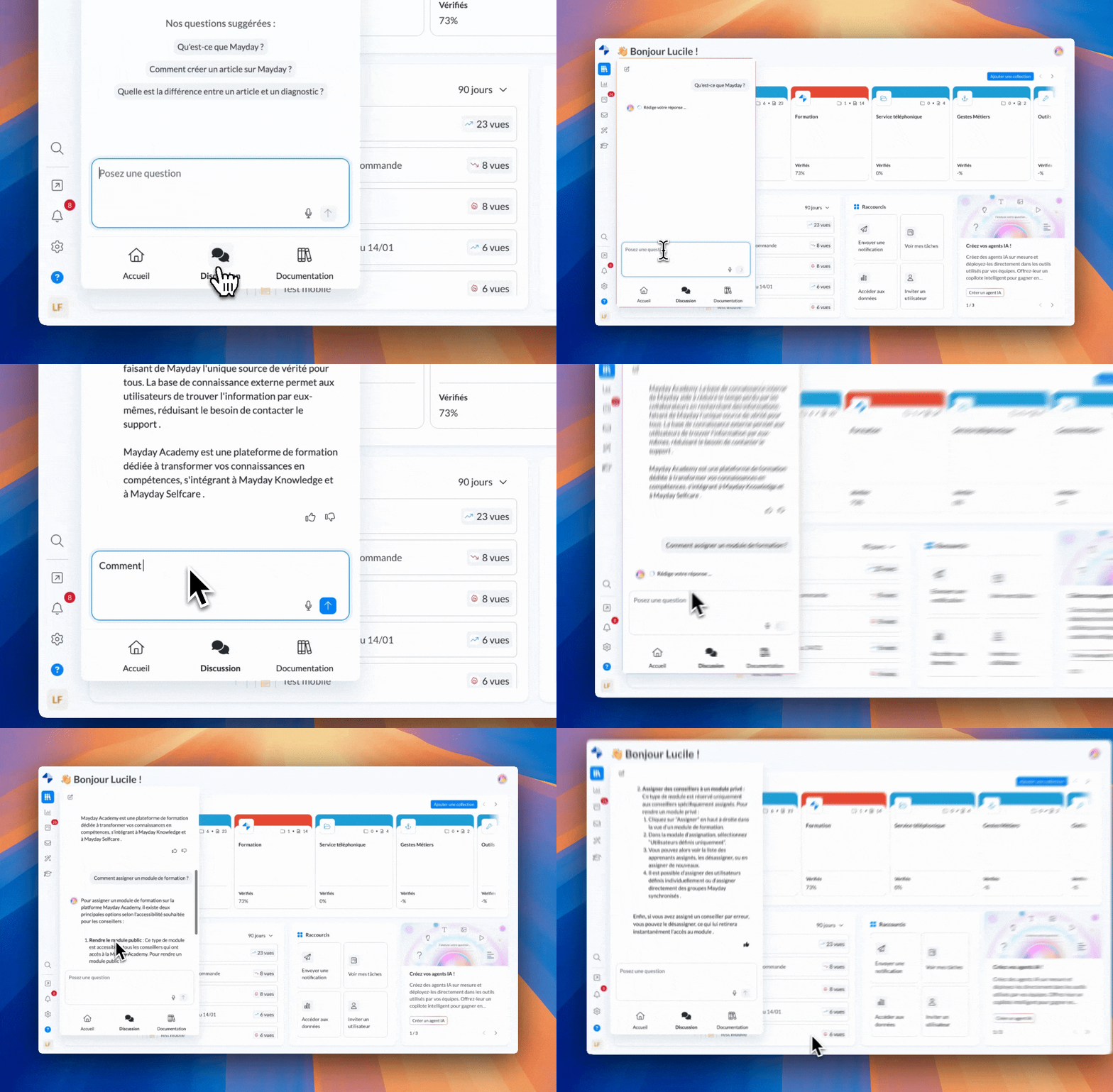
Mayday Administrator - Selfcare Widget
💬 FAQ – die Funktion „Fragen Sie die KI“ hat einen neuen Look!
Entdecken Sie jetzt das neue Design hinter unserer Funktion „Fragen Sie die KI“ in der Mayday-Dokumentation.
Wie auch bei unserem Selfcare Widget profitieren Sie jetzt von einem verbesserten Konversationserlebnis, um Ihre Antworten innerhalb von Sekunden zu finden ⏱ in unserer Dokumentation dank der KI! 🚀
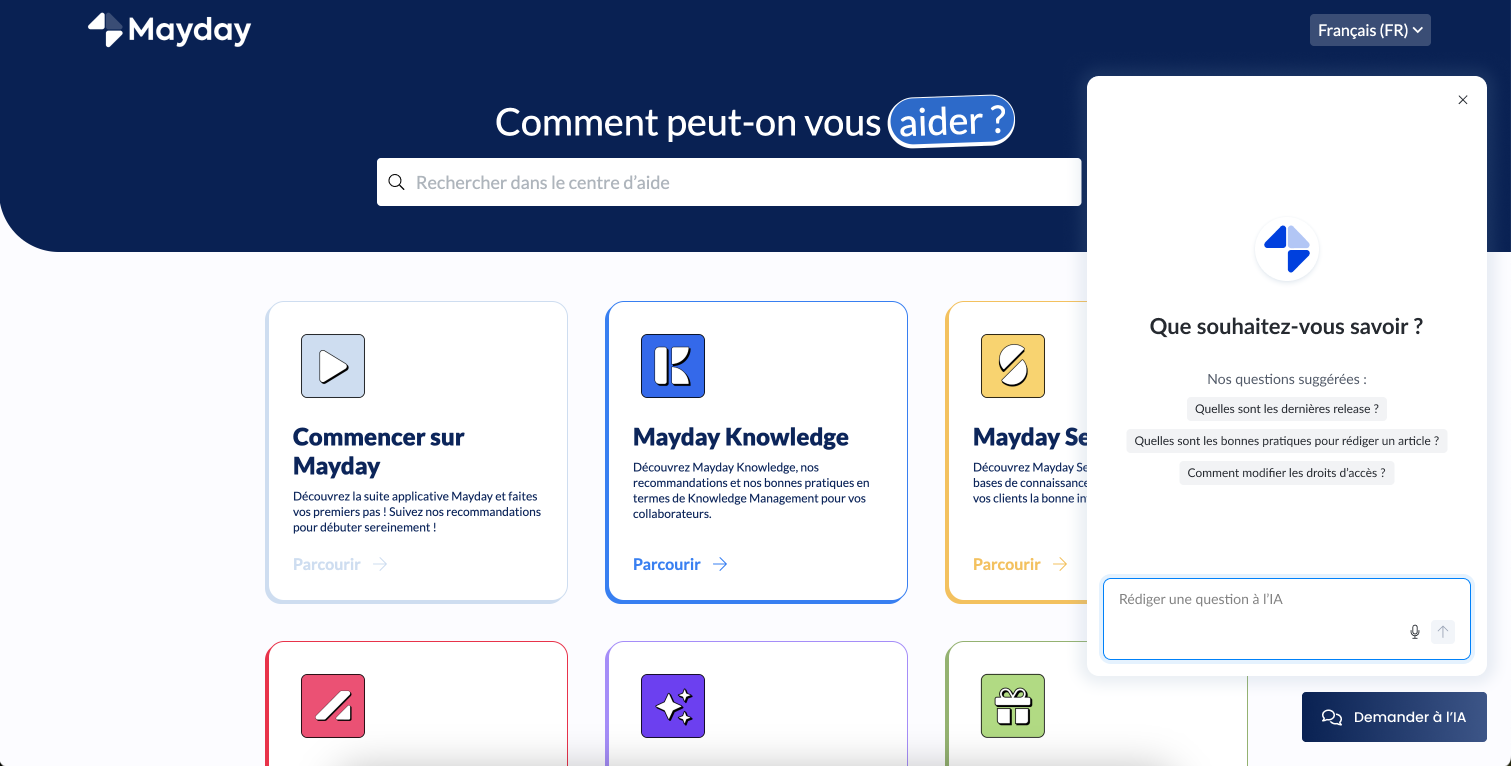
Mayday Selfcare - „Fragen Sie die KI“
👀 Inhalte nahtlos auf Ihren öffentlichen Seiten der FAQ einbetten
Binden Sie ganz einfach Artikel oder Guides aus Ihrer Wissensdatenbank direkt in Ihren öffentlichen FAQ-Seiten ein. Die Darstellung ist für Ihre Besucher ebenso transparent wie für Ihre privaten Inhalte und die Academy.
🤔 Wie funktioniert das?
Wechseln Sie zur Administratoroberfläche von Mayday
Öffnen Sie den öffentlichen Inhalt, der bearbeitet werden soll
Erwähnen Sie einen bestehenden Artikel oder Guide in Ihrer Wissensdatenbank
Klicken Sie auf diesen Inhalt und dann im Banner auf „Als Block anzeigen“.
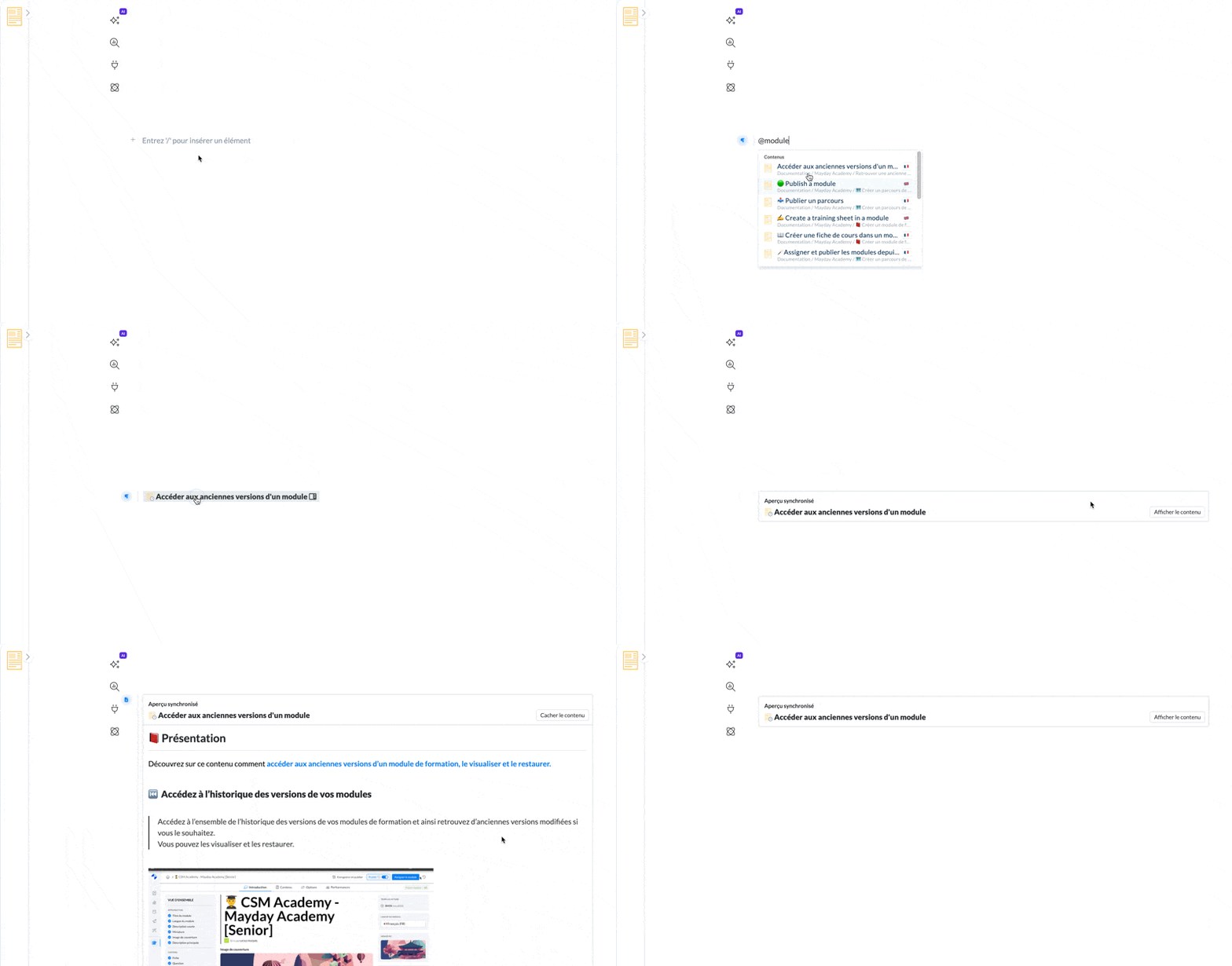
Mayday Administrator - Funktion „Als Block anzeigen“
Sie können wählen, ob der eingebettete Inhalt für den Administrator-Ansichtsmodus sichtbar oder unsichtbar ist, um das Lesen zu optimieren. Unabhängig davon gilt: Ihre Besucher haben stets Zugang zu den vollständigen Informationen im FAQ.
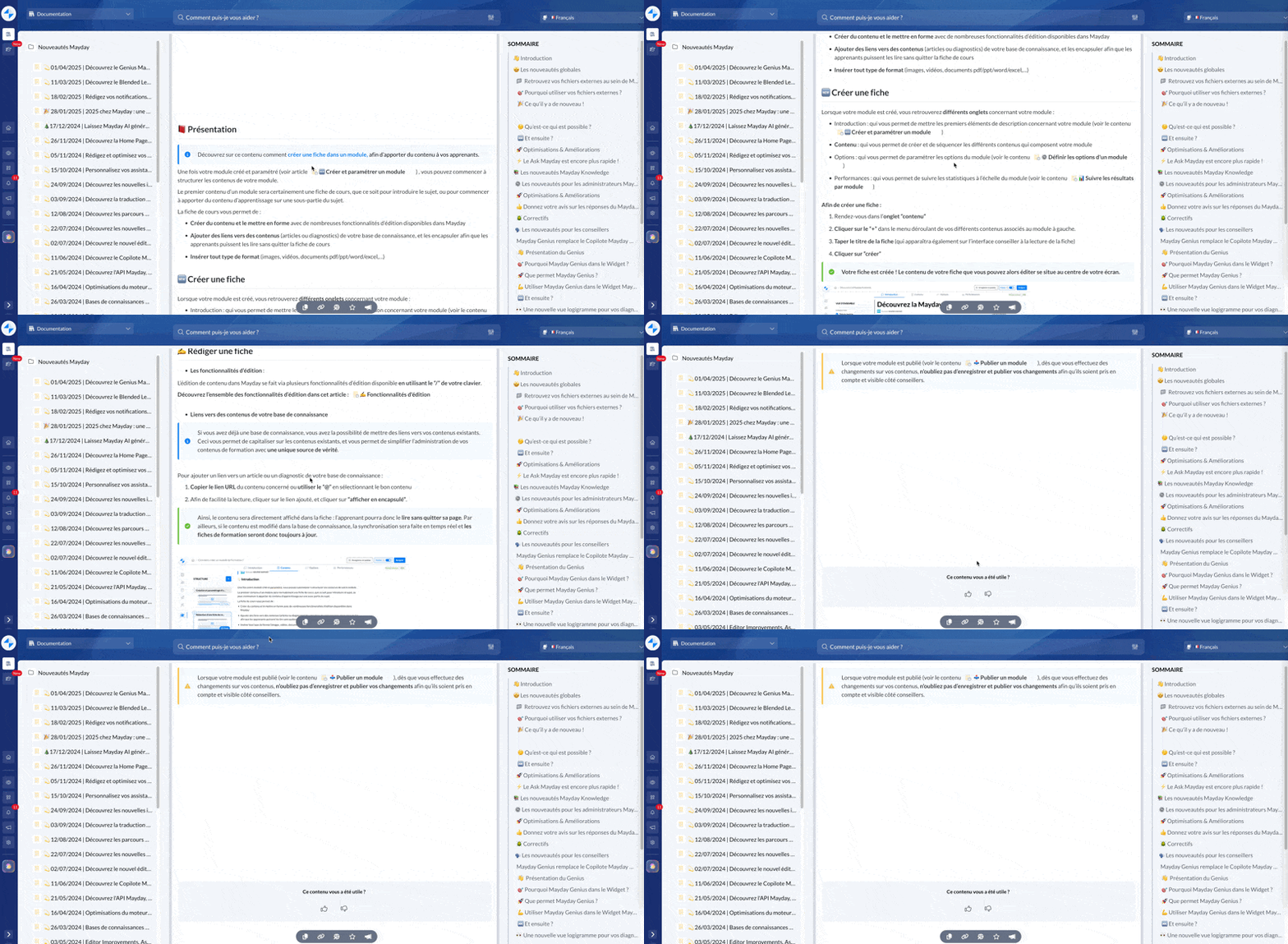
🪲 Behebungen
👉 Wir haben folgende Fehler behoben:
Ankerpunkte im Inhaltsverzeichnis funktionieren nicht: Sie können ab sofort das Inhaltsverzeichnis Ihres öffentlichen Inhalts nutzen, um in Ihren Dokumenten zu navigieren.